
Матеріали · 2
1 з 2
2 урок інформатика 6 клас
Презентація · 20 слайдів · 2 урок інформатика 6 клас.pptxОригінал
Текст слайдів
Інформатика
6 клас
Комп'ютерна графіка
Растрова графіка
Урок 2
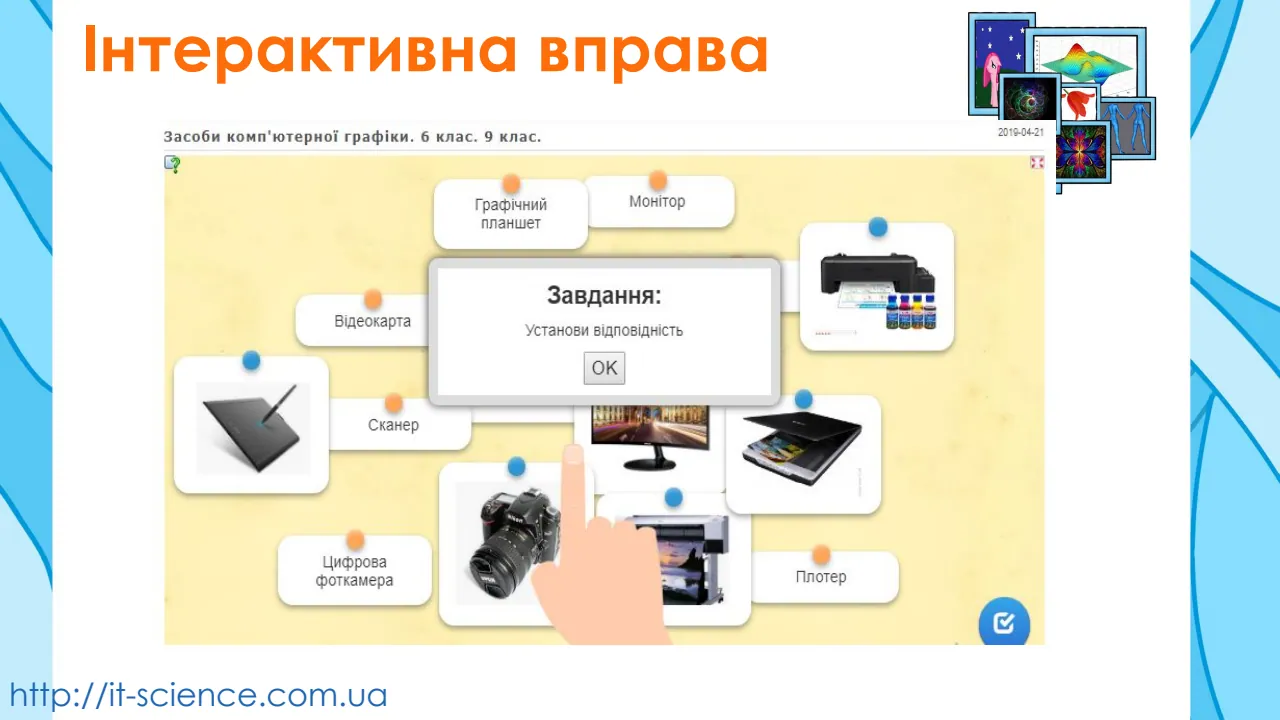
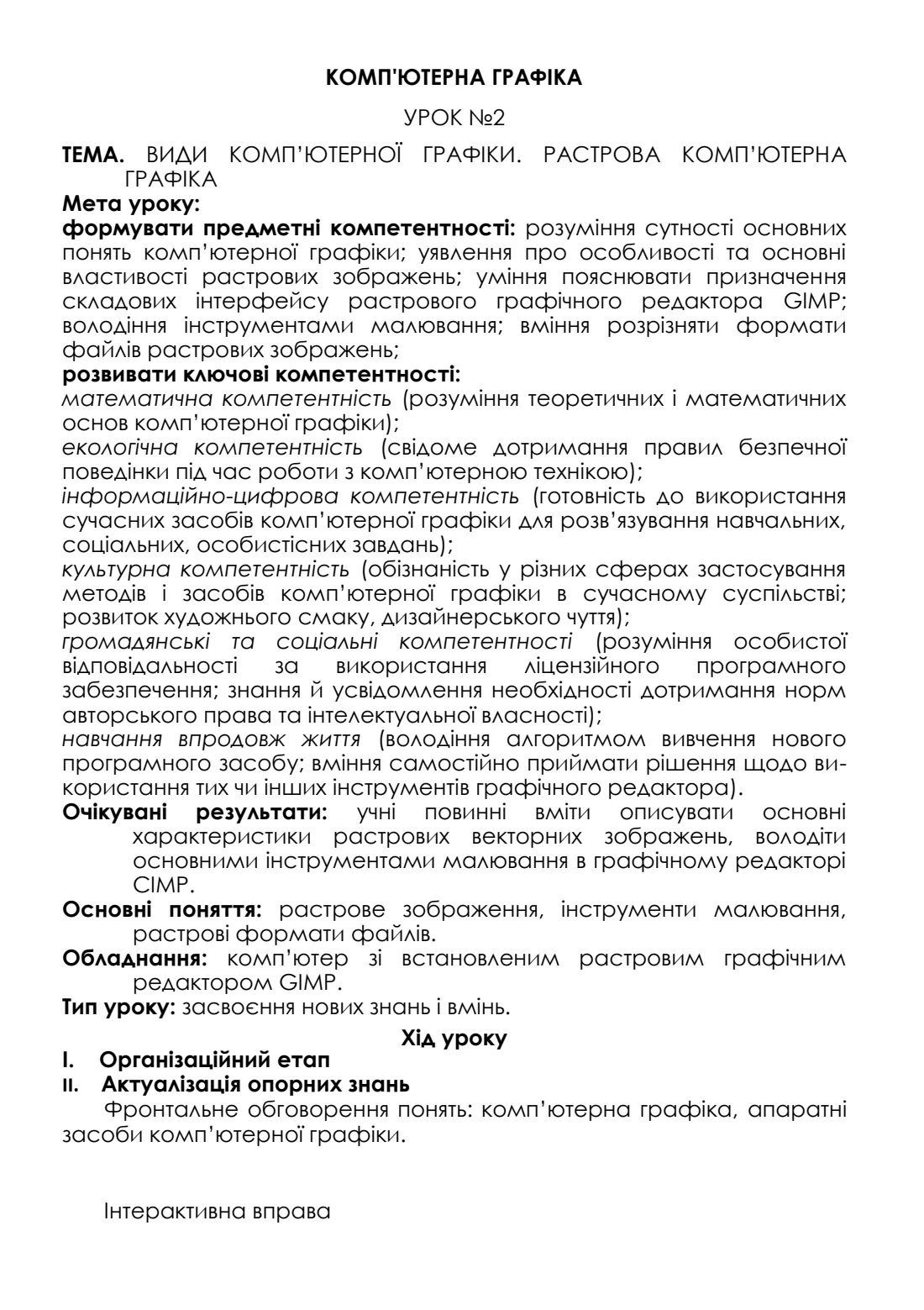
Інтерактивна вправа
http://it-science.com.ua
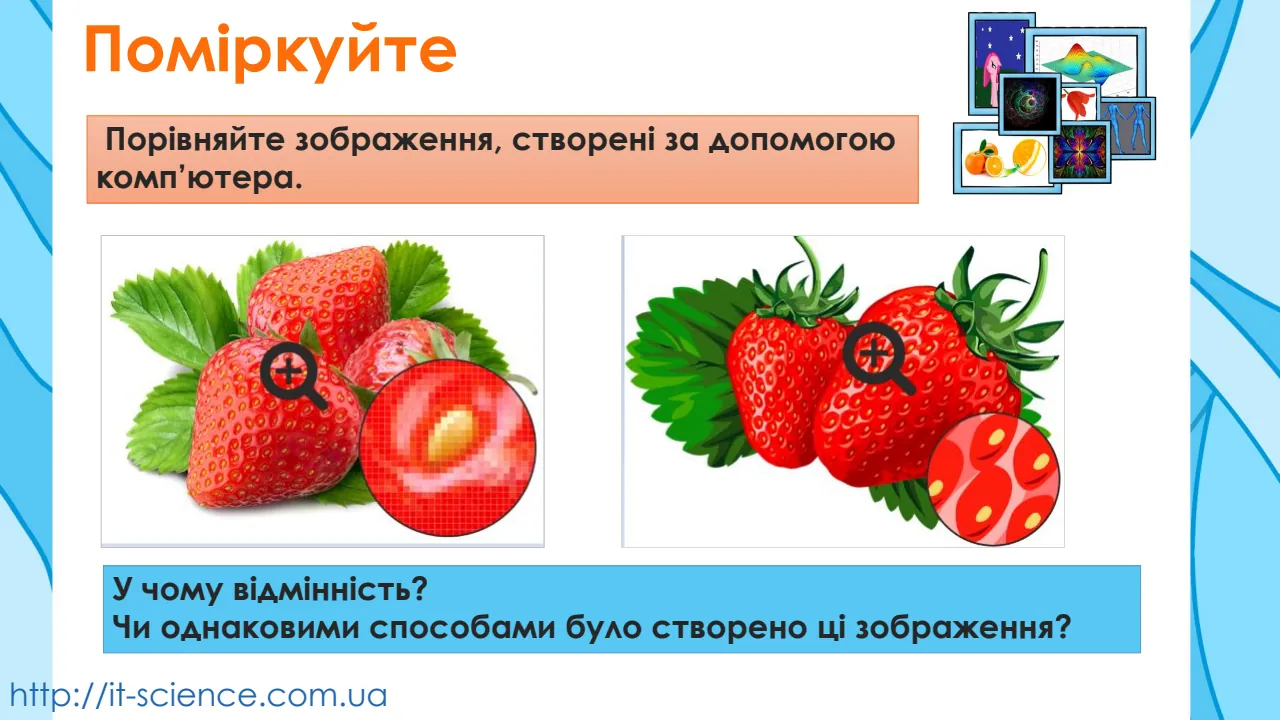
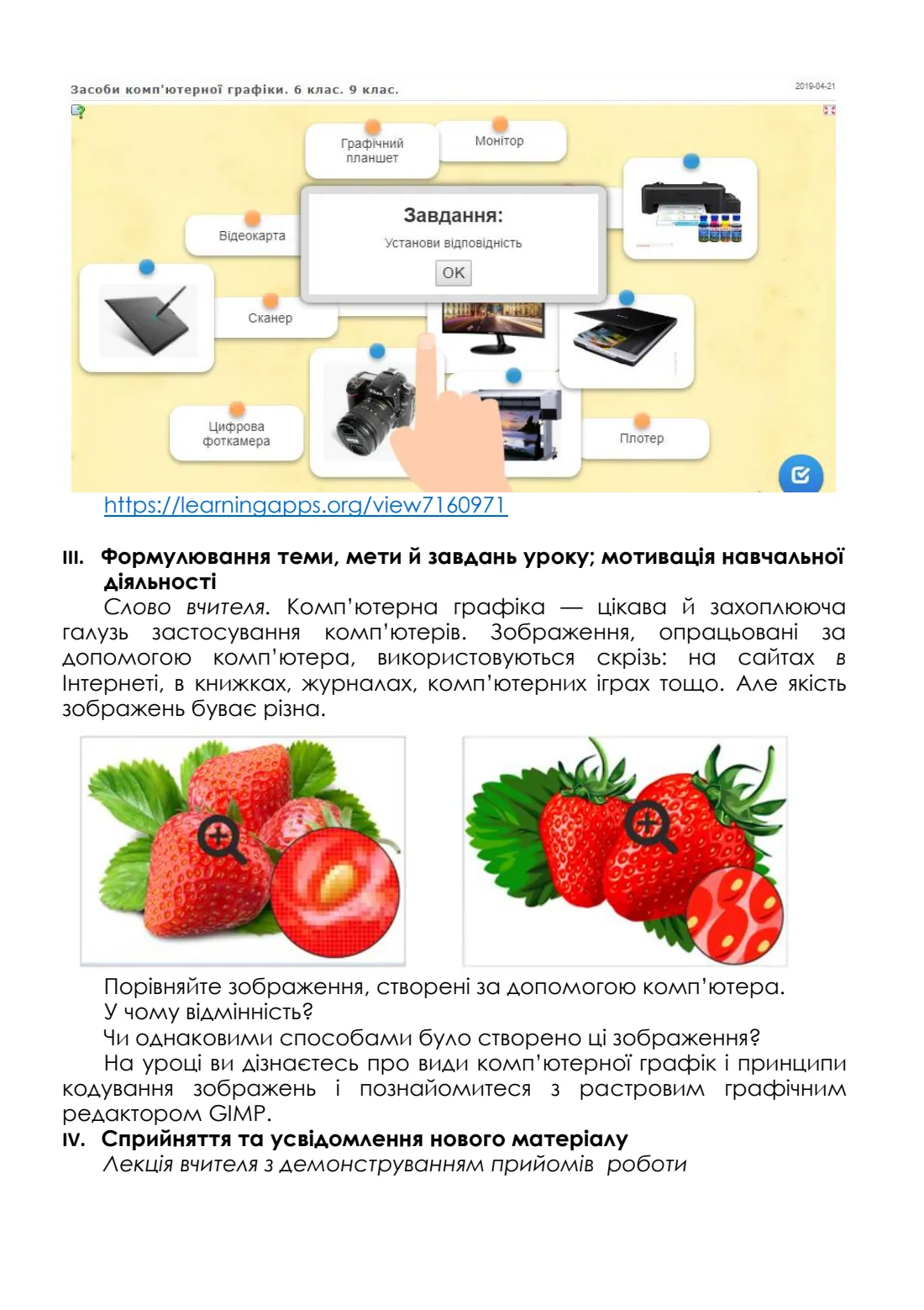
У чому відмінність?
Чи однаковими способами було створено ці зображення?
Поміркуйте
Порівняйте зображення, створені за допомогою комп’ютера.
http://it-science.com.ua
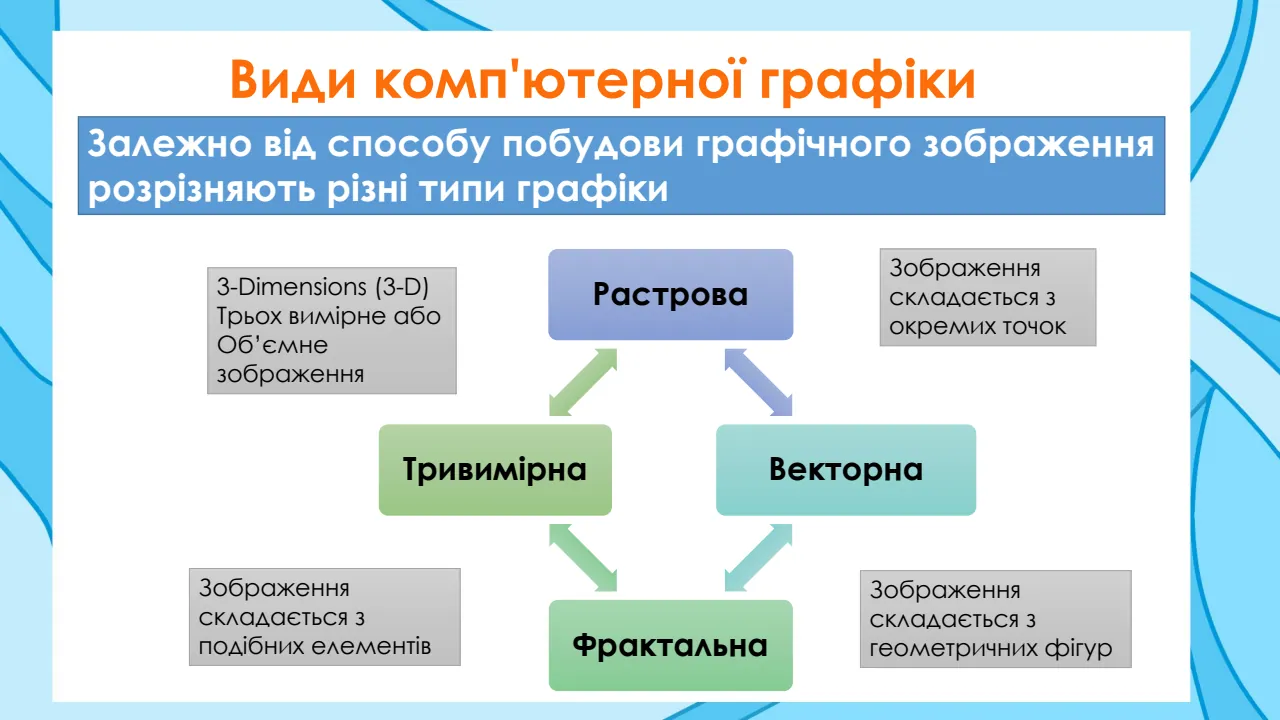
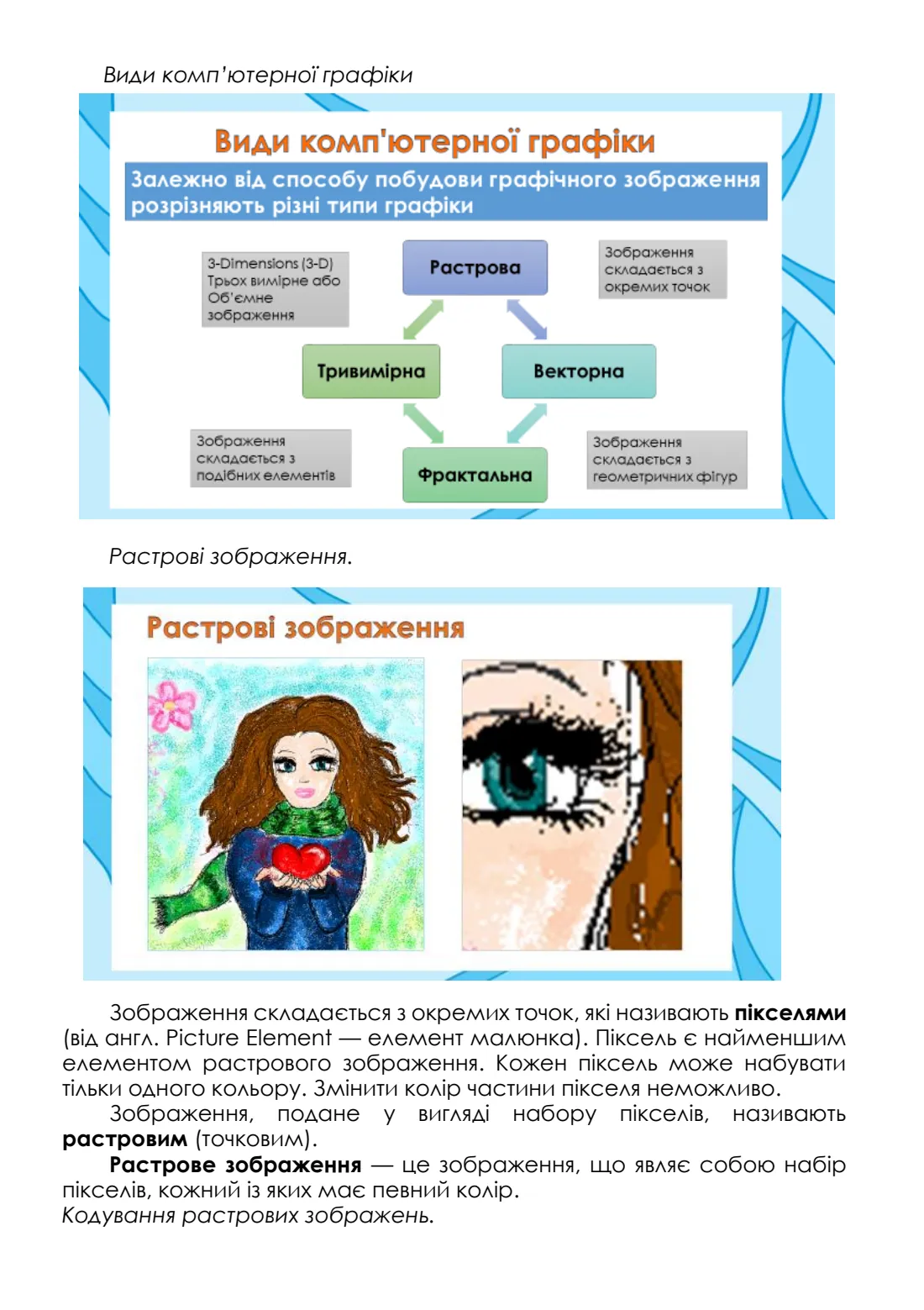
Види комп'ютерної графіки
Залежно від способу побудови графічного зображення розрізняють різні типи графіки
Растрова
Векторна
Фрактальна
Тривимірна
Зображення складається з окремих точок
Зображення складається з геометричних фігур
Зображення складається з подібних елементів
3-Dimensions (3-D) Трьох вимірне або Об’ємне зображення
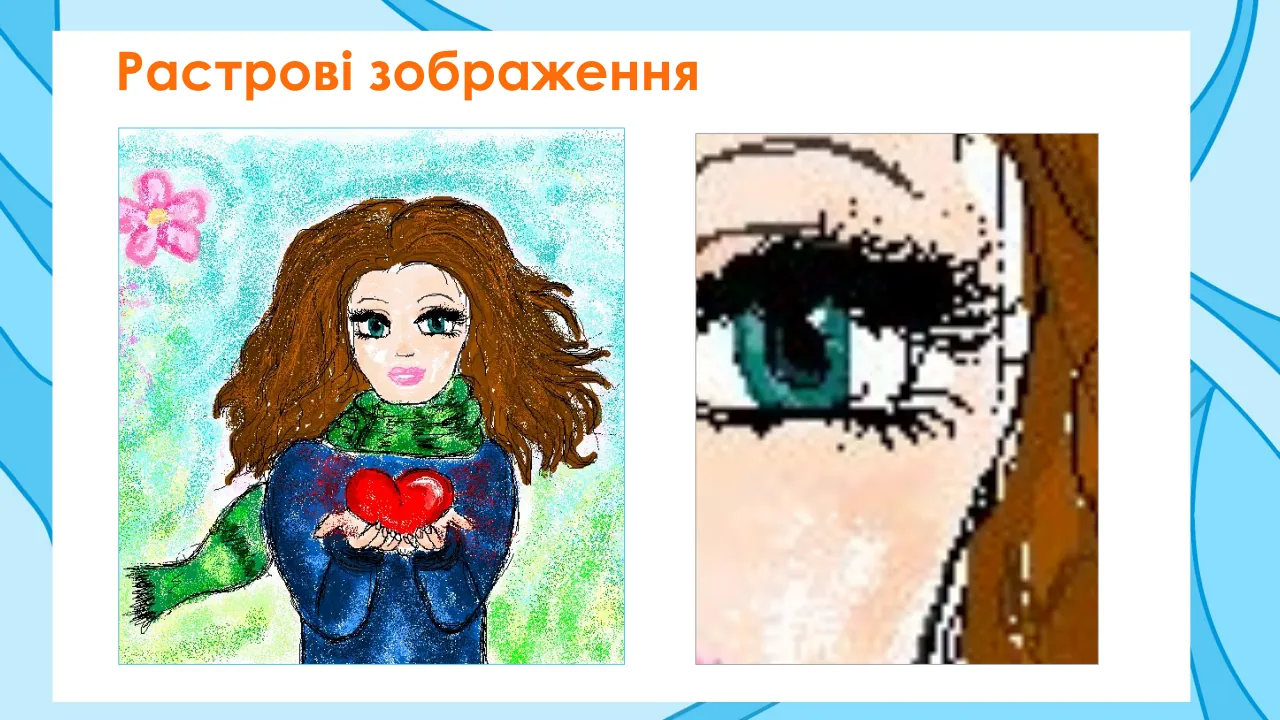
Растрові зображення
Растрові зображення
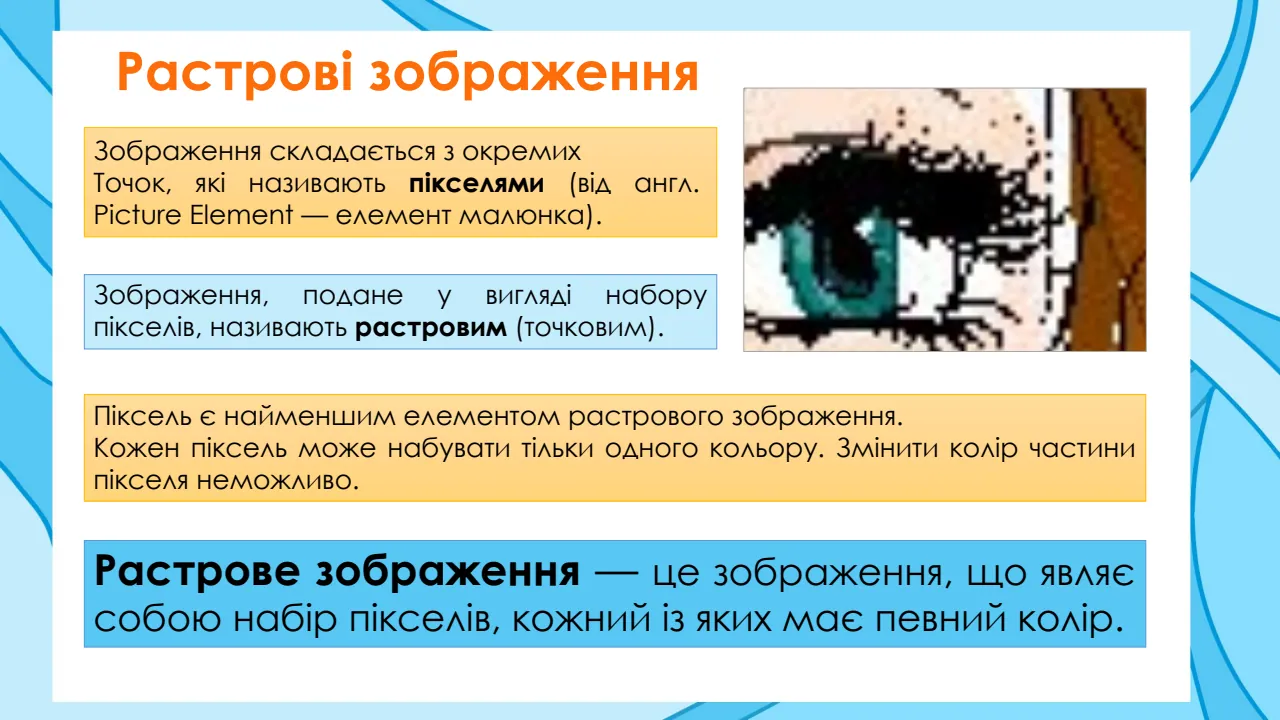
Зображення складається з окремих
Точок, які називають пікселями (від англ. Рicture Еlement — елемент малюнка).
Зображення, подане у вигляді набору пікселів, називають растровим (точковим).
Піксель є найменшим елементом растрового зображення.
Кожен піксель може набувати тільки одного кольору. Змінити колір частини пікселя неможливо.
Растрове зображення — це зображення, що являє собою набір пікселів, кожний із яких має певний колір.
Кодування растрових зображень
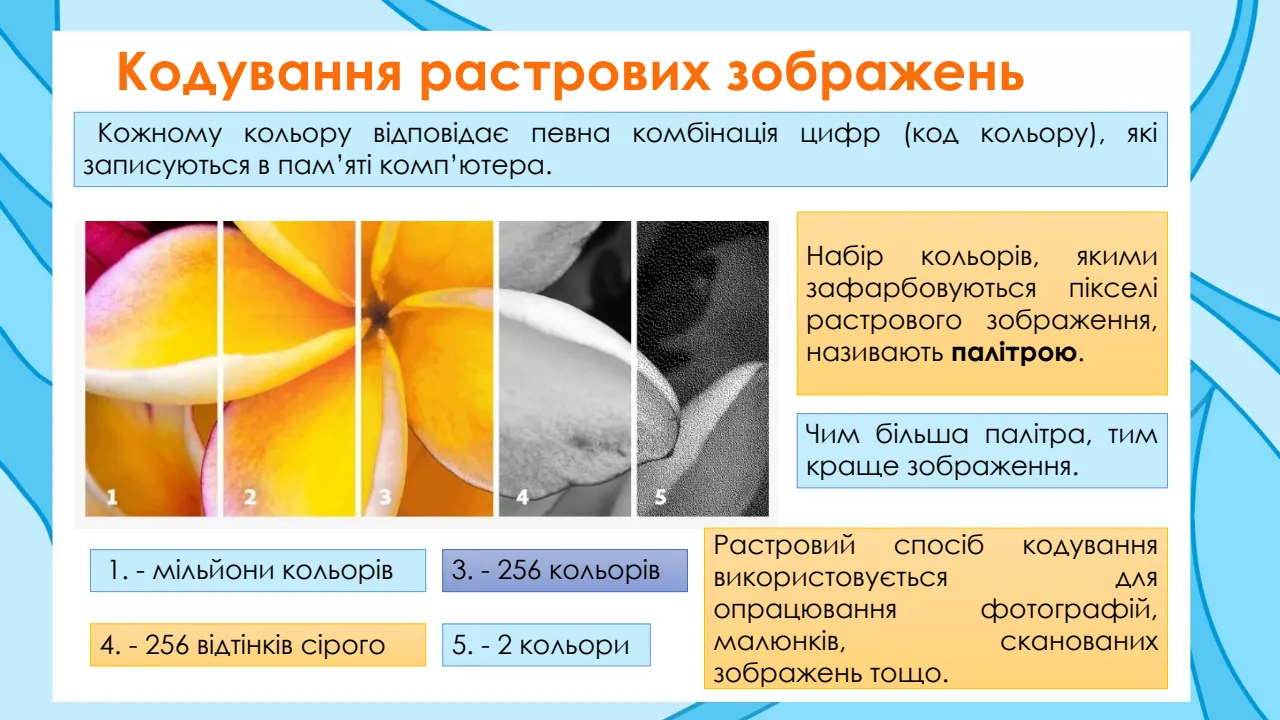
Кожному кольору відповідає певна комбінація цифр (код кольору), які записуються в пам’яті комп’ютера.
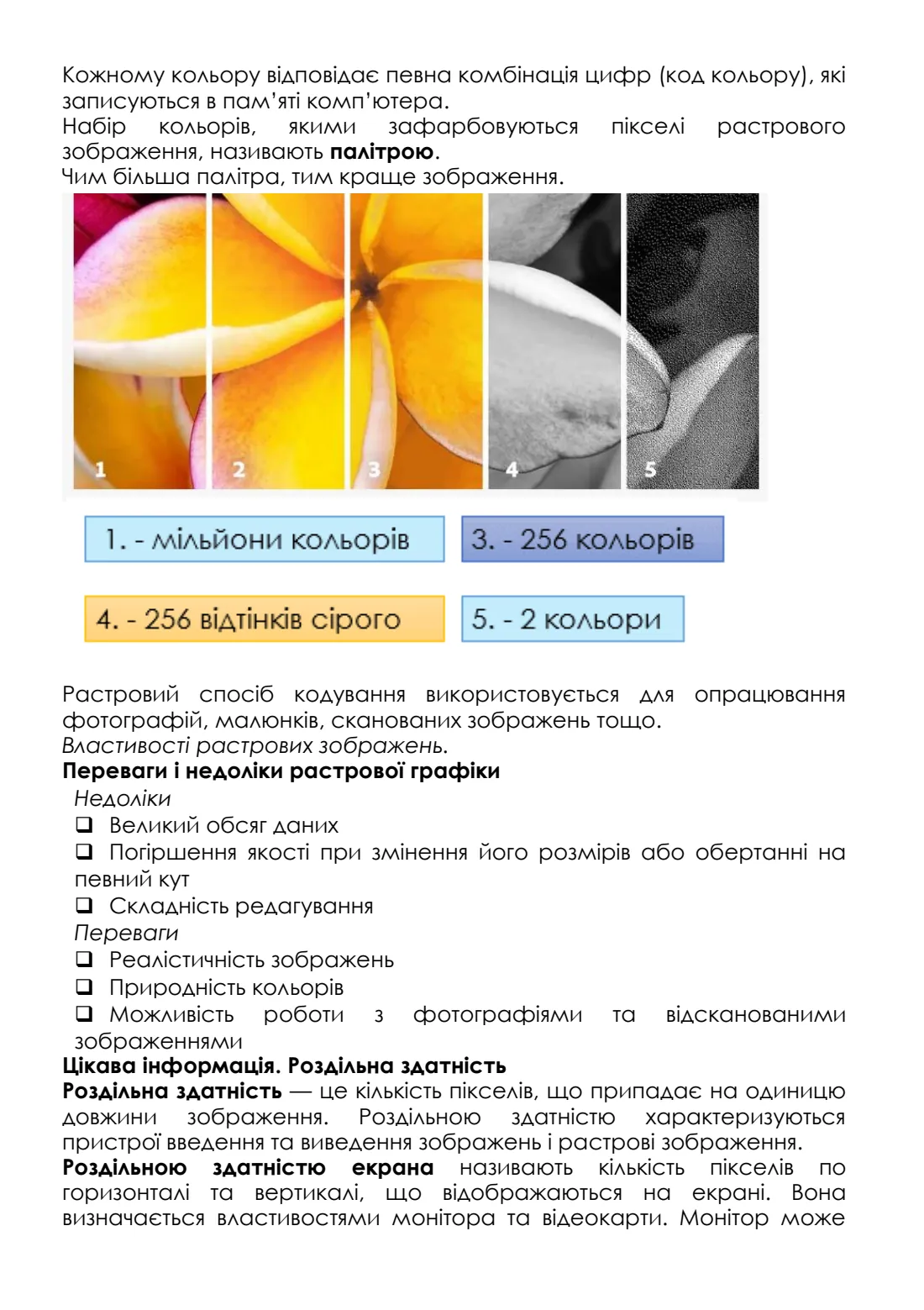
Набір кольорів, якими зафарбовуються пікселі растрового зображення, називають палітрою.
Чим більша палітра, тим краще зображення.
1. - мільйони кольорів
Растровий спосіб кодування використовується для опрацювання фотографій, малюнків, сканованих зображень тощо.
3. - 256 кольорів
5. - 2 кольори
4. - 256 відтінків сірого
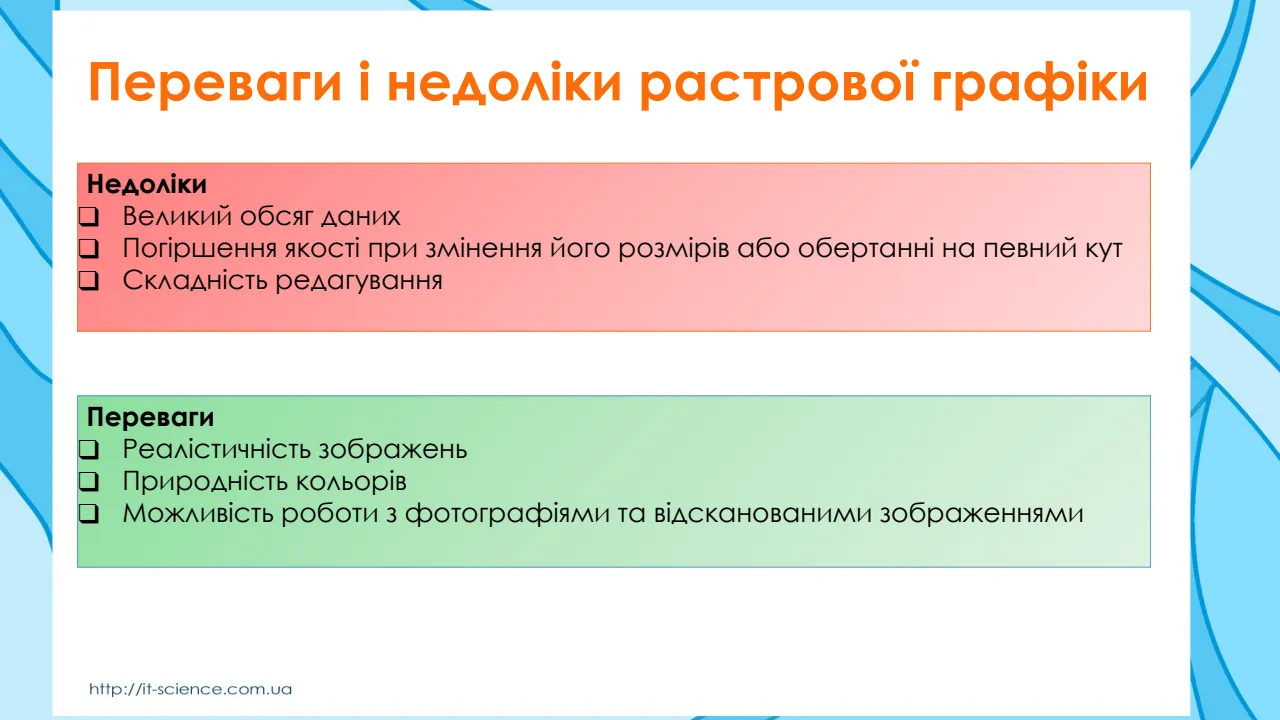
Переваги і недоліки растрової графіки
Переваги
Реалістичність зображень
Природність кольорів
Можливість роботи з фотографіями та відсканованими зображеннями
Недоліки
Великий обсяг даних
Погіршення якості при змінення його розмірів або обертанні на певний кут
Складність редагування
Цікаво. Роздільна здатність
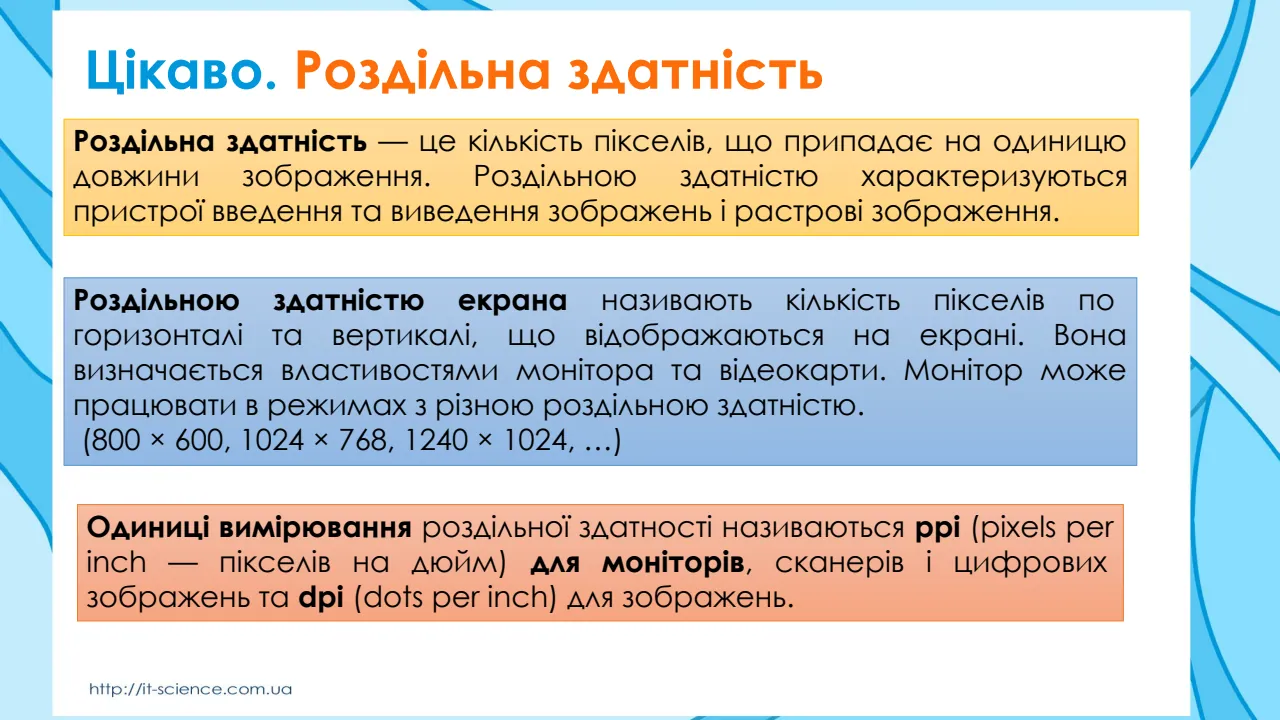
Роздільна здатність — це кількість пікселів, що припадає на одиницю довжини зображення. Роздільною здатністю характеризуються пристрої введення та виведення зображень і растрові зображення.
Роздільною здатністю екрана називають кількість пікселів по горизонталі та вертикалі, що відображаються на екрані. Вона визначається властивостями монітора та відеокарти. Монітор може працювати в режимах з різною роздільною здатністю.
(800 × 600, 1024 × 768, 1240 × 1024, …)
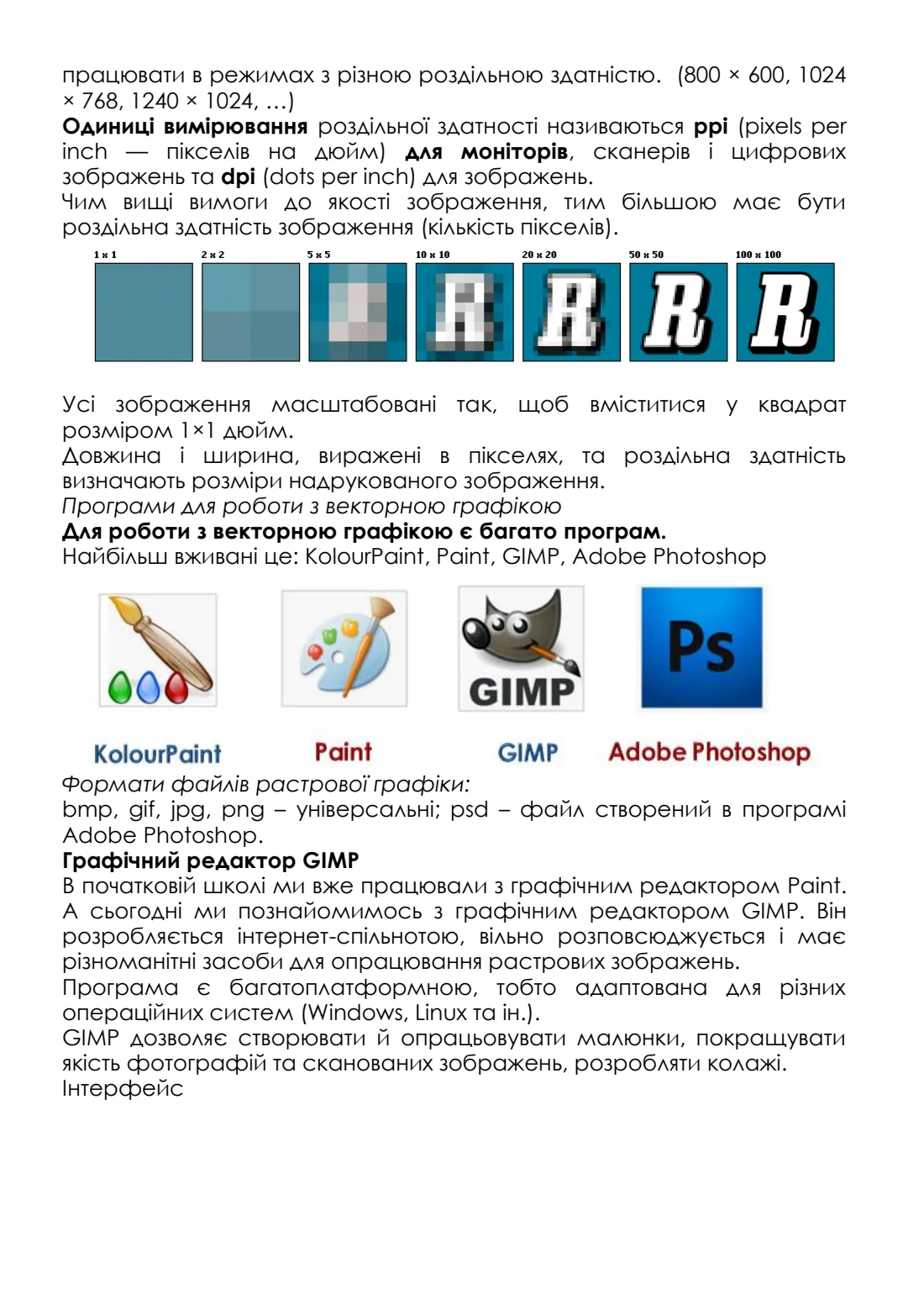
Одиниці вимірювання роздільної здатності називаються ppi (pixels per inch — пікселів на дюйм) для моніторів, сканерів і цифрових зображень та dpi (dots per inch) для зображень.
Цікаво. Роздільна здатність
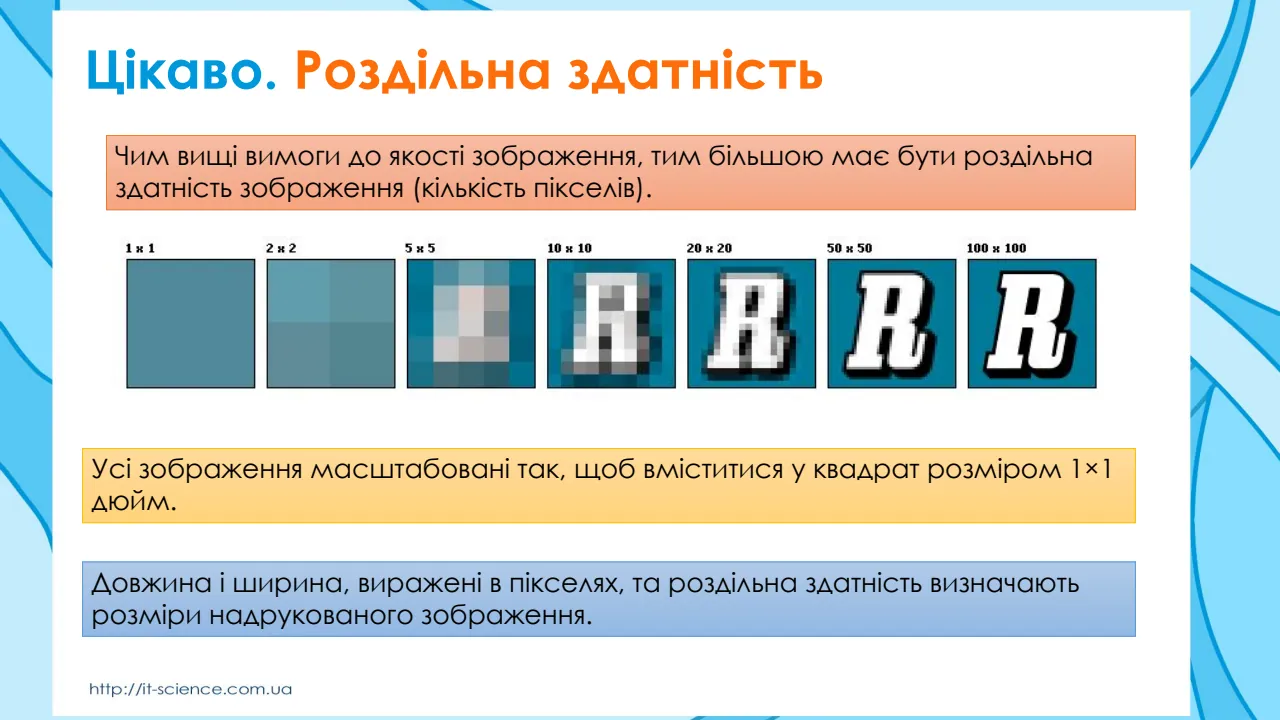
Довжина і ширина, виражені в пікселях, та роздільна здатність визначають розміри надрукованого зображення.
Чим вищі вимоги до якості зображення, тим більшою має бути роздільна здатність зображення (кількість пікселів).
Усі зображення масштабовані так, щоб вміститися у квадрат розміром 1×1 дюйм.
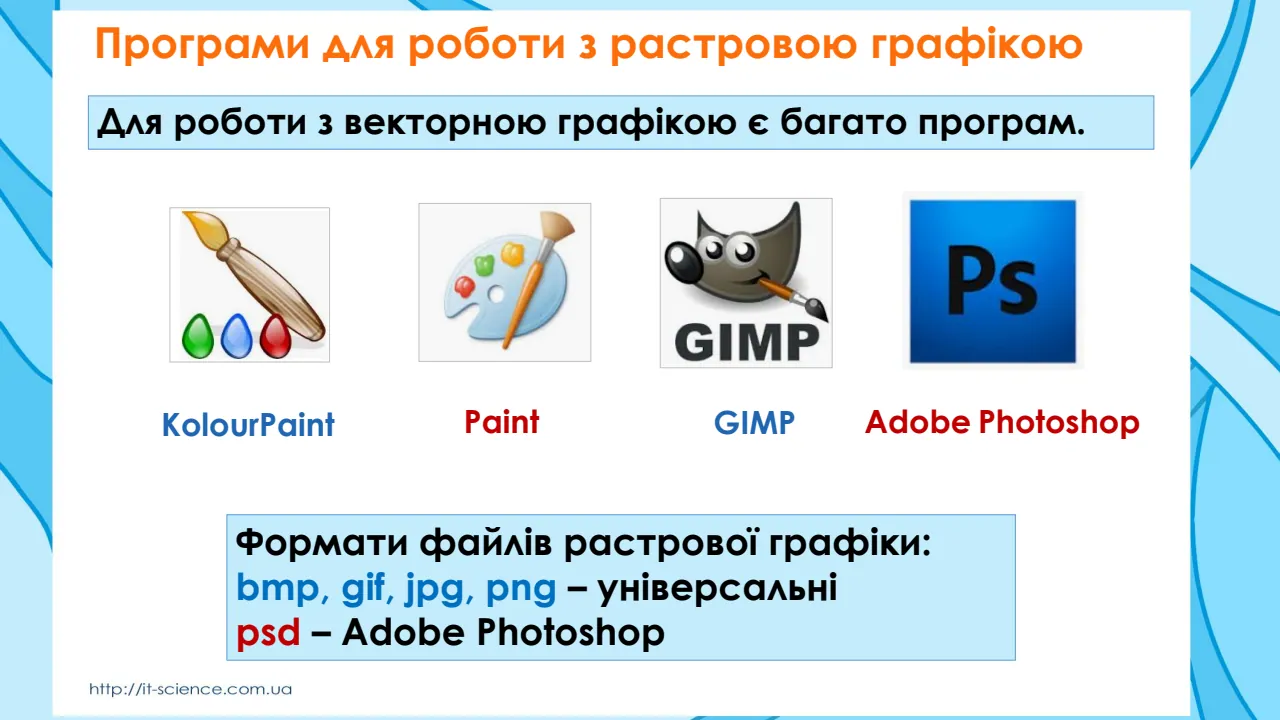
Програми для роботи з растровою графікою
Для роботи з векторною графікою є багато програм.
Формати файлів растрової графіки:
bmp, gif, jpg, png – універсальні
psd – Adobe Photoshop
KolourPaint
Paint
GIMP
Adobe Photoshop
Графічний редактор GIMP
GIMP дозволяє створювати й опрацьовувати малюнки, покращувати якість фотографій та сканованих зображень, розробляти колажі.
Графічний редактор GIMP розробляється інтернет-спільнотою, вільно розповсюджується і має різноманітні засоби для опрацювання растрових зображень.
Програма є багатоплатформною, тобто адаптована для різних операційних систем (Windows, Linux та ін.).
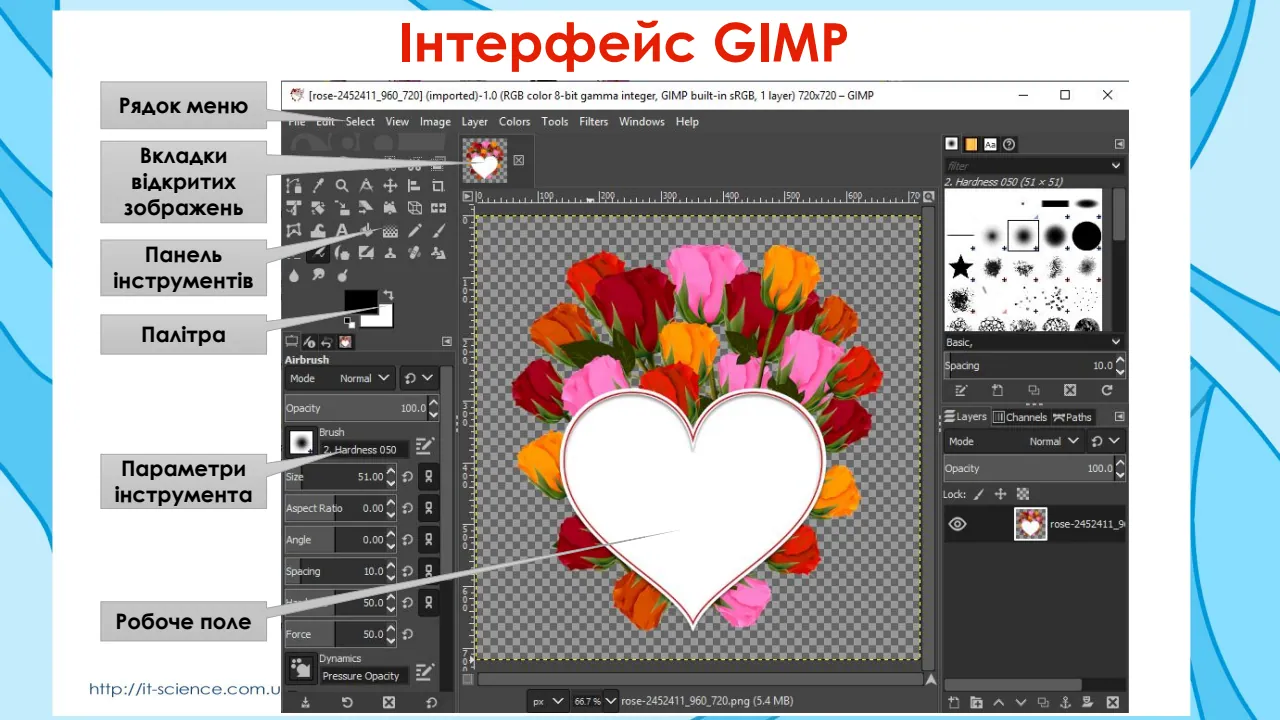
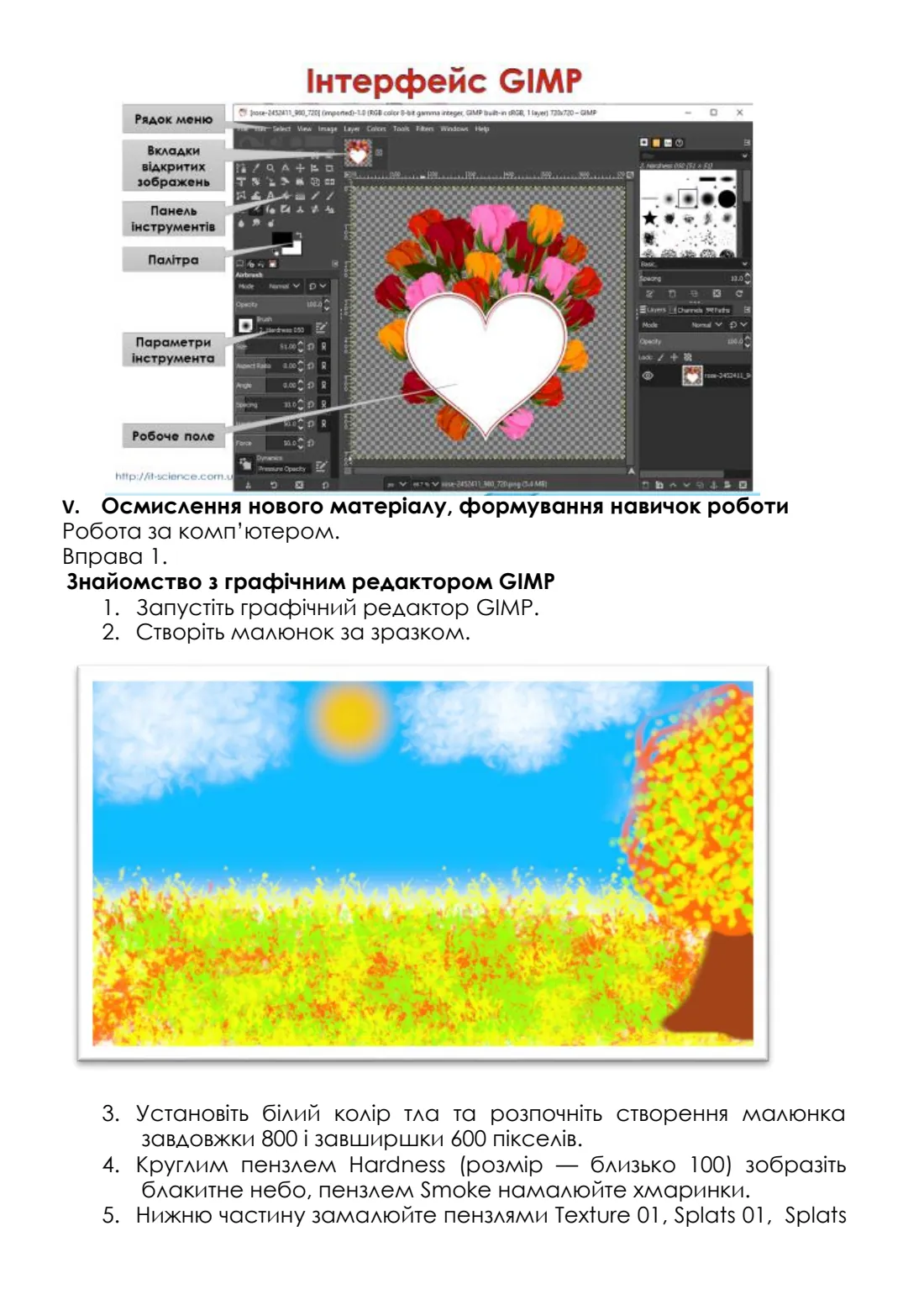
Інтерфейс GIMP
Рядок меню
Вкладки відкритих зображень
Панель
інструментів
Палітра
Параметри інструмента
Робоче поле
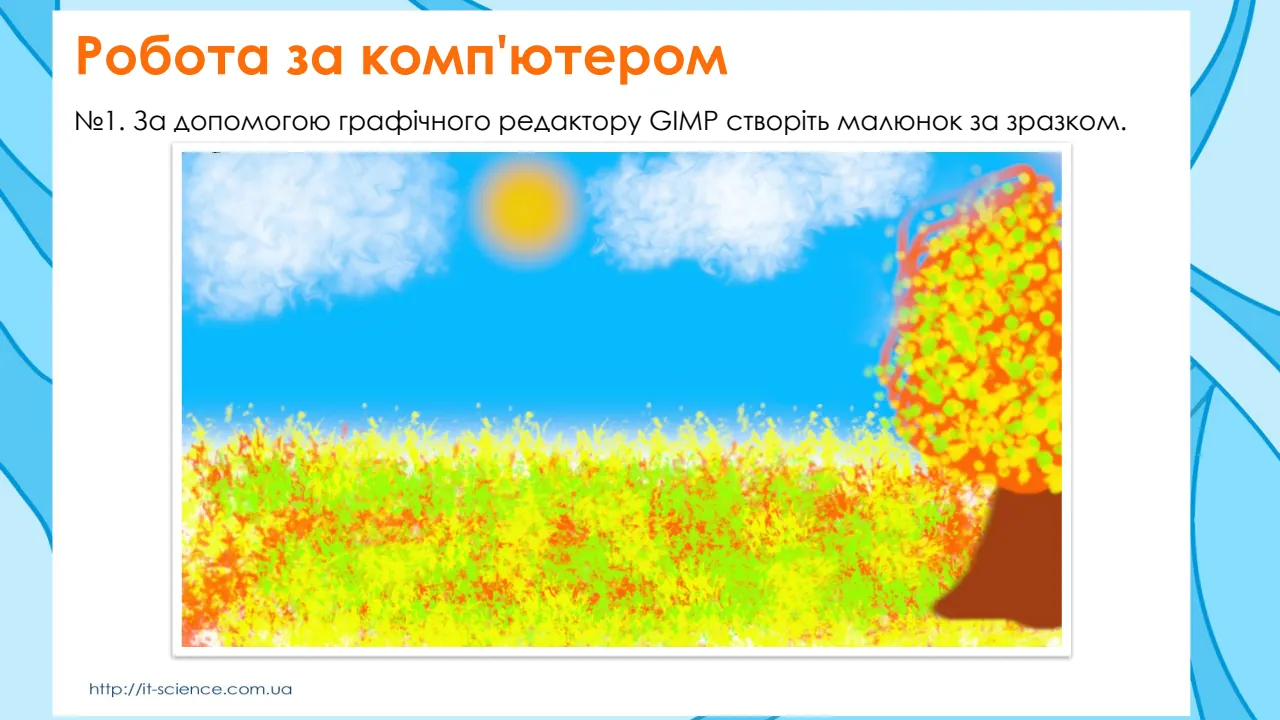
Робота за комп'ютером
№1. За допомогою графічного редактору GIMP створіть малюнок за зразком.
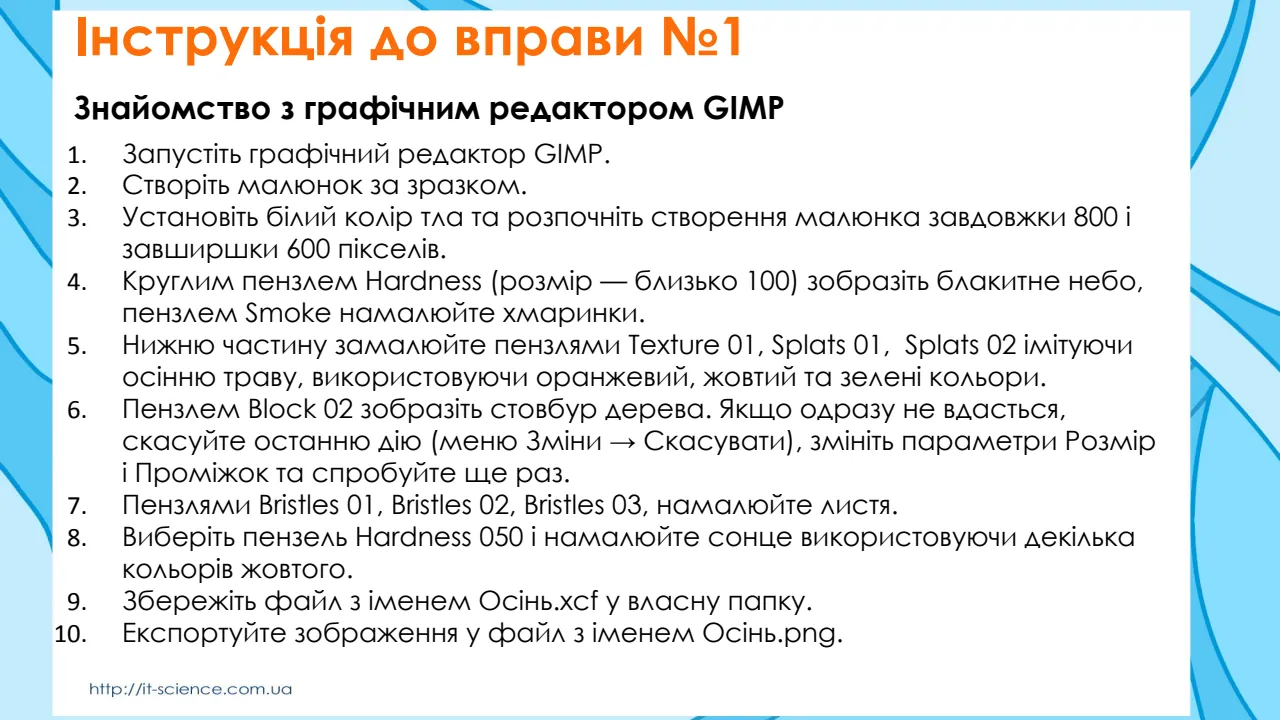
Інструкція до вправи №1
Знайомство з графічним редактором GIMP
Запустіть графічний редактор GIMP.
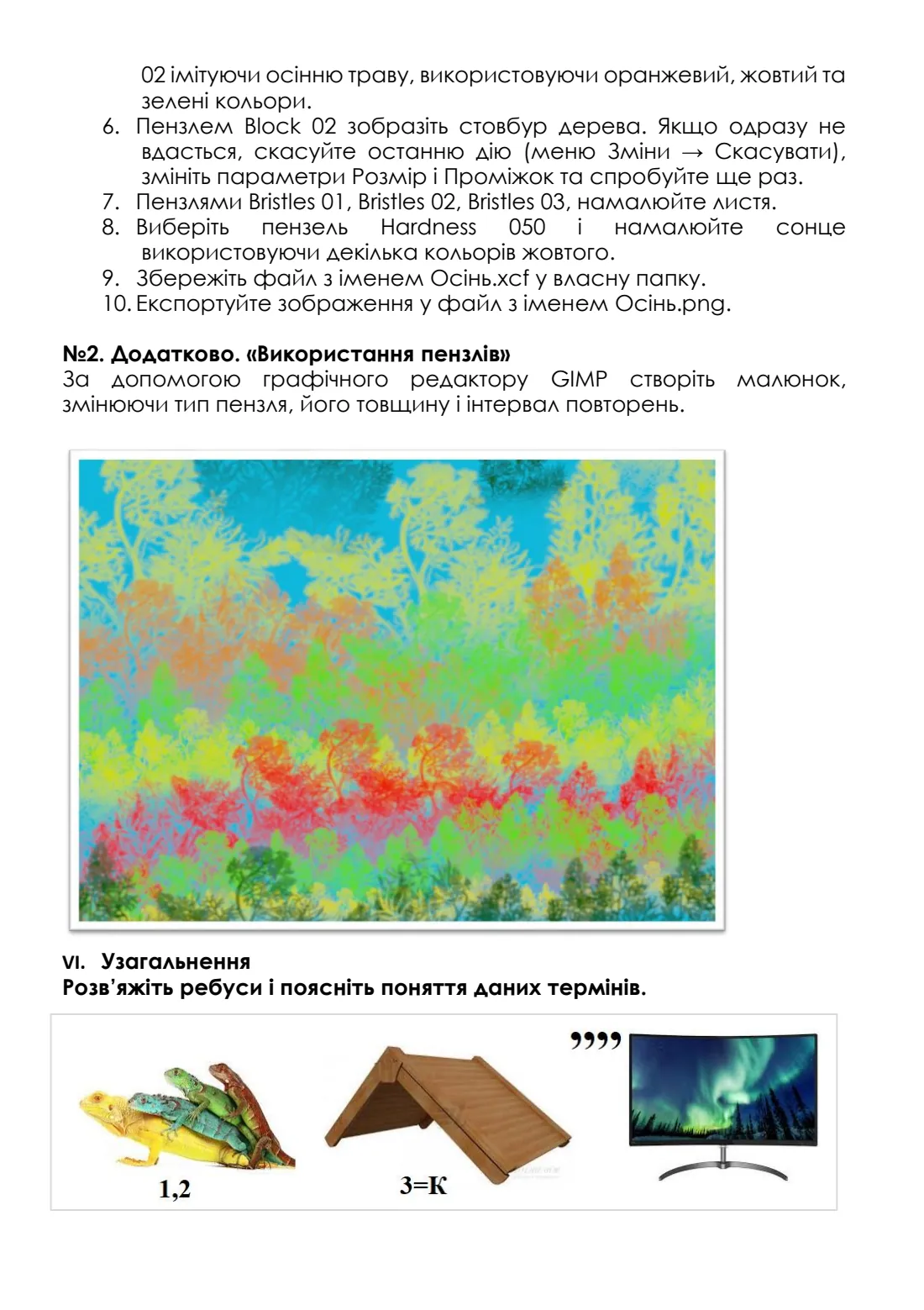
Створіть малюнок за зразком.
Установіть білий колір тла та розпочніть створення малюнка завдовжки 800 і завширшки 600 пікселів.
Круглим пензлем Hardness (розмір — близько 100) зобразіть блакитне небо, пензлем Smoke намалюйте хмаринки.
Нижню частину замалюйте пензлями Texture 01, Splats 01, Splats 02 імітуючи осінню траву, використовуючи оранжевий, жовтий та зелені кольори.
Пензлем Block 02 зобразіть стовбур дерева. Якщо одразу не вдасться, скасуйте останню дію (меню Зміни → Скасувати), змініть параметри Розмір і Проміжок та спробуйте ще раз.
Пензлями Bristles 01, Bristles 02, Bristles 03, намалюйте листя.
Виберіть пензель Hardness 050 і намалюйте сонце використовуючи декілька кольорів жовтого.
Збережіть файл з іменем Осінь.xcf у власну папку.
Експортуйте зображення у файл з іменем Осінь.png.
Робота за комп'ютером
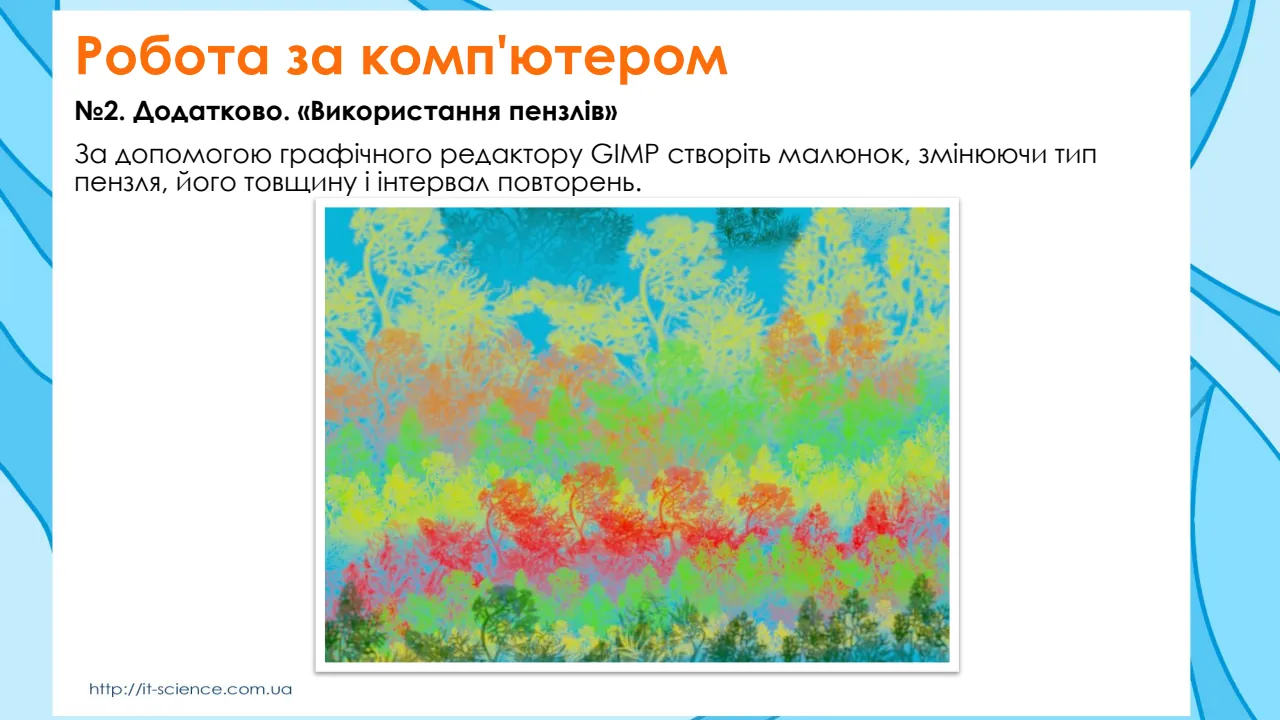
№2. Додатково. «Використання пензлів»
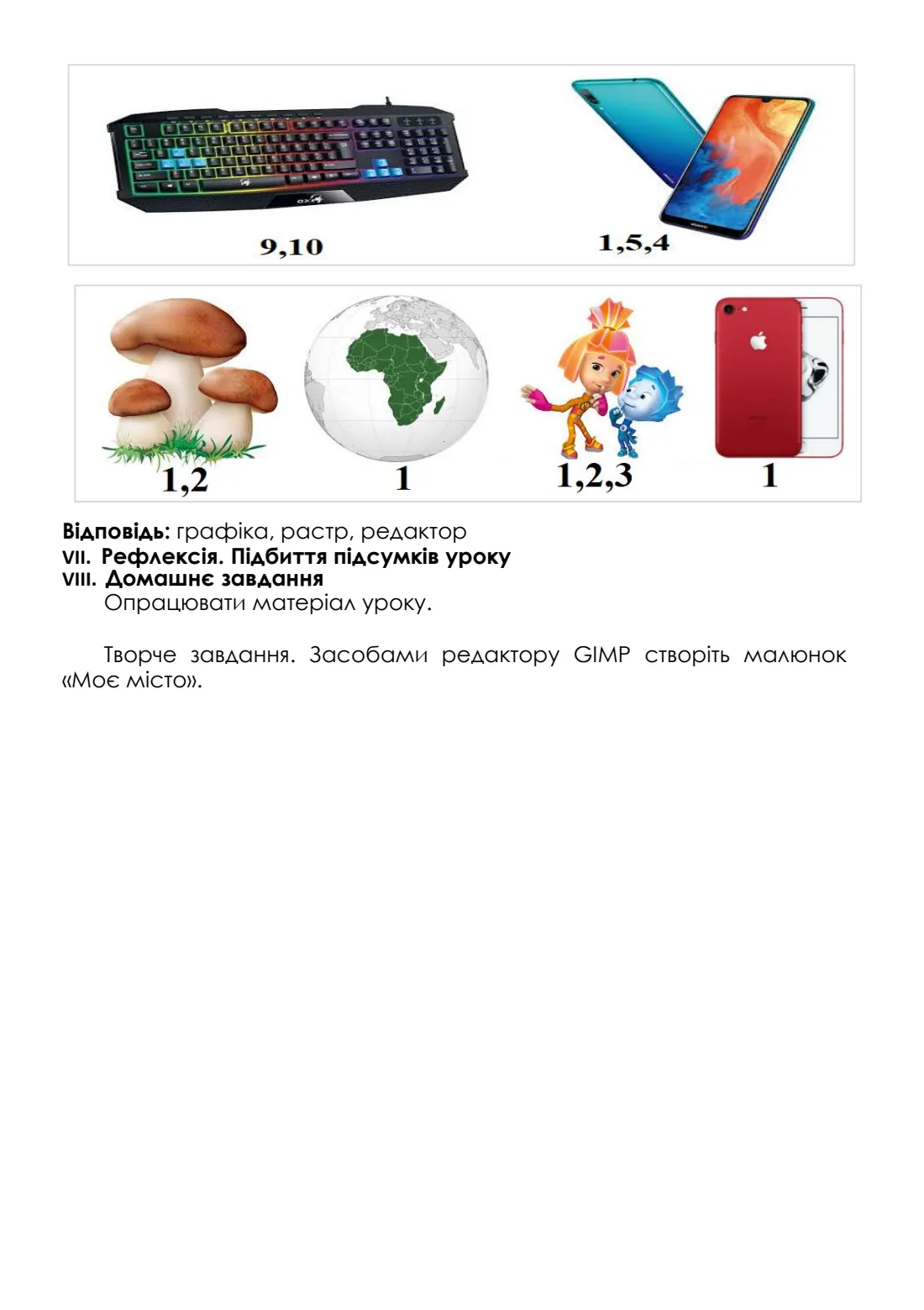
За допомогою графічного редактору GIMP створіть малюнок, змінюючи тип пензля, його товщину і інтервал повторень.
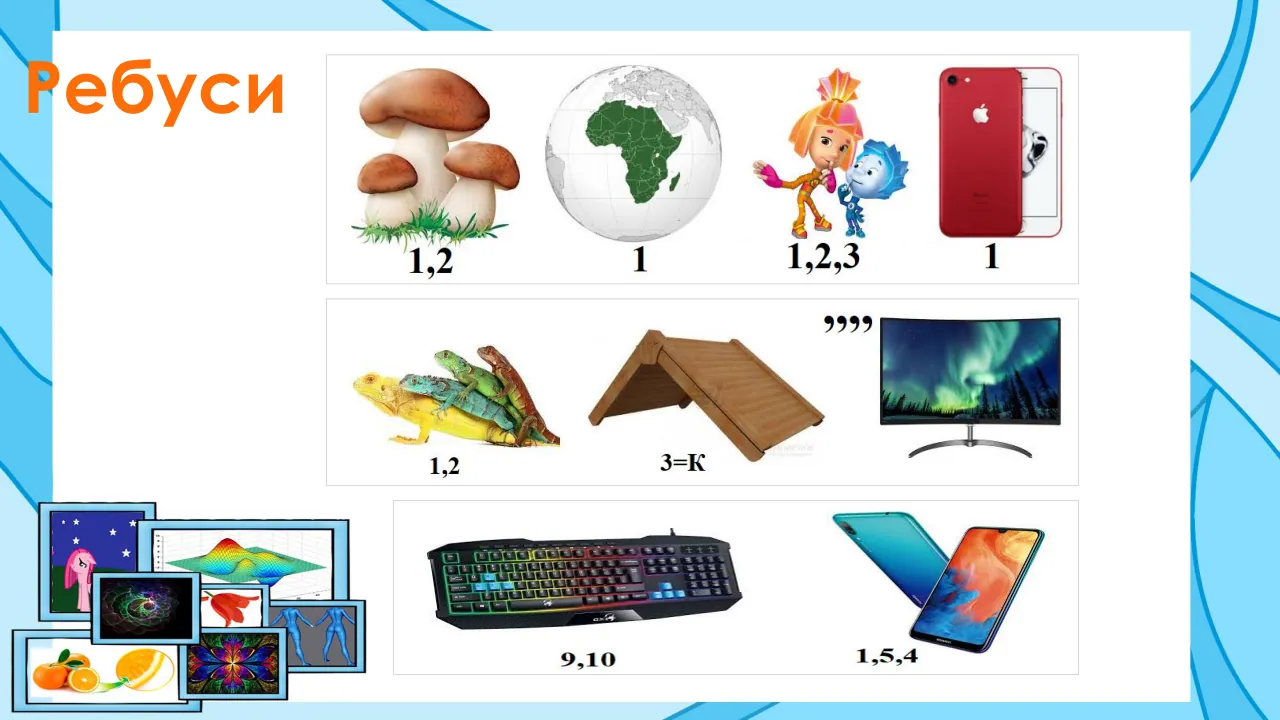
Ребуси
Домашнє завдання
Опрацювати матеріал уроку.
Творче завдання. Засобами редактору GIMP створіть малюнок «Моє місто».
Джерела
"Інформатика. 6 клас" О.О.Бондаренко та ін.
"Інформатика. 6 клас" І.М.Завадский та ін.
http://it-science.com.ua
https://libdiz.com/uk/knygy/dodrukarska-pidgotovka/3-osnovi-tsifrovoyi-obrobki-zobrazhen/rozdilna-zdatnist/
https://helpx.adobe.com/ua/photoshop/using/color-modes.html
Автор:
Коваленко Оксана
Чернігів, СЗНЗ №2
урок 2 інформатика 6
PDF · 8 сторінок · урок 2 інформатика 6.pdfОригінал
Текст сторінок
КОМП'ЮТЕРНА ГРАФІКА
УРОК №2
ТЕМА. ВИДИ КОМП’ЮТЕРНОЇ ГРАФІКИ. РАСТРОВА КОМП’ЮТЕРНА
ГРАФІКА
Мета уроку:
формувати предметні компетентності: розуміння сутності основних
понять комп’ютерної графіки; уявлення про особливості та основні
властивості растрових зображень; уміння пояснювати призначення
складових інтерфейсу растрового графічного редактора GІМР;
володіння інструментами малювання; вміння розрізняти формати
файлів растрових зображень;
розвивати ключові компетентності:
математична компетентність (розуміння теоретичних і математичних
основ комп’ютерної графіки);
екологічна компетентність (свідоме дотримання правил безпечної
поведінки під час роботи з комп’ютерною технікою);
інформаційно-цифрова компетентність (готовність до використання
сучасних засобів комп’ютерної графіки для розв’язування навчальних,
соціальних, особистісних завдань);
культурна компетентність (обізнаність у різних сферах застосування
методів і засобів комп’ютерної графіки в сучасному суспільстві;
розвиток художнього смаку, дизайнерського чуття);
громадянські та соціальні компетентності (розуміння особистої
відповідальності за використання ліцензійного програмного
забезпечення; знання й усвідомлення необхідності дотримання норм
авторського права та інтелектуальної власності);
навчання впродовж життя (володіння алгоритмом вивчення нового
програмного засобу; вміння самостійно приймати рішення щодо використання тих чи інших інструментів графічного редактора).
Очікувані результати: учні повинні вміти описувати основні
характеристики растрових векторних зображень, володіти
основними інструментами малювання в графічному редакторі
СІМР.
Основні поняття: растрове зображення, інструменти малювання,
растрові формати файлів.
Обладнання: комп’ютер зі встановленим растровим графічним
редактором GІМР.
Тип уроку: засвоєння нових знань і вмінь.
Хід уроку
І. Організаційний етап
II. Актуалізація опорних знань
Фронтальне обговорення понять: комп’ютерна графіка, апаратні
засоби комп’ютерної графіки.
Інтерактивна вправа
https://learningapps.org/view7160971
III. Формулювання теми, мети й завдань уроку; мотивація навчальної
діяльності
Слово вчителя. Комп’ютерна графіка — цікава й захоплююча
галузь застосування комп’ютерів. Зображення, опрацьовані за
допомогою комп’ютера, використовуються скрізь: на сайтах в
Інтернеті, в книжках, журналах, комп’ютерних іграх тощо. Але якість
зображень буває різна.
Порівняйте зображення, створені за допомогою комп’ютера.
У чому відмінність?
Чи однаковими способами було створено ці зображення?
На уроці ви дізнаєтесь про види комп’ютерної графік і принципи
кодування зображень і познайомитеся з растровим графічним
редактором GІМР.
IV. Сприйняття та усвідомлення нового матеріалу
Лекція вчителя з демонструванням прийомів роботи
Види комп’ютерної графіки
Растрові зображення.
Зображення складається з окремих точок, які називають пікселями
(від англ. Рicture Еlement — елемент малюнка). Піксель є найменшим
елементом растрового зображення. Кожен піксель може набувати
тільки одного кольору. Змінити колір частини пікселя неможливо.
Зображення, подане у вигляді набору пікселів, називають
растровим (точковим).
Растрове зображення — це зображення, що являє собою набір
пікселів, кожний із яких має певний колір.
Кодування растрових зображень.
Кожному кольору відповідає певна комбінація цифр (код кольору), які
записуються в пам’яті комп’ютера.
Набір кольорів, якими зафарбовуються пікселі растрового
зображення, називають палітрою.
Чим більша палітра, тим краще зображення.
Растровий спосіб кодування використовується для опрацювання
фотографій, малюнків, сканованих зображень тощо.
Властивості растрових зображень.
Переваги і недоліки растрової графіки
Недоліки
Великий обсяг даних
Погіршення якості при змінення його розмірів або обертанні на
певний кут
Складність редагування
Переваги
Реалістичність зображень
Природність кольорів
Можливість роботи з фотографіями та відсканованими
зображеннями
Цікава інформація. Роздільна здатність
Роздільна здатність — це кількість пікселів, що припадає на одиницю
довжини зображення. Роздільною здатністю характеризуються
пристрої введення та виведення зображень і растрові зображення.
Роздільною здатністю екрана називають кількість пікселів по
горизонталі та вертикалі, що відображаються на екрані. Вона
визначається властивостями монітора та відеокарти. Монітор може
працювати в режимах з різною роздільною здатністю. (800 × 600, 1024
× 768, 1240 × 1024, …)
Одиниці вимірювання роздільної здатності називаються ppi (pixels per
inch — пікселів на дюйм) для моніторів, сканерів і цифрових
зображень та dpi (dots per inch) для зображень.
Чим вищі вимоги до якості зображення, тим більшою має бути
роздільна здатність зображення (кількість пікселів).
Усі зображення масштабовані так, щоб вміститися у квадрат
розміром 1×1 дюйм.
Довжина і ширина, виражені в пікселях, та роздільна здатність
визначають розміри надрукованого зображення.
Програми для роботи з векторною графікою
Для роботи з векторною графікою є багато програм.
Найбільш вживані це: KolourPaint, Paint, GIMP, Adobe Photoshop
Формати файлів растрової графіки:
bmp, gif, jpg, png – універсальні; psd – файл створений в програмі
Adobe Photoshop.
Графічний редактор GIMP
В початковій школі ми вже працювали з графічним редактором Paint.
А сьогодні ми познайомимось з графічним редактором GIMP. Він
розробляється інтернет-спільнотою, вільно розповсюджується і має
різноманітні засоби для опрацювання растрових зображень.
Програма є багатоплатформною, тобто адаптована для різних
операційних систем (Windows, Linux та ін.).
GIMP дозволяє створювати й опрацьовувати малюнки, покращувати
якість фотографій та сканованих зображень, розробляти колажі.
Інтерфейс
V. Осмислення нового матеріалу, формування навичок роботи
Робота за комп’ютером.
Вправа 1.
Знайомство з графічним редактором GIMP
1. Запустіть графічний редактор GIMP.
2. Створіть малюнок за зразком.
3. Установіть білий колір тла та розпочніть створення малюнка
завдовжки 800 і завширшки 600 пікселів.
4. Круглим пензлем Hardness (розмір — близько 100) зобразіть
блакитне небо, пензлем Smoke намалюйте хмаринки.
5. Нижню частину замалюйте пензлями Texture 01, Splats 01, Splats
02 імітуючи осінню траву, використовуючи оранжевий, жовтий та
зелені кольори.
6. Пензлем Block 02 зобразіть стовбур дерева. Якщо одразу не
вдасться, скасуйте останню дію (меню Зміни → Скасувати),
змініть параметри Розмір і Проміжок та спробуйте ще раз.
7. Пензлями Bristles 01, Bristles 02, Bristles 03, намалюйте листя.
8. Виберіть пензель Hardness 050 і намалюйте сонце
використовуючи декілька кольорів жовтого.
9. Збережіть файл з іменем Осінь.xcf у власну папку.
10. Експортуйте зображення у файл з іменем Осінь.png.
№2. Додатково. «Використання пензлів»
За допомогою графічного редактору GIMP створіть малюнок,
змінюючи тип пензля, його товщину і інтервал повторень.
VI. Узагальнення
Розв’яжіть ребуси і поясніть поняття даних термінів.
Відповідь: графіка, растр, редактор
VII. Рефлексія. Підбиття підсумків уроку
VIII. Домашнє завдання
Опрацювати матеріал уроку.
Творче завдання. Засобами редактору GIMP створіть малюнок
«Моє місто».
Копію матеріалів зроблено 20 листопада 2026 р. Якщо автор щось змінив, найсвіжіша версія — за посиланням «Оригінал».
6 клас. Урок №2. Комп'ютерна графіка. Растрова графіка
Завантажити презентацію до уроку 2
Завантажити конспект до уроку 2
Автор матеріалу - Коваленко Оксана


