6 клас. Урок №5. Практична робота №1. Створення векторного зображення

Завантажити практичну роботу №1
Автор матеріалу - Коваленко Оксана
Урок 5
ПРАКТИЧНА РОБОТА № 1
ТЕМА. СТВОРЕННЯ ВЕКТОРНОГО ЗОБРАЖЕННЯ
Мета роботи:
формувати предметні компетентності: вміння користуватися інструментами для побудови фігур і кривих, налаштовувати властивості об’єктів, вирівнювати об’єкти й рівномірно їх розподіляти; вміння створювати копії об’єктів;
розвивати ключові компетентності:
інформаційно-цифрова компетентність (уміння створювати і зберігати графічну інформацію).
громадянські та соціальні компетентності (усвідомлення необхідності дотримання норм авторського права та інтелектуальної власності).
навчання впродовж життя (уміння оцінювати обсяг і якість виконаної практичної роботи, рівень досягнення навчальних цілей).
Обладнання: комп’ютер зі встановленим графічним редактором Inkscape, інструкція до практичної роботи
Тип уроку: застосування знань, умінь і навичок.
Хід уроку
Організаційний етап. Інструктаж з безпеки життєдіяльності.
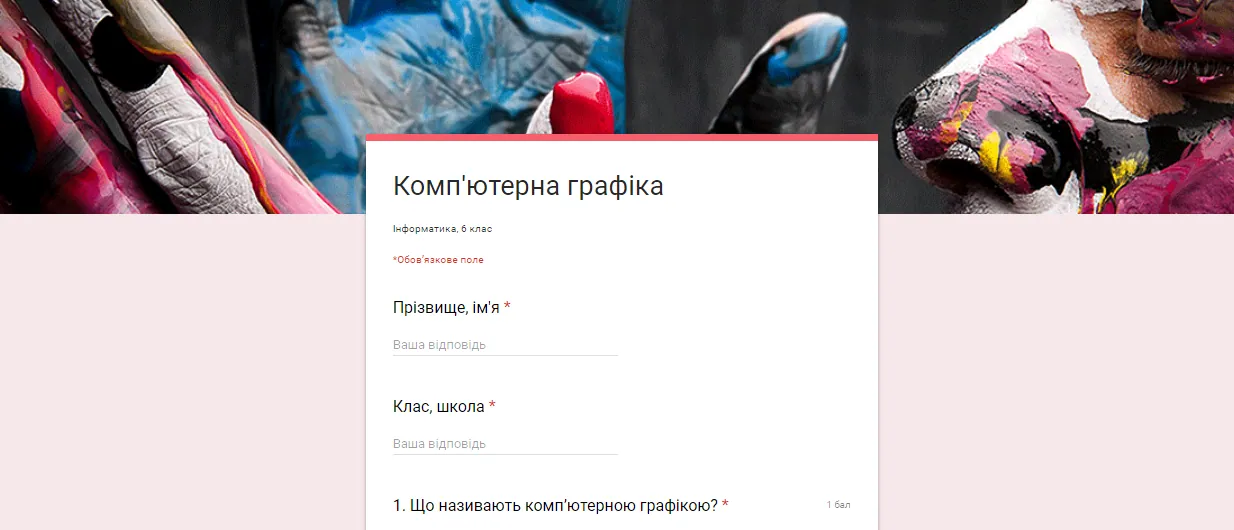 Проведення тестування.
Виконання Google-тесту https://forms.gle/YWtym2q2di5dpHhF8
Постановка завдання
Користуючись вивченими інструментами й засобами, побудувати квітку.
Виконання практичної роботи
Інструкція
Практична робота №1
Створення квітки
1. Застосуйте команду Параметри документа з меню Файл і встановіть розмір сторінки 400Х400.
2. Основним елементом квітки є пелюстка. Намалюйте овал, встановіть властивість без межі. Застосуйте до овалу ефект інтерактивної прозорості:

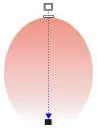
3. Змістіть центр зображення вниз.
4. Створіть дублікат пелюстки і багаторазово виконайте поворот на 30° (або 25° чи 35°)(застосувати до дубліката), поки не заповните пелюстками усю довжину кола.
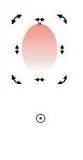
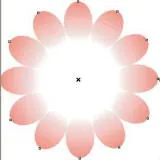
5. Виділіть створену квітку і зробіть групування фігури. Скопіюйте згруповану фігуру і зменшить розміри її копії. Виконайте поворот копії на 45° і відцентруйте дві групи пелюсток по горизонталі і вертикалі.
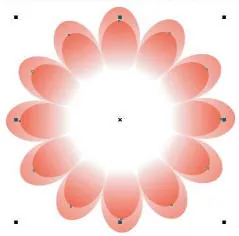
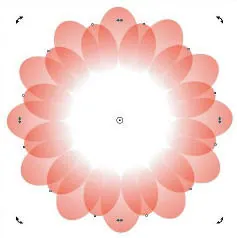
6. Згрупуйте побудовані об'єкти і декілька раз повторіть копіювання і зменшення розмірів:
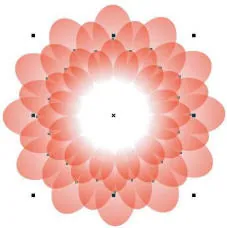
7. Проекспериментуйте з різними варіантами кольору фону. В якості фону застосуйте фігуру Квадрат, розміром 400х400 і налаштуйте його розміщення змінивши порядок розташування. Застосуйте до квадрату команду Опустити на задній план. Поєднання двох кольорів, і додавання темного фону створює яскраву картинку.
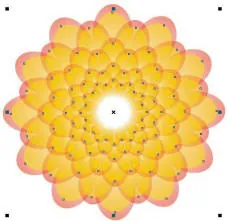
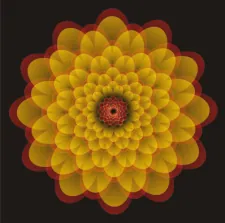


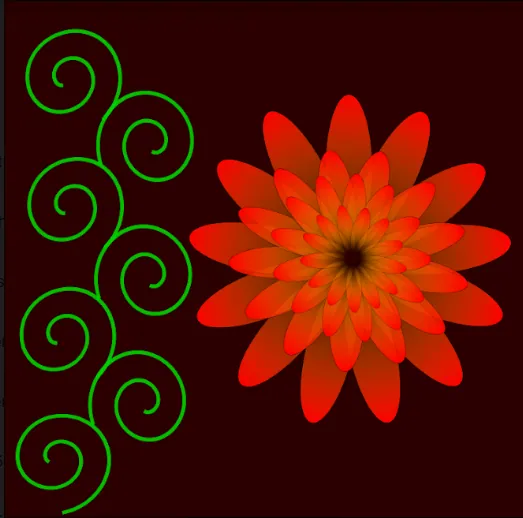
8. Спробуйте змінити колірну гамму або форму пелюстки. Додайте інші об’єкти за бажанням.
Приклад виконаної роботи:
Підбиття підсумків уроку. Рефлексія
Оцінювання обсягу і якості виконання практичної роботи.
Копію матеріалів зроблено 20 листопада 2026 р. Якщо автор щось змінив, найсвіжіша версія — за посиланням «Оригінал».