Матеріали · 2
1 з 2
3-урок-інформатика-6-клас
Презентація · 20 слайдів · 3-урок-інформатика-6-клас.pptxОригінал
Текст слайдів
Інформатика
6 клас
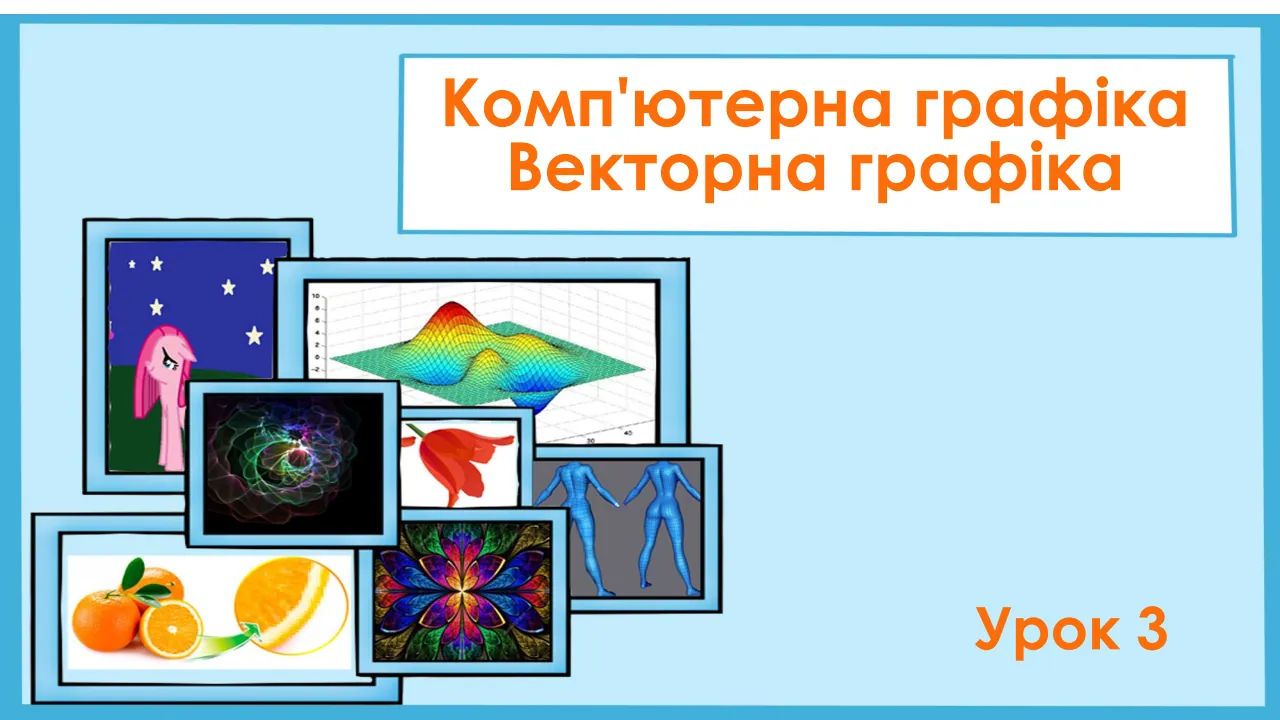
Комп'ютерна графіка
Векторна графіка
Урок 3
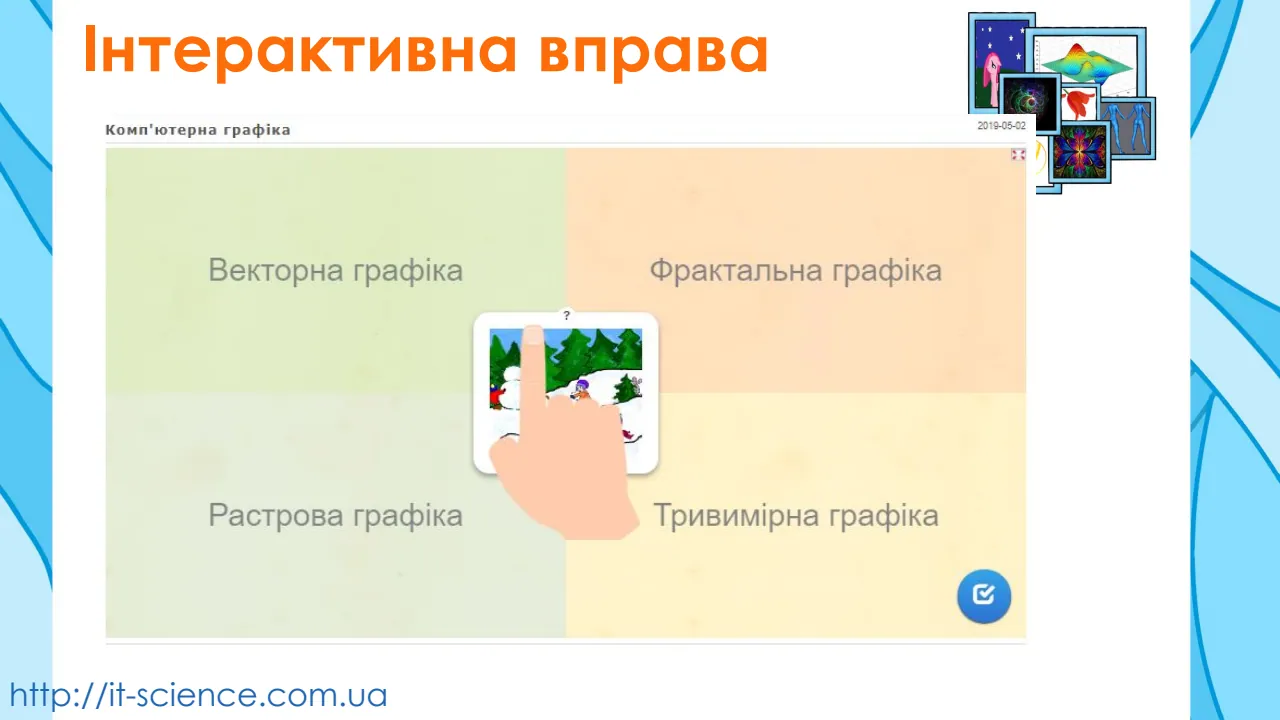
Інтерактивна вправа
http://it-science.com.ua
2. Де в житті застосовують комп'ютерну графіку?
Пригадайте
1. Що таке комп'ютерна графіка?
http://it-science.com.ua
3. Які бувають види комп'ютерної графіки?
4. Яке зображення називають растровим?
5. Що таке піксель?
6. Як кодують растрове зображення?
7. Які переваги і недоліки растрового зображення?
Векторна графіка
Векторне зображення будується з окремих геометричних фігур – графічних примітивів: відрізків, кривих, овалів, тощо
У файлі зображення зберігаються відомості про типи графічних об'єктів, числові значення, необхідні для їх відтворення, а також дані про товщину і колір контурів об'єктів та колір і тип заливки їхніх внутрішніх областей.
Векторну графіку ще називають об’єктно-орієнтованою. Прості об’єкти, такі як кола, лінії, сфери, куби і тому подібні, називають примітивами і комбінують для створення більш складних об’єктів.
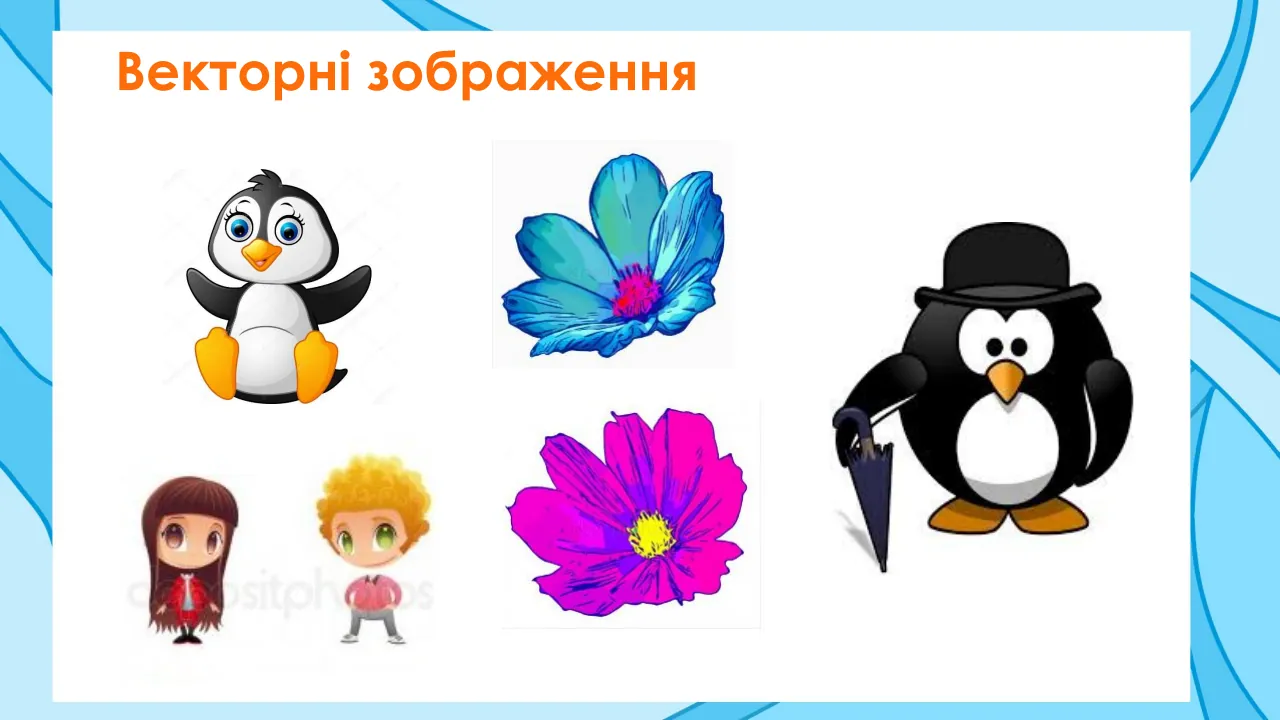
Векторні зображення
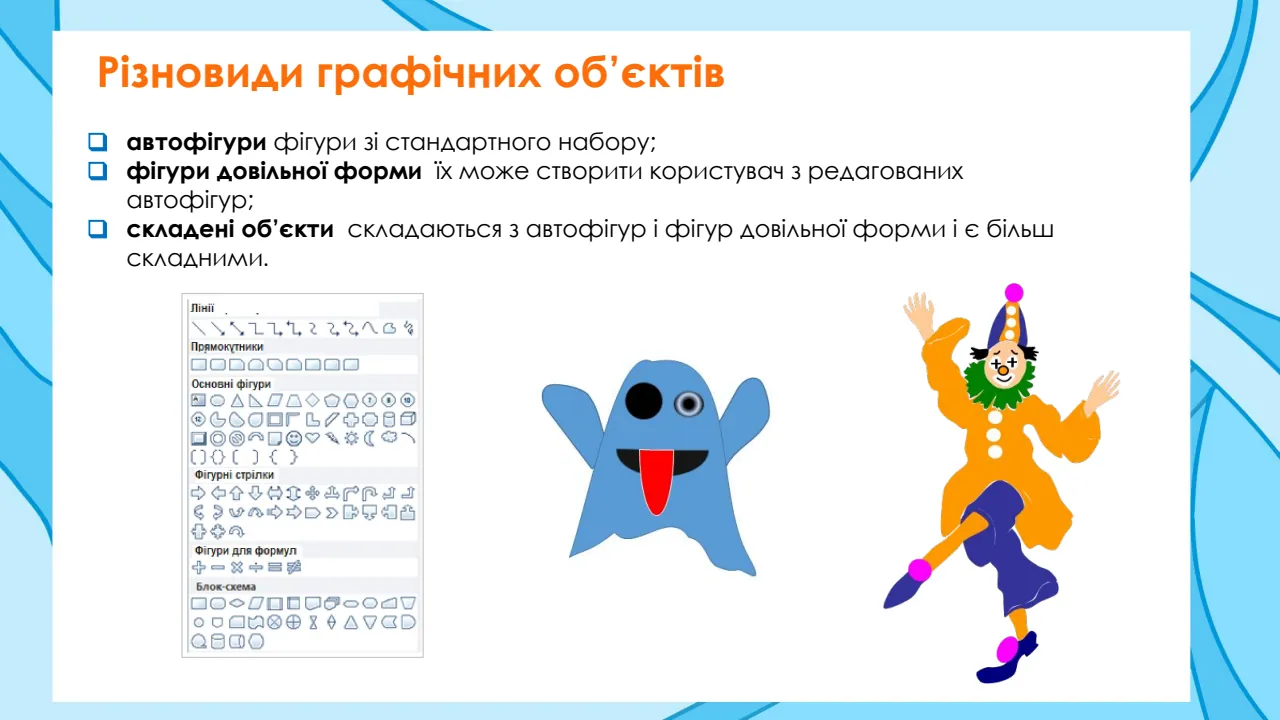
Різновиди графічних об’єктів
автофігури фігури зі стандартного набору;
фігури довільної форми їх може створити користувач з редагованих автофігур;
складені об’єкти складаються з автофігур і фігур довільної форми і є більш складними.
7
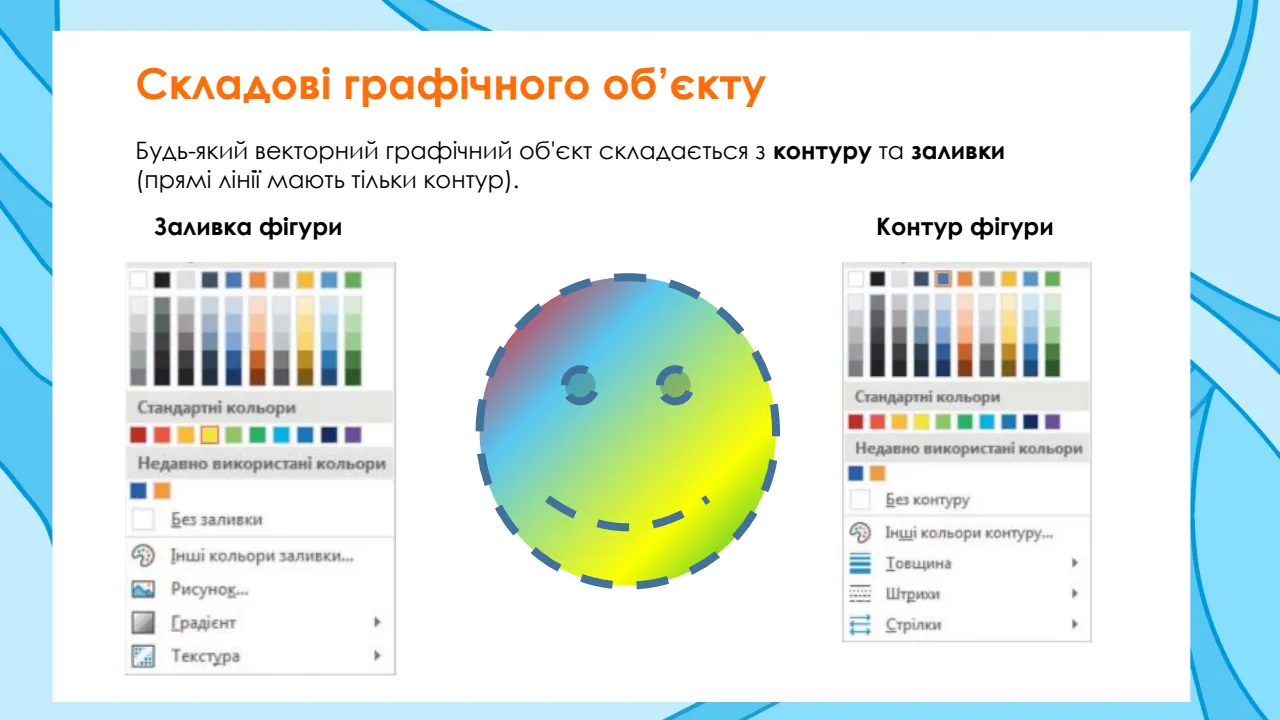
Складові графічного об’єкту
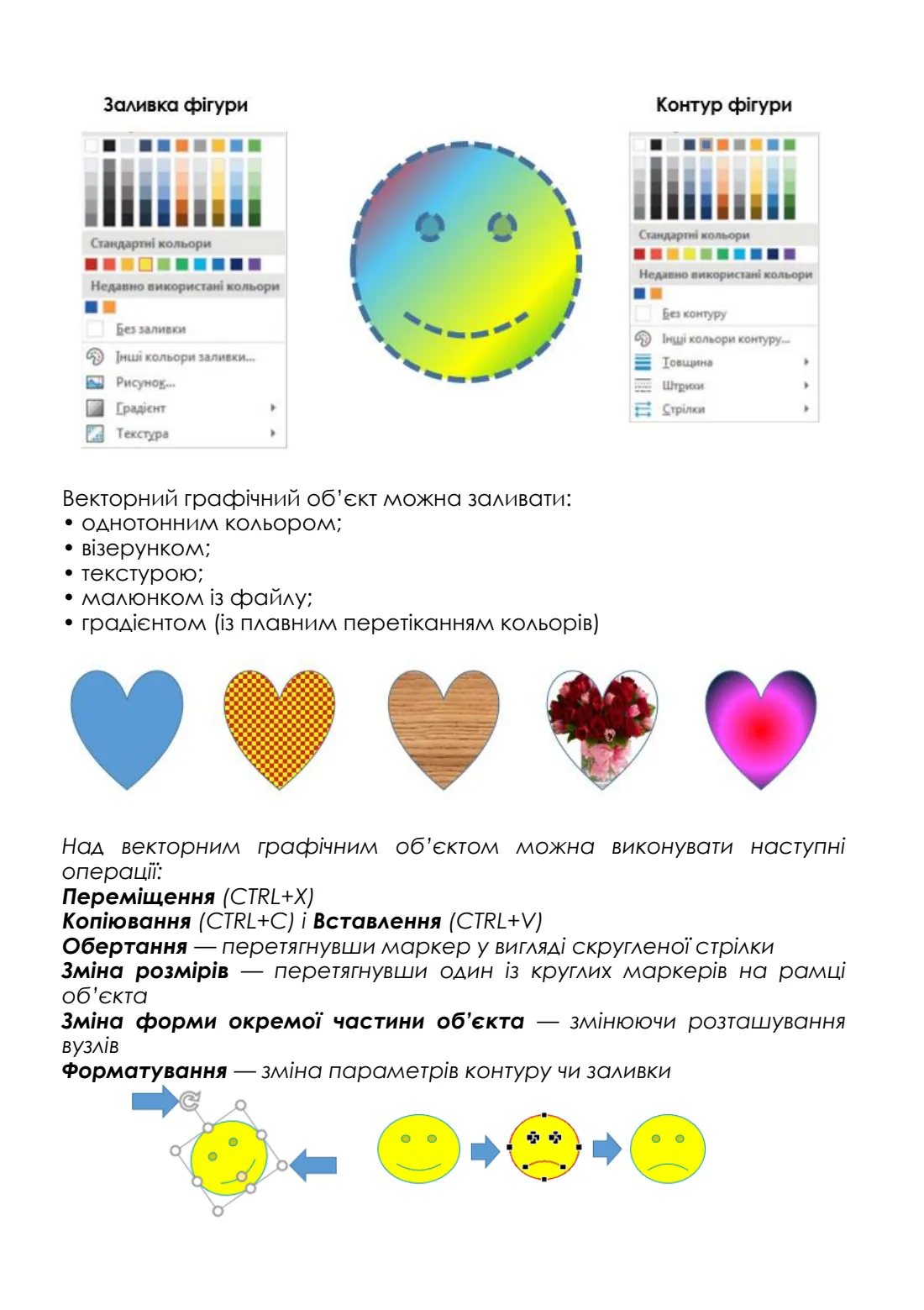
Будь-який векторний графічний об'єкт складається з контуру та заливки
(прямі лінії мають тільки контур).
Заливка фігури
Контур фігури
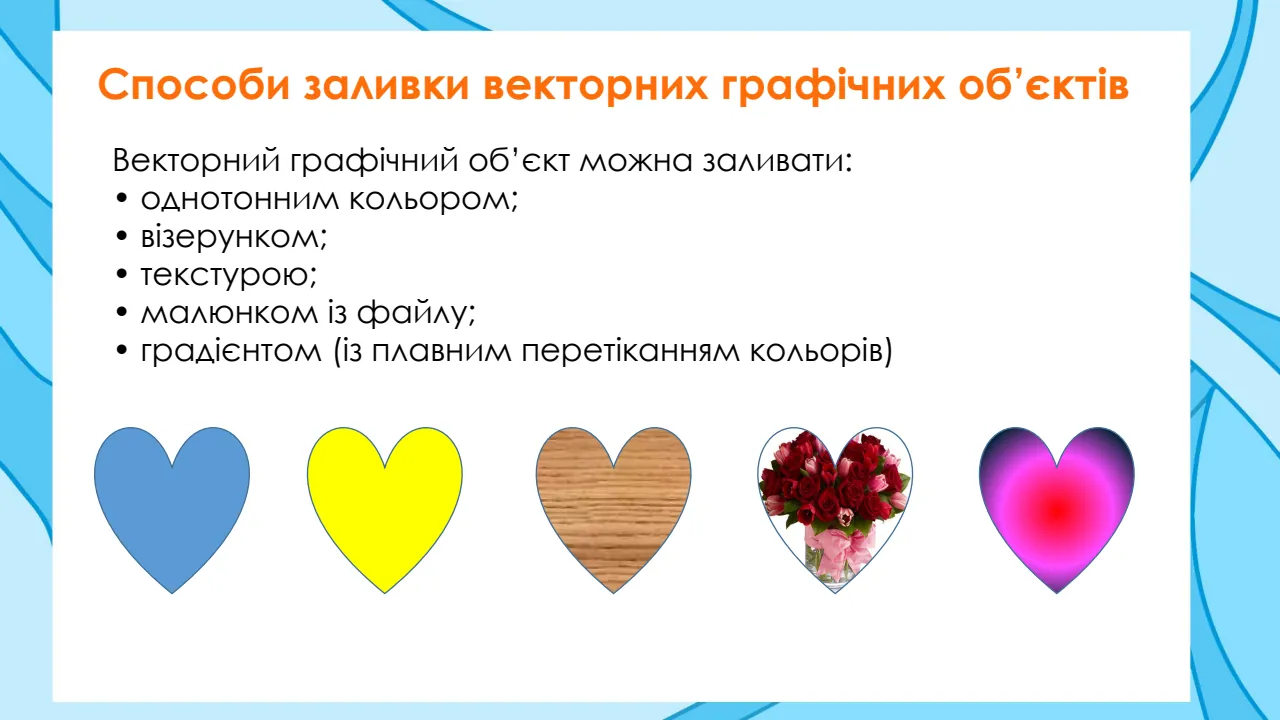
Способи заливки векторних графічних об’єктів
Векторний графічний об’єкт можна заливати:
• однотонним кольором;
• візерунком;
• текстурою;
• малюнком із файлу;
• градієнтом (із плавним перетіканням кольорів)
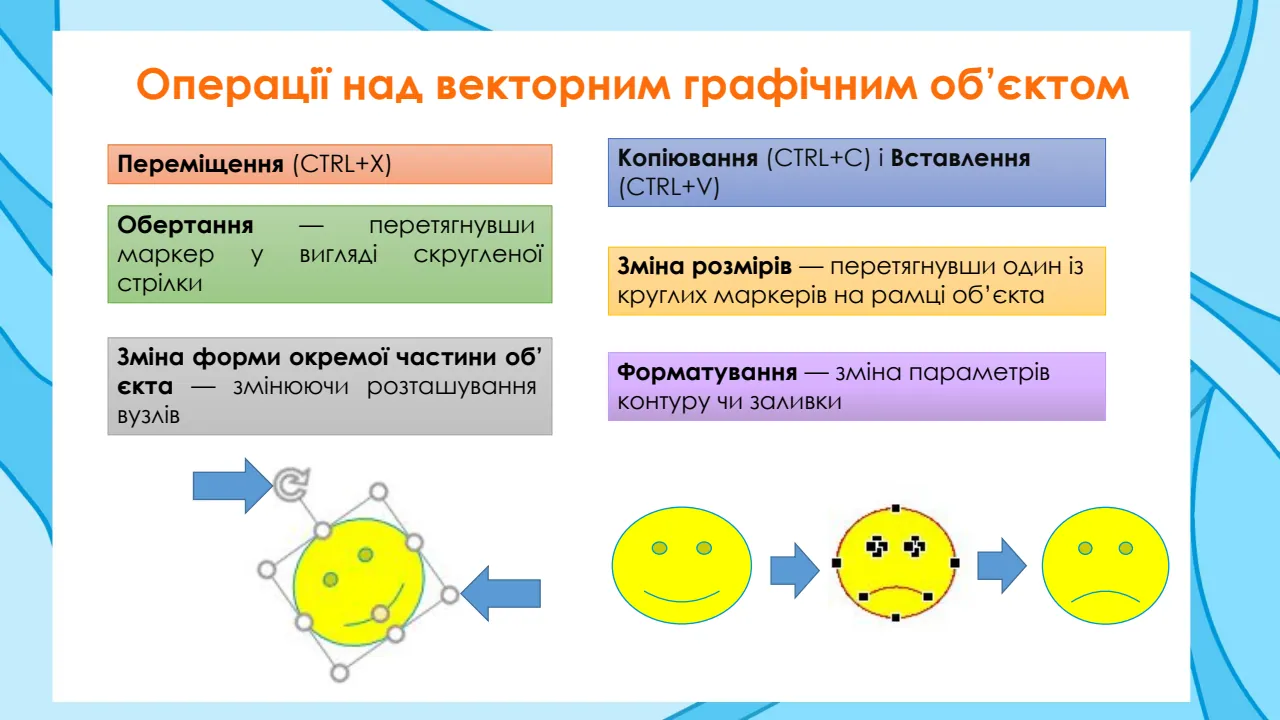
Операції над векторним графічним об’єктом
Переміщення (CTRL+X)
Зміна розмірів — перетягнувши один із круглих маркерів на рамці об’єкта
Копіювання (CTRL+C) і Вставлення (CTRL+V)
Форматування — зміна параметрів контуру чи заливки
Обертання — перетягнувши маркер у вигляді скругленої стрілки
Зміна форми окремої частини об’єкта — змінюючи розташування вузлів
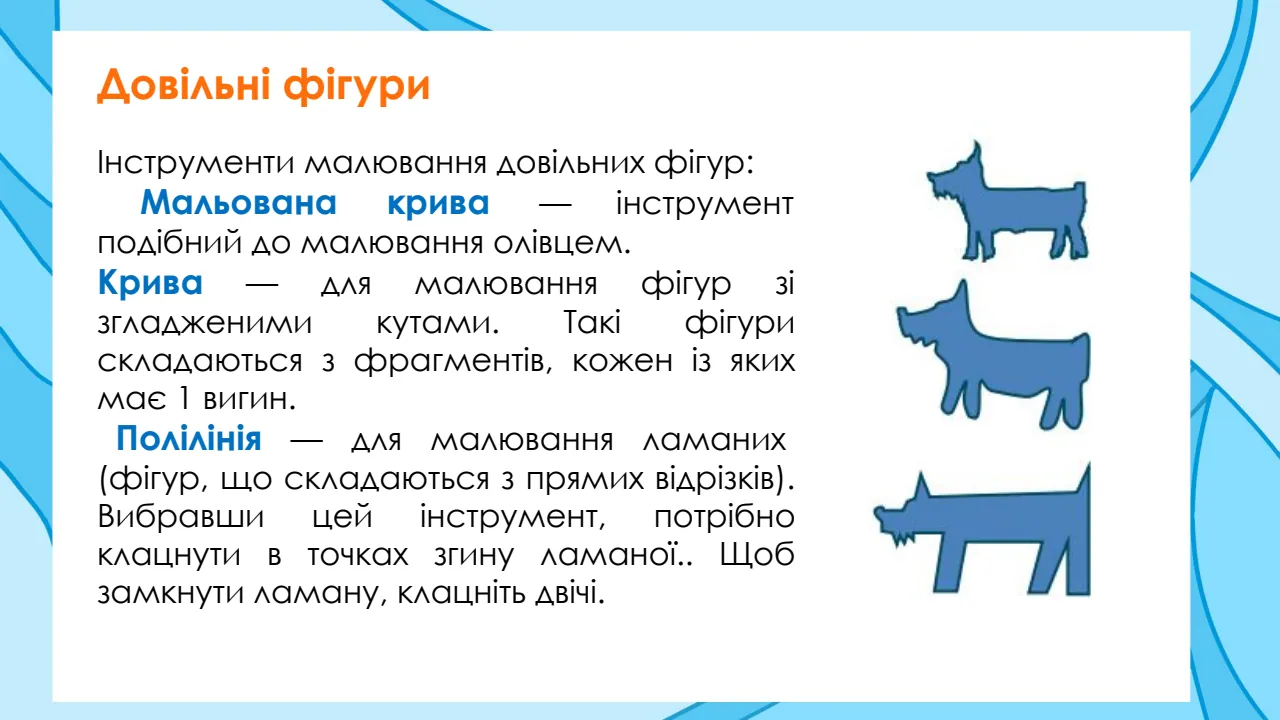
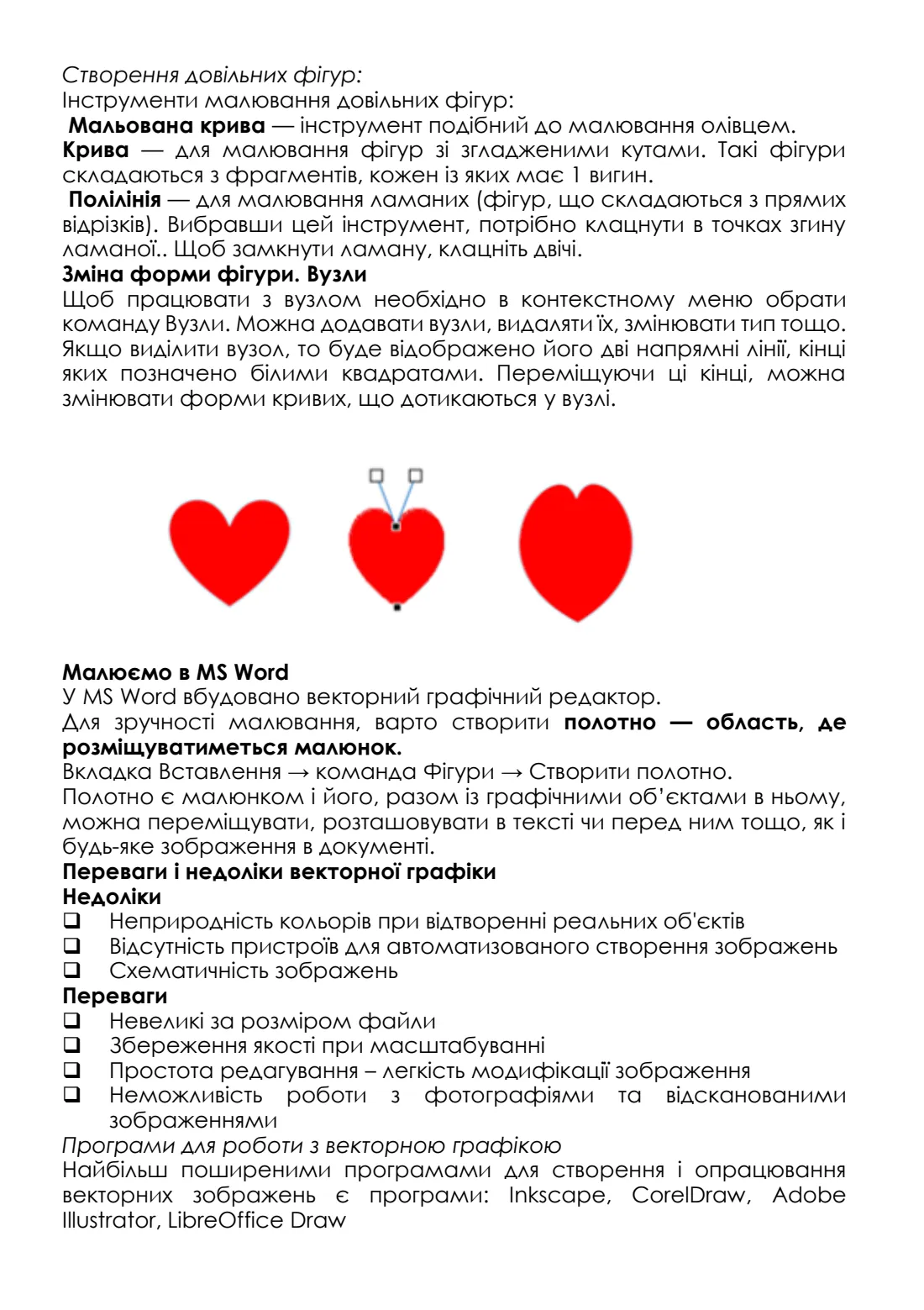
Довільні фігури
Інструменти малювання довільних фігур:
Мальована крива — інструмент подібний до малювання олівцем.
Крива — для малювання фігур зі згладженими кутами. Такі фігури складаються з фрагментів, кожен із яких має 1 вигин.
Полілінія — для малювання ламаних (фігур, що складаються з прямих відрізків). Вибравши цей інструмент, потрібно клацнути в точках згину ламаної.. Щоб замкнути ламану, клацніть двічі.
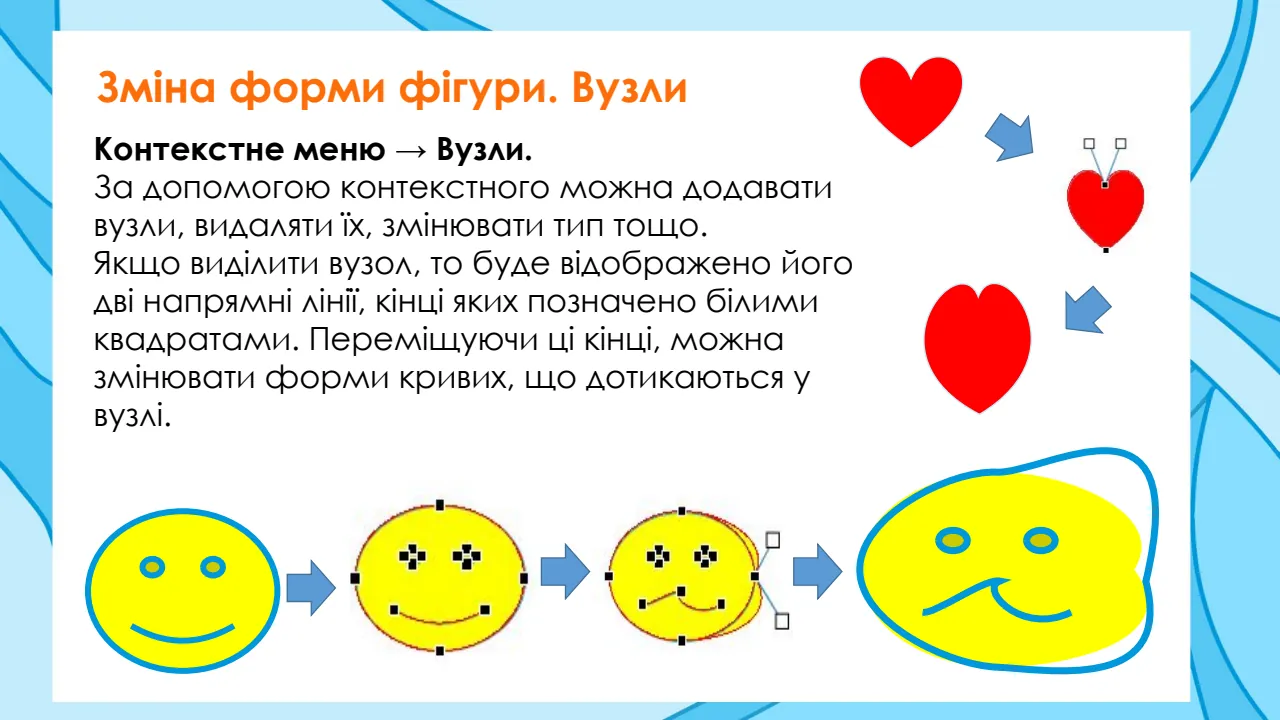
Контекстне меню → Вузли.
За допомогою контекстного можна додавати вузли, видаляти їх, змінювати тип тощо.
Якщо виділити вузол, то буде відображено його дві напрямні лінії, кінці яких позначено білими квадратами. Переміщуючи ці кінці, можна змінювати форми кривих, що дотикаються у вузлі.
Зміна форми фігури. Вузли
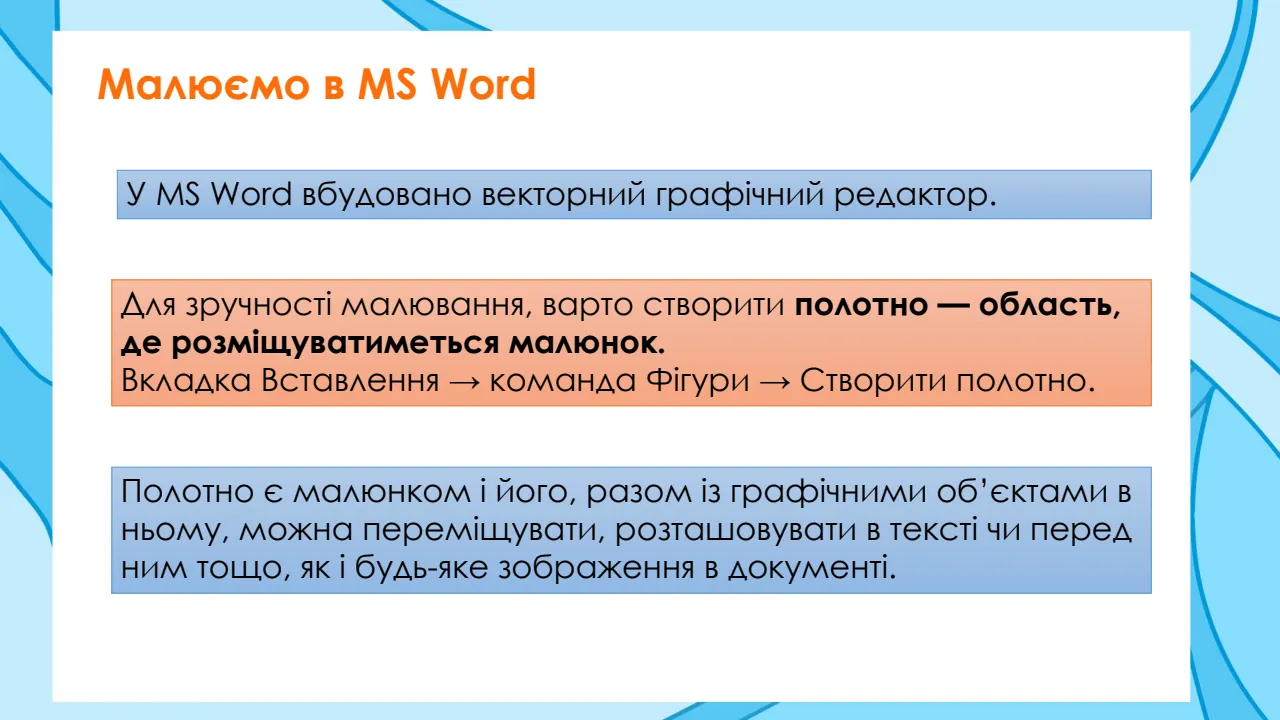
Малюємо в MS Word
Для зручності малювання, варто створити полотно — область, де розміщуватиметься малюнок.
Вкладка Вставлення → команда Фігури → Створити полотно.
Полотно є малюнком і його, разом із графічними об’єктами в ньому, можна переміщувати, розташовувати в тексті чи перед ним тощо, як і будь-яке зображення в документі.
У MS Word вбудовано векторний графічний редактор.
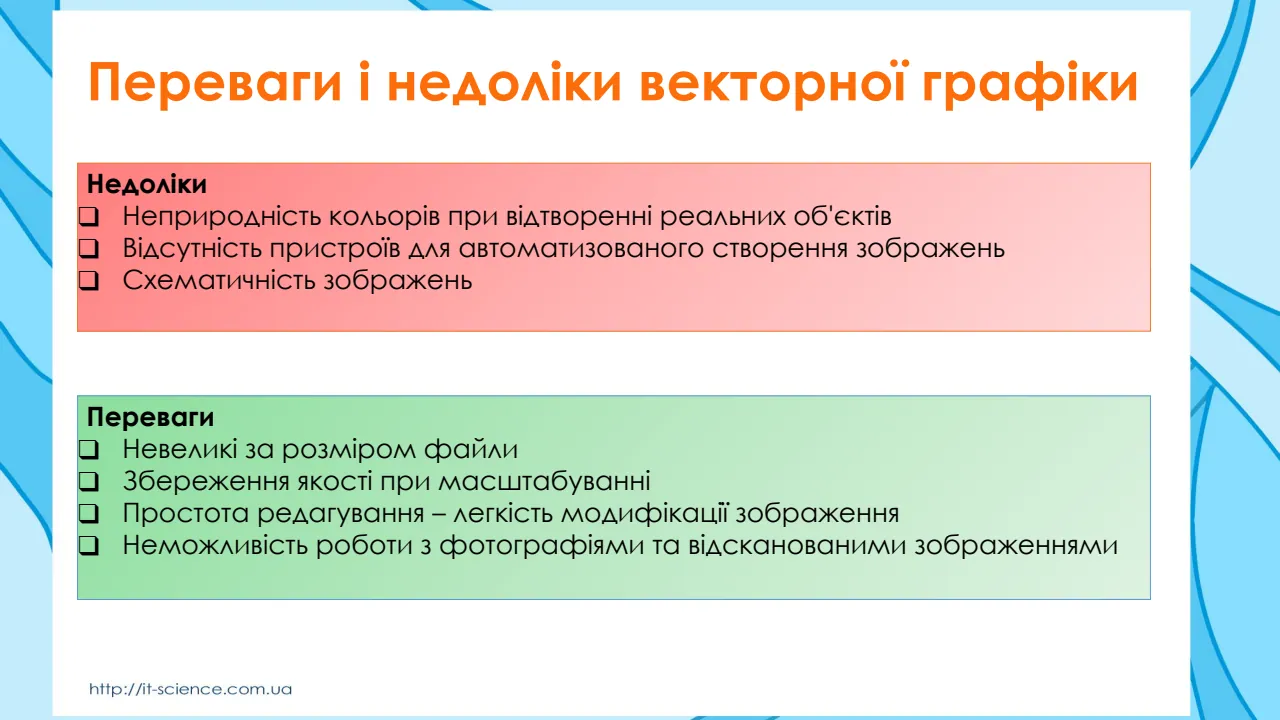
Переваги і недоліки векторної графіки
Переваги
Невеликі за розміром файли
Збереження якості при масштабуванні
Простота редагування – легкість модифікації зображення
Неможливість роботи з фотографіями та відсканованими зображеннями
Недоліки
Неприродність кольорів при відтворенні реальних об'єктів
Відсутність пристроїв для автоматизованого створення зображень
Схематичність зображень
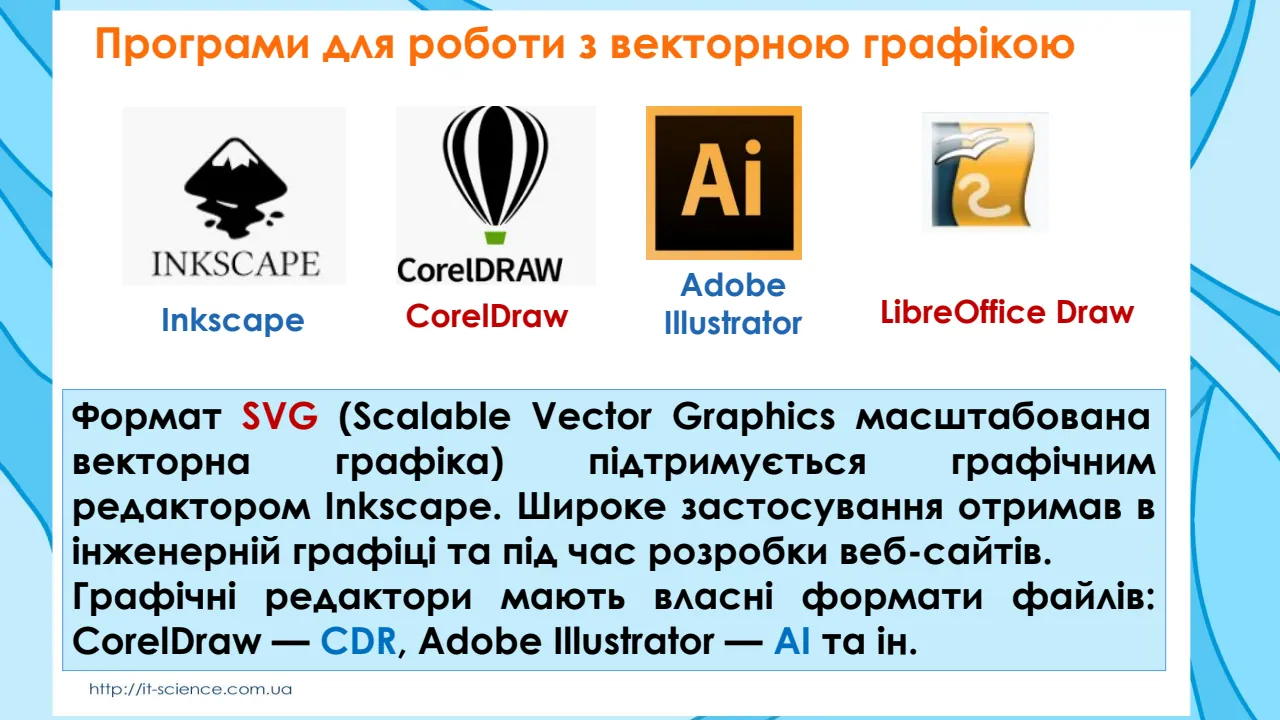
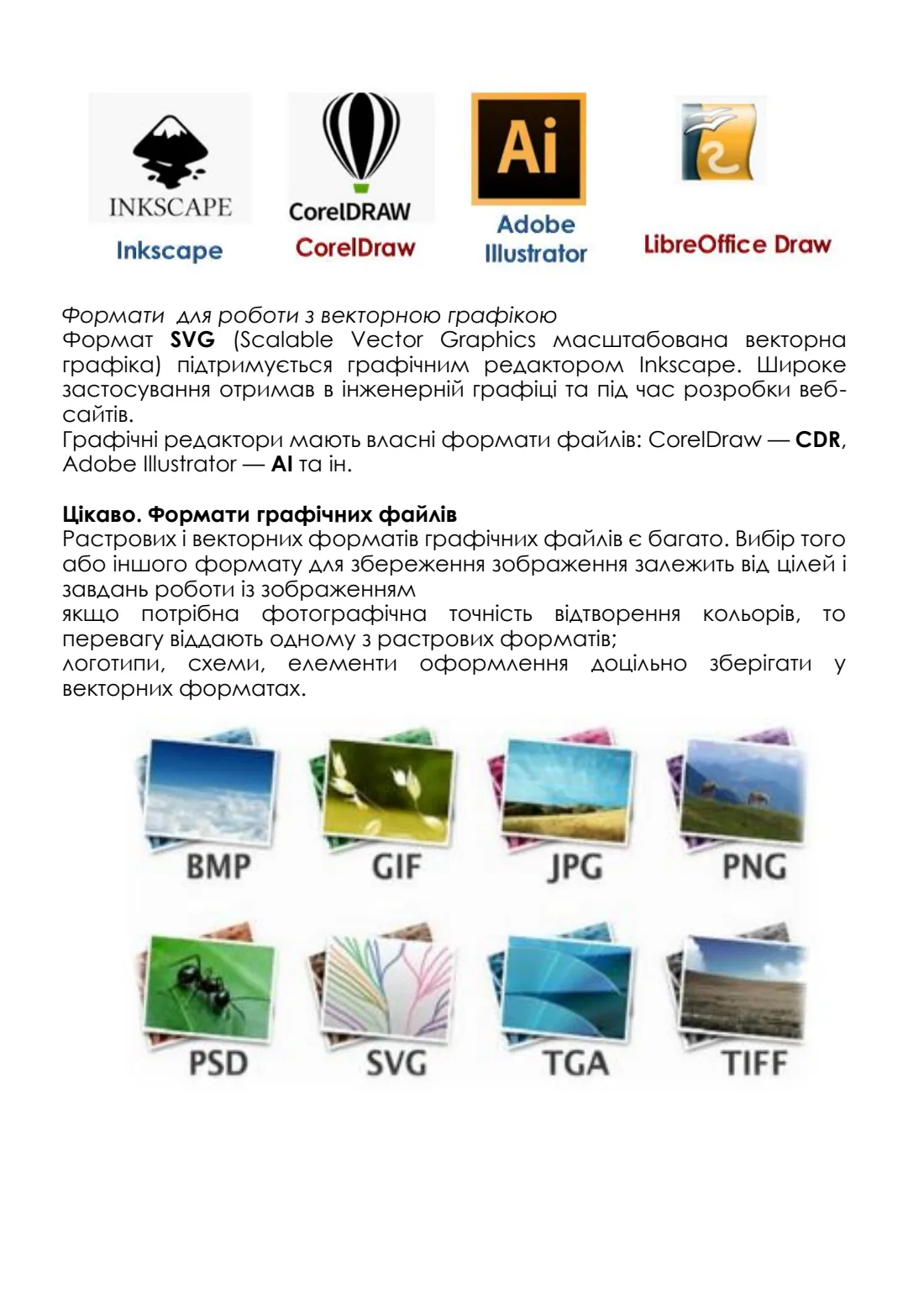
Програми для роботи з векторною графікою
Inkscape
CorelDraw
Adobe
Illustrator
LibreOffice Draw
Формат SVG (Scalable Vector Graphics масштабована векторна графіка) підтримується графічним редактором Inkscape. Широке застосування отримав в інженерній графіці та під час розробки веб-сайтів.
Графічні редактори мають власні формати файлів: CorelDraw — CDR, Adobe Illustrator — AI та ін.
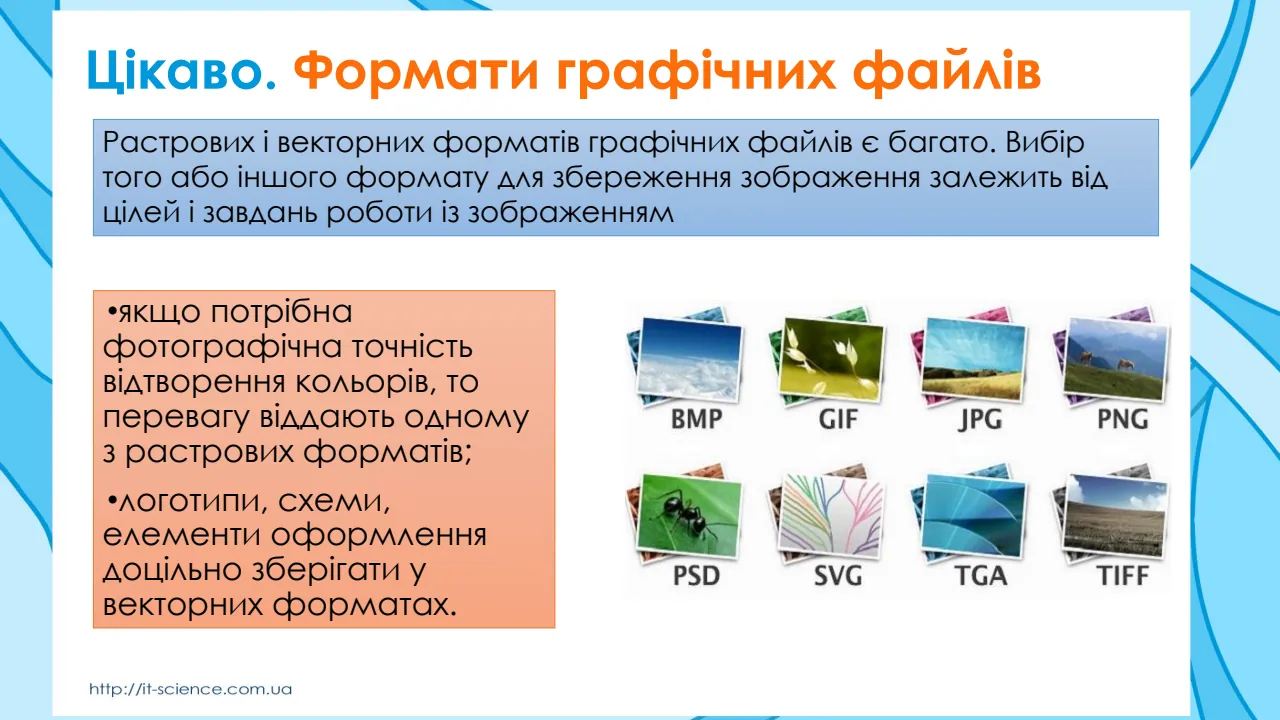
Цікаво. Формати графічних файлів
Растрових і векторних форматів графічних файлів є багато. Вибір того або іншого формату для збереження зображення залежить від цілей і завдань роботи із зображенням
якщо потрібна фотографічна точність відтворення кольорів, то перевагу віддають одному з растрових форматів;
логотипи, схеми, елементи оформлення доцільно зберігати у векторних форматах.
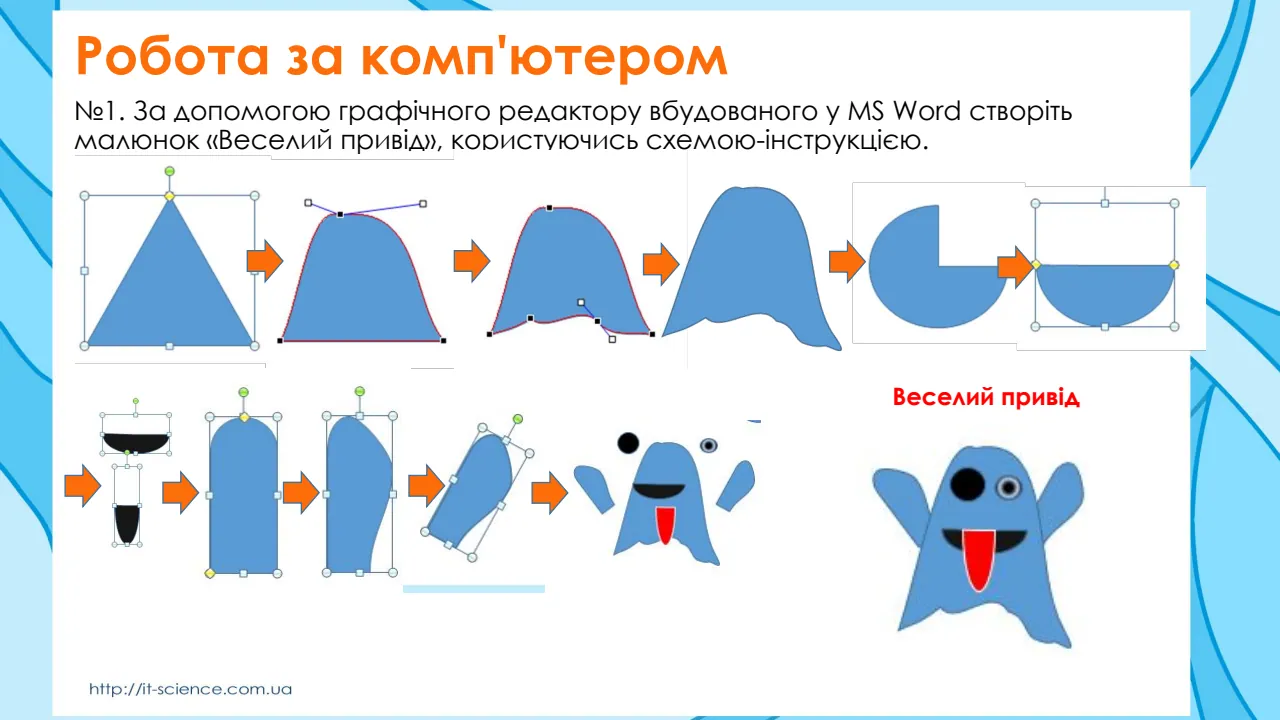
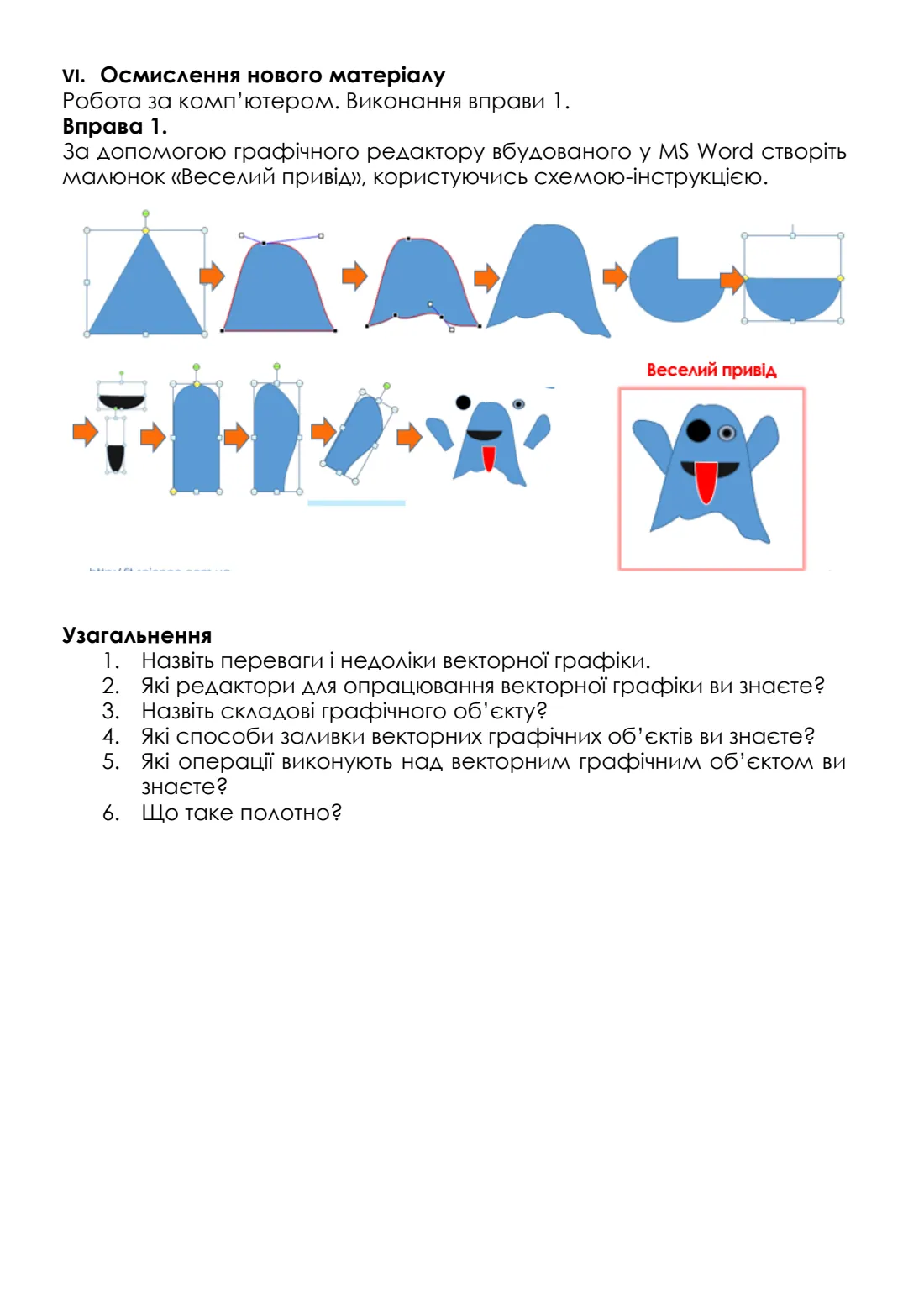
Робота за комп'ютером
№1. За допомогою графічного редактору вбудованого у MS Word створіть малюнок «Веселий привід», користуючись схемою-інструкцією.
Веселий привід
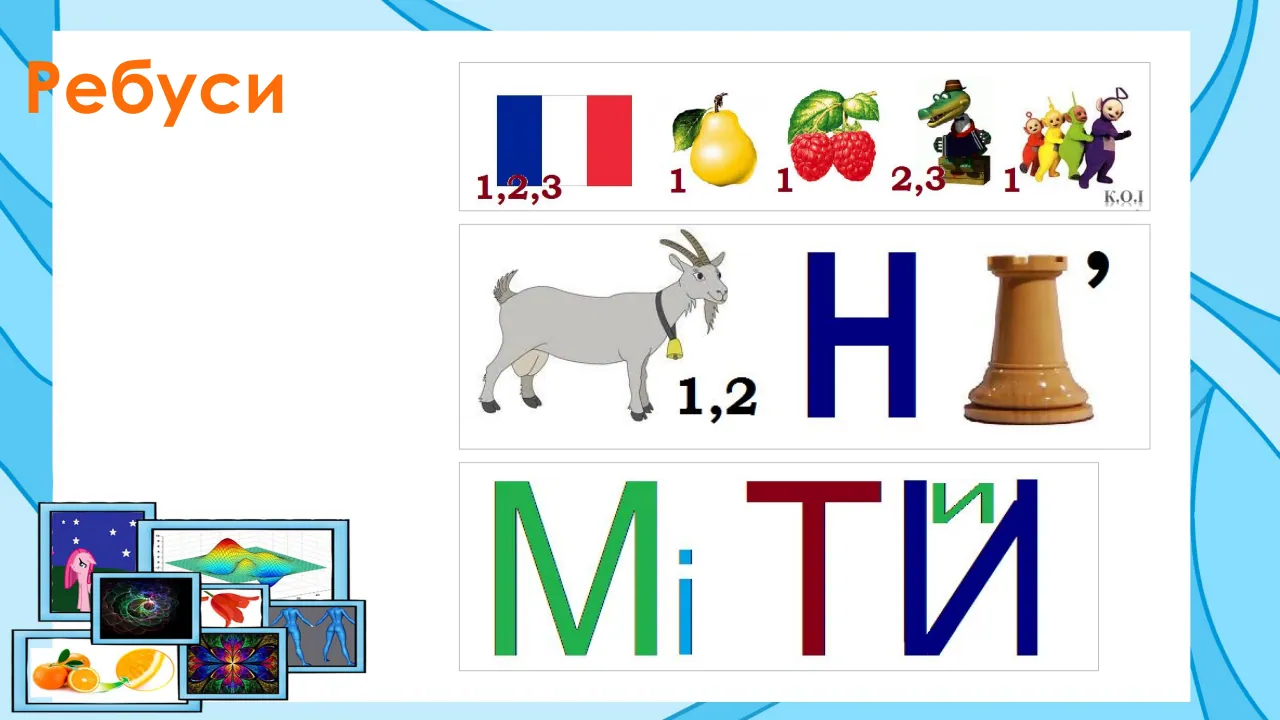
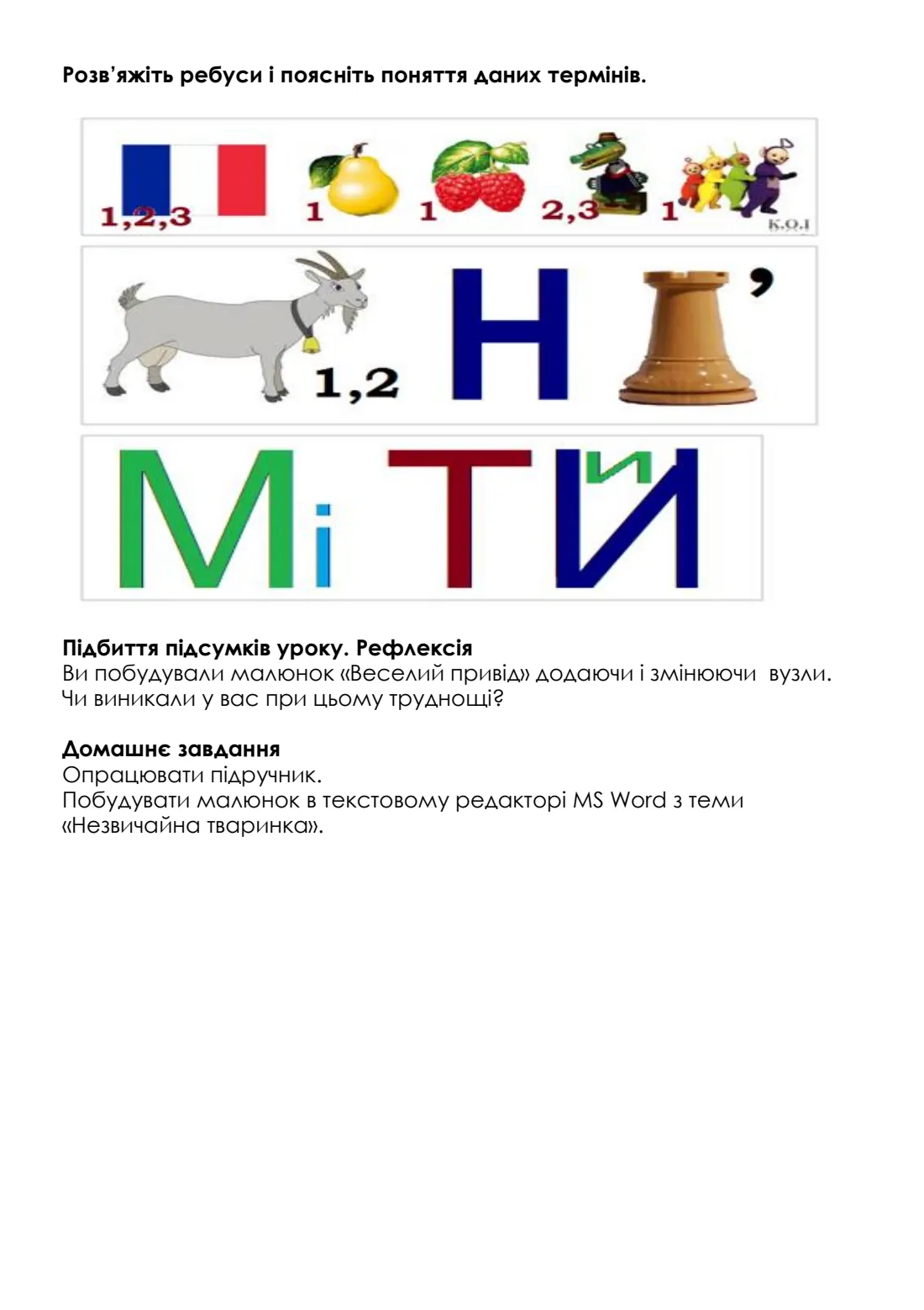
Ребуси
Домашнє завдання
Опрацювати підручник.
Побудувати малюнок в текстовому редакторі MS Word з теми Незвичайна тваринка.
Джерела
"Інформатика. 6 клас" О.О.Бондаренко та ін.
"Інформатика. 6 клас" І.М.Завадский та ін.
http://it-science.com.ua
https://libdiz.com/uk/knygy/dodrukarska-pidgotovka/3-osnovi-tsifrovoyi-obrobki-zobrazhen/rozdilna-zdatnist/
https://helpx.adobe.com/ua/photoshop/using/color-modes.html
Автор:
Коваленко Оксана
Чернігів, СЗНЗ №2
урок 3 інформатика 6
PDF · 8 сторінок · урок 3 інформатика 6.pdfОригінал
Текст сторінок
КОМП'ЮТЕРНА ГРАФІКА
УРОК № З
ТЕМА. ВЕКТОРНА ГРАФІКА
Мета уроку:
формувати предметні компетентності: розуміння сутності
основних понять векторної графіки; уявлення про особливості
та основні властивості векторних зображень; володіння
інструментами для побудови фігур і змінений їхніх
властивостей;
розвивати ключові компетентності:
математична компетентність (розуміння теоретичних і математичних
основ комп’ютерної графіки);
екологічна компетентність (свідоме дотримання правил безпечної
поведінки під час роботи з комп’ютерною технікою);
інформаційно-цифрова компетентність (готовність до ефективного
використання сучасних засобів комп’ютерної графіки для
розв’язування навчальних, соціальних, особистісних завдань).
культурна компетентність (обізнаність у різних сферах застосування
методів і засобів комп’ютерної графіки в сучасному суспільстві;
розвиток художнього смаку, дизайнерського чуття).
громадянські та соціальні компетентності (розуміння особистої
відповідальності за використання ліцензійного програмного
забезпечення; знання й усвідомлення необхідності дотримання норм
авторського права та інтелектуальної власності);
навчання впродовж життя (володіння алгоритмом вивчення нового
програмного засобу; вміння визначати навчальні цілі та способи їх
досягнення, самостійно ставити і вирішувати завдання візуалізації
графічних зображень).
Очікувані результати: учні повинні вміти описувати основні
характеристики векторних зображень, володіти інструментами
для побудови фігур та змінювання їхніх властивостей у
графічному редакторі вбудованому в MS Word.
Основні поняття: векторне зображення, фігура, контур і заливка
фігури, операції над векторним графічним об’єктом, криві,
векторний формат файлів, переваги і недоліки векторної
графіки.
Обладнання: комп’ютер зі встановленим текстовим процесором в MS
Word.
Тип уроку: засвоєння нових знань і вмінь.
Хід уроку
I. Організаційний етап
II. Перевірка домашнього завдання
Учні демонструють малюнки створені у растровому графічному
GIMP
III. Актуалізація опорних знань
Фронтальне опитування.
1.Що таке комп'ютерна графіка?
2. Де в житті застосовують комп'ютерну графіку?
3. Які бувають види комп'ютерної графіки?
4. Яке зображення називають растровим?
5. Що таке піксель?
6. Як кодують растрове зображення?
7. Які переваги і недоліки растрового зображення?
Інтерактивна вправа «Види графіки»
https://learningapps.org/view7229511
IV. Формулювання теми, мети й завдань уроку; мотивація навчальної
діяльності
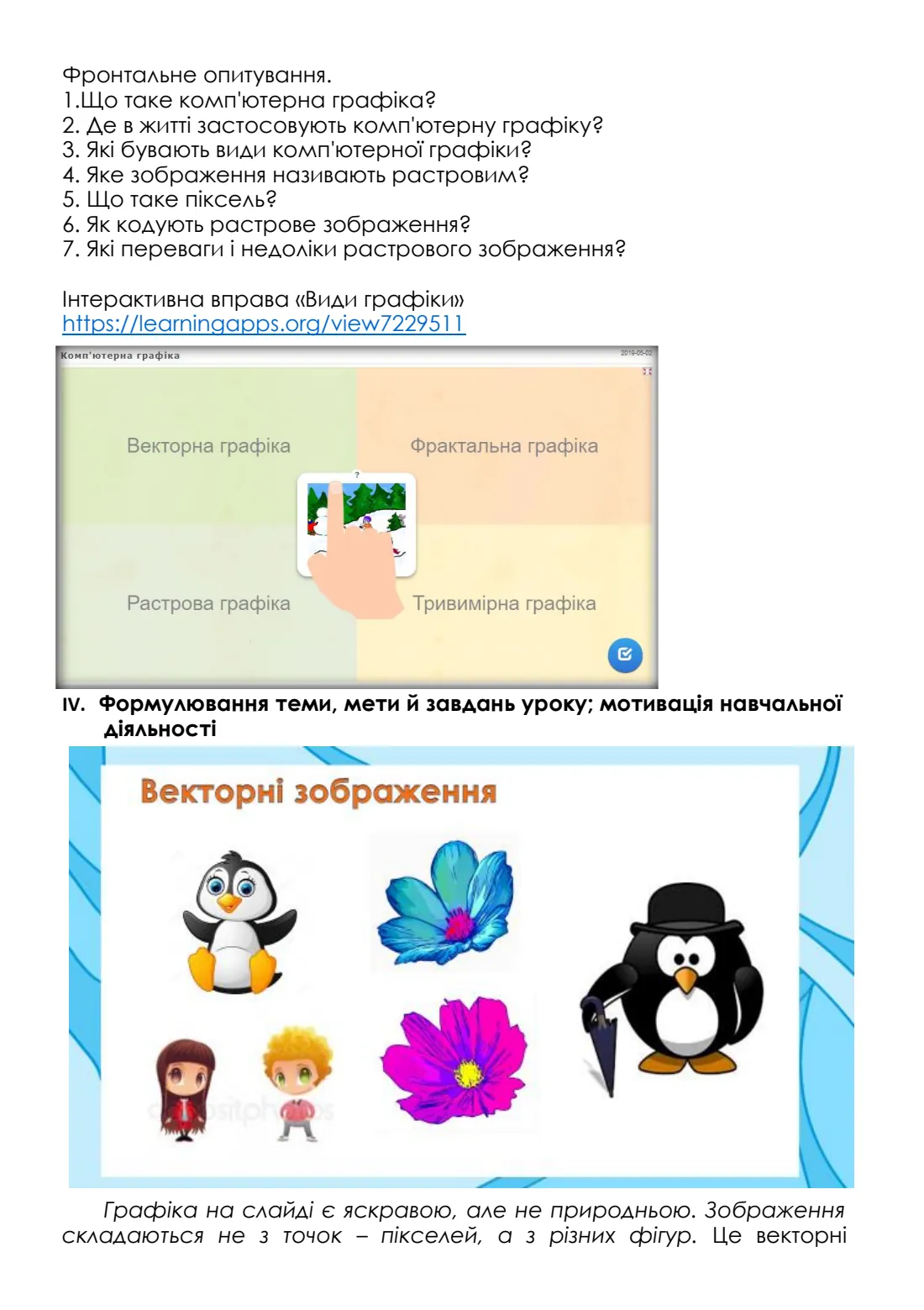
Графіка на слайді є яскравою, але не природньою. Зображення
складаються не з точок – пікселей, а з різних фігур. Це векторні
зображення. Про них ми і будемо говорити.
V. Сприйняття та усвідомлення нового матеріалу
Лекція вчителя з демонструванням прийомів роботи
Векторна графіка
Векторне зображення будується з окремих геометричних фігур –
графічних примітивів: відрізків, кривих, овалів, тощо
У файлі зображення зберігаються відомості про типи графічних
об'єктів, числові значення, необхідні для їх відтворення, а також дані про
товщину і колір контурів об'єктів та колір і тип заливки їхніх внутрішніх
областей.
Векторну графіку ще називають об’єктно-орієнтованою. Прості
об’єкти, такі як кола, лінії, сфери, куби і тому подібні, називають
примітивами і комбінують для створення більш складних об’єктів.
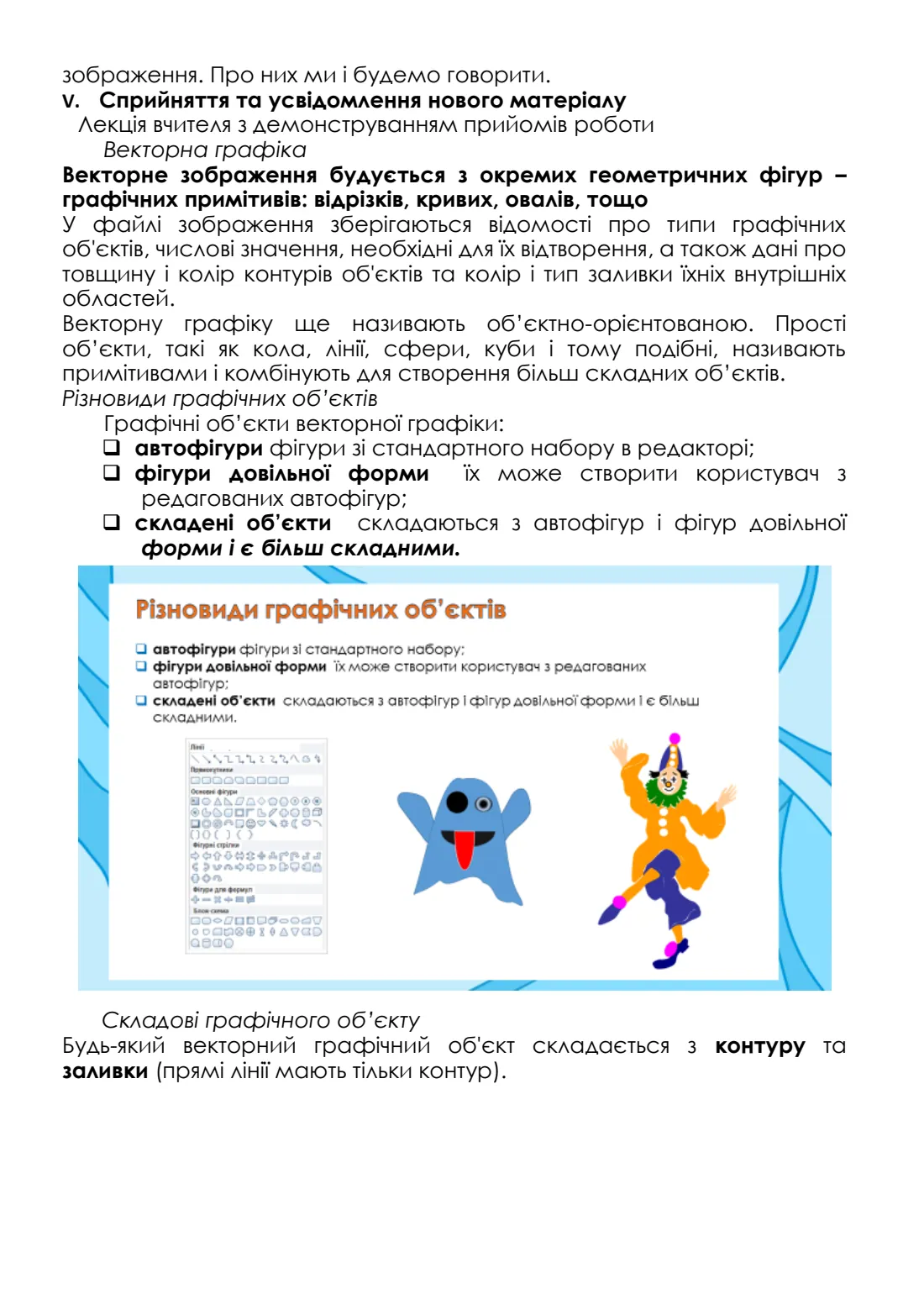
Різновиди графічних об’єктів
Графічні об’єкти векторної графіки:
автофігури фігури зі стандартного набору в редакторі;
фігури довільної форми їх може створити користувач з
редагованих автофігур;
складені об’єкти складаються з автофігур і фігур довільної
форми і є більш складними.
Складові графічного об’єкту
Будь-який векторний графічний об'єкт складається з контуру та
заливки (прямі лінії мають тільки контур).
Векторний графічний об’єкт можна заливати:
• однотонним кольором;
• візерунком;
• текстурою;
• малюнком із файлу;
• градієнтом (із плавним перетіканням кольорів)
Над векторним графічним об’єктом можна виконувати наступні
операції:
Переміщення (CTRL+X)
Копіювання (CTRL+C) і Вставлення (CTRL+V)
Обертання — перетягнувши маркер у вигляді скругленої стрілки
Зміна розмірів — перетягнувши один із круглих маркерів на рамці
об’єкта
Зміна форми окремої частини об’єкта — змінюючи розташування
вузлів
Форматування — зміна параметрів контуру чи заливки
Створення довільних фігур:
Інструменти малювання довільних фігур:
Мальована крива — інструмент подібний до малювання олівцем.
Крива — для малювання фігур зі згладженими кутами. Такі фігури
складаються з фрагментів, кожен із яких має 1 вигин.
Полілінія — для малювання ламаних (фігур, що складаються з прямих
відрізків). Вибравши цей інструмент, потрібно клацнути в точках згину
ламаної.. Щоб замкнути ламану, клацніть двічі.
Зміна форми фігури. Вузли
Щоб працювати з вузлом необхідно в контекстному меню обрати
команду Вузли. Можна додавати вузли, видаляти їх, змінювати тип тощо.
Якщо виділити вузол, то буде відображено його дві напрямні лінії, кінці
яких позначено білими квадратами. Переміщуючи ці кінці, можна
змінювати форми кривих, що дотикаються у вузлі.
Малюємо в MS Word
У MS Word вбудовано векторний графічний редактор.
Для зручності малювання, варто створити полотно — область, де
розміщуватиметься малюнок.
Вкладка Вставлення → команда Фігури → Створити полотно.
Полотно є малюнком і його, разом із графічними об’єктами в ньому,
можна переміщувати, розташовувати в тексті чи перед ним тощо, як і
будь-яке зображення в документі.
Переваги і недоліки векторної графіки
Недоліки
Неприродність кольорів при відтворенні реальних об'єктів
Відсутність пристроїв для автоматизованого створення зображень
Схематичність зображень
Переваги
Невеликі за розміром файли
Збереження якості при масштабуванні
Простота редагування – легкість модифікації зображення
Неможливість роботи з фотографіями та відсканованими
зображеннями
Програми для роботи з векторною графікою
Найбільш поширеними програмами для створення і опрацювання
векторних зображень є програми: Inkscape, CorelDraw, Adobe
Illustrator, LibreOffice Draw
Формати для роботи з векторною графікою
Формат SVG (Scalable Vector Graphics масштабована векторна
графіка) підтримується графічним редактором Inkscape. Широке
застосування отримав в інженерній графіці та під час розробки вебсайтів.
Графічні редактори мають власні формати файлів: CorelDraw — CDR,
Adobe Illustrator — AI та ін.
Цікаво. Формати графічних файлів
Растрових і векторних форматів графічних файлів є багато. Вибір того
або іншого формату для збереження зображення залежить від цілей і
завдань роботи із зображенням
якщо потрібна фотографічна точність відтворення кольорів, то
перевагу віддають одному з растрових форматів;
логотипи, схеми, елементи оформлення доцільно зберігати у
векторних форматах.
VI. Осмислення нового матеріалу
Робота за комп’ютером. Виконання вправи 1.
Вправа 1.
За допомогою графічного редактору вбудованого у MS Word створіть
малюнок «Веселий привід», користуючись схемою-інструкцією.
Узагальнення
1. Назвіть переваги і недоліки векторної графіки.
2. Які редактори для опрацювання векторної графіки ви знаєте?
3. Назвіть складові графічного об’єкту?
4. Які способи заливки векторних графічних об’єктів ви знаєте?
5. Які операції виконують над векторним графічним об’єктом ви
знаєте?
6. Що таке полотно?
Розв’яжіть ребуси і поясніть поняття даних термінів.
Підбиття підсумків уроку. Рефлексія
Ви побудували малюнок «Веселий привід» додаючи і змінюючи вузли.
Чи виникали у вас при цьому труднощі?
Домашнє завдання
Опрацювати підручник.
Побудувати малюнок в текстовому редакторі MS Word з теми
«Незвичайна тваринка».
Копію матеріалів зроблено 19 листопада 2026 р. Якщо автор щось змінив, найсвіжіша версія — за посиланням «Оригінал».
6 клас. Урок №3. Комп'ютерна графіка. Векторна графіка
Завантажити презентацію до уроку 3
Завантажити конспект до уроку 3
Автор матеріалу - Коваленко Оксана


