
Матеріали · 3
urok 10
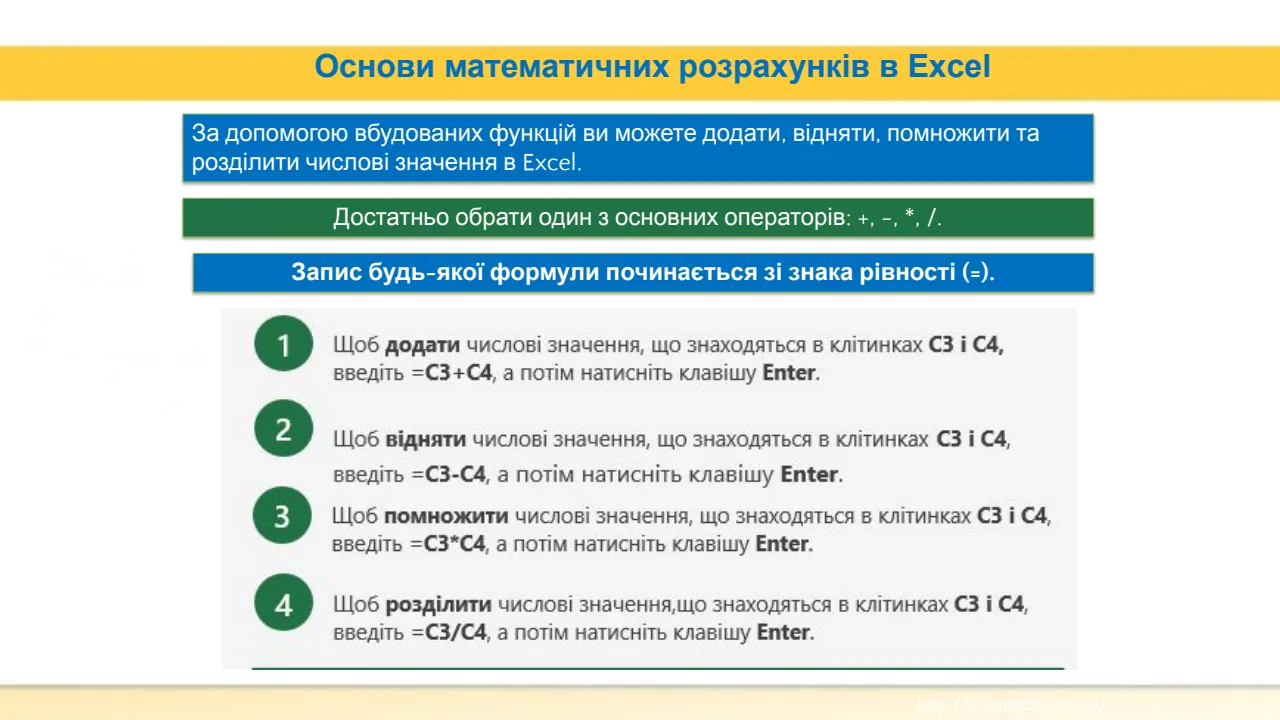
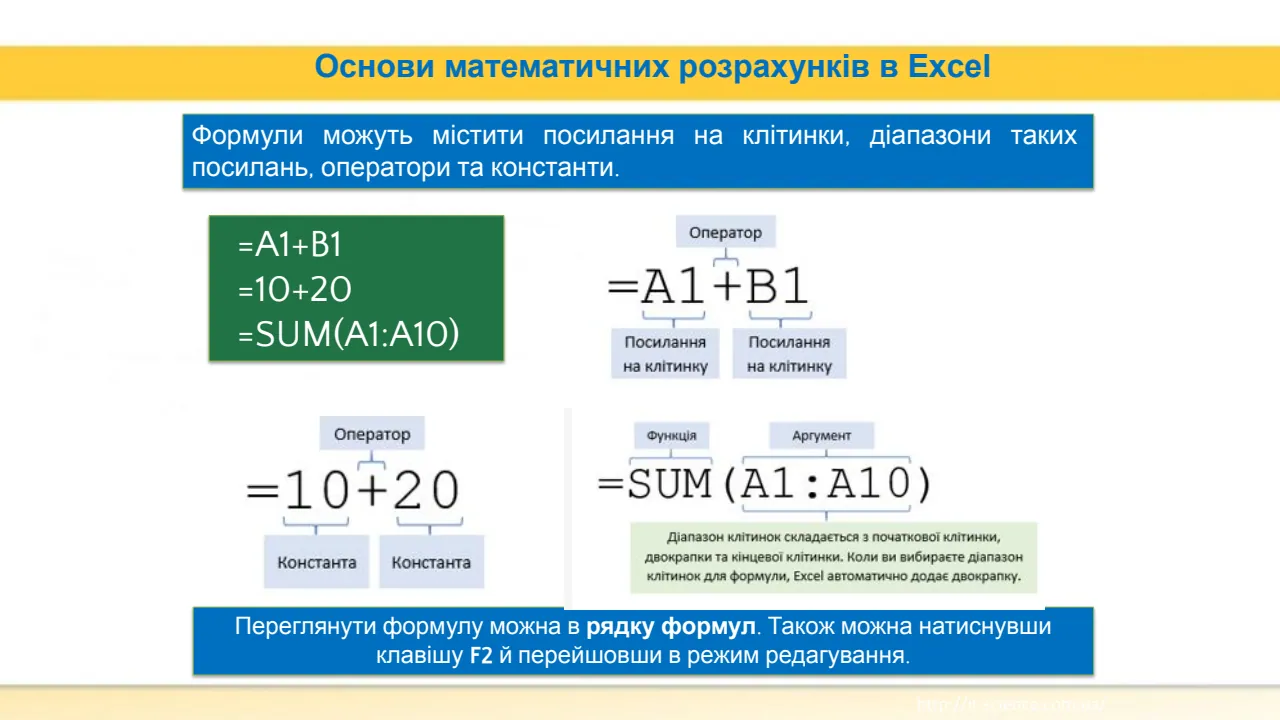
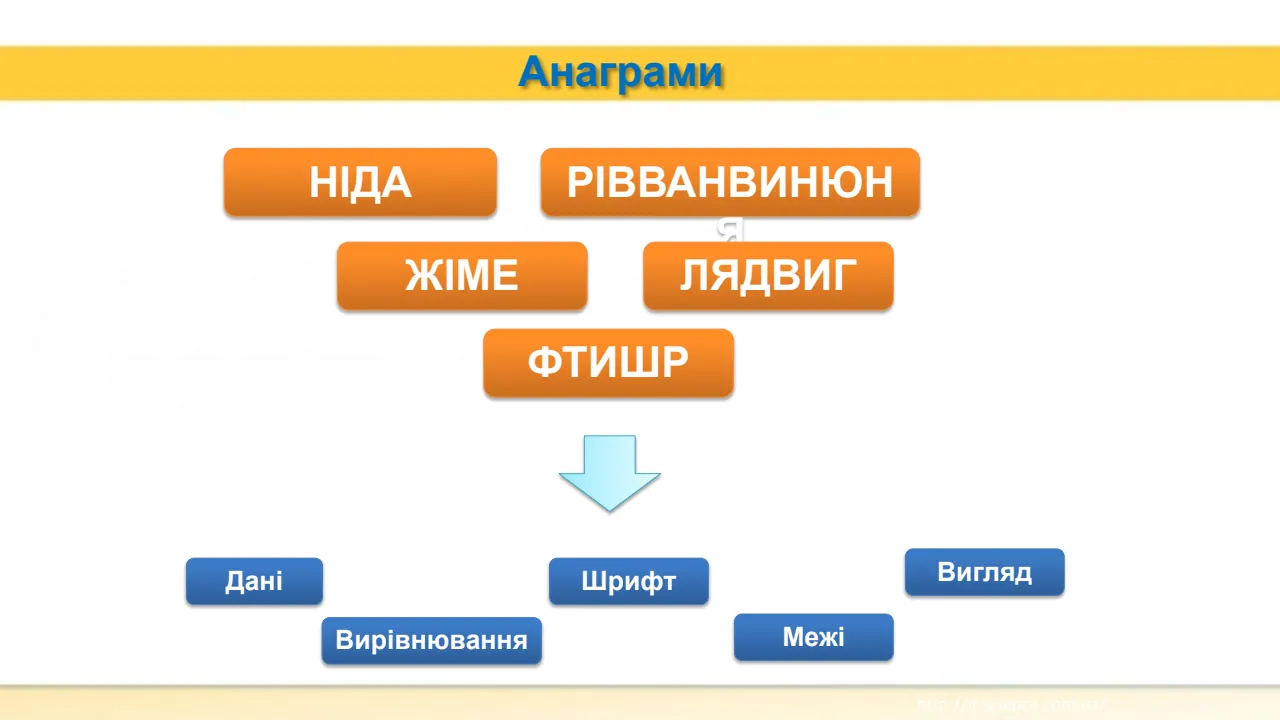
Текст слайдів
ZagotovkaUrok10
Заготовка табель
| Табель успішності учня |
| Предмети |
| Українська мова |
| Українська література |
| Англійська мова |
| Німецька мова |
| Світова література |
| Історія України |
| Всесвітня історія |
| Музичне мистецтво |
| Образотворче мистецтво |
| Алгебра |
| Геометрія |
| Біологія |
| Географія |
| Фізика |
| Хімія |
| Трудове навчання |
| Інформатика |
| Основи здоров’я |
| Фізична культура |
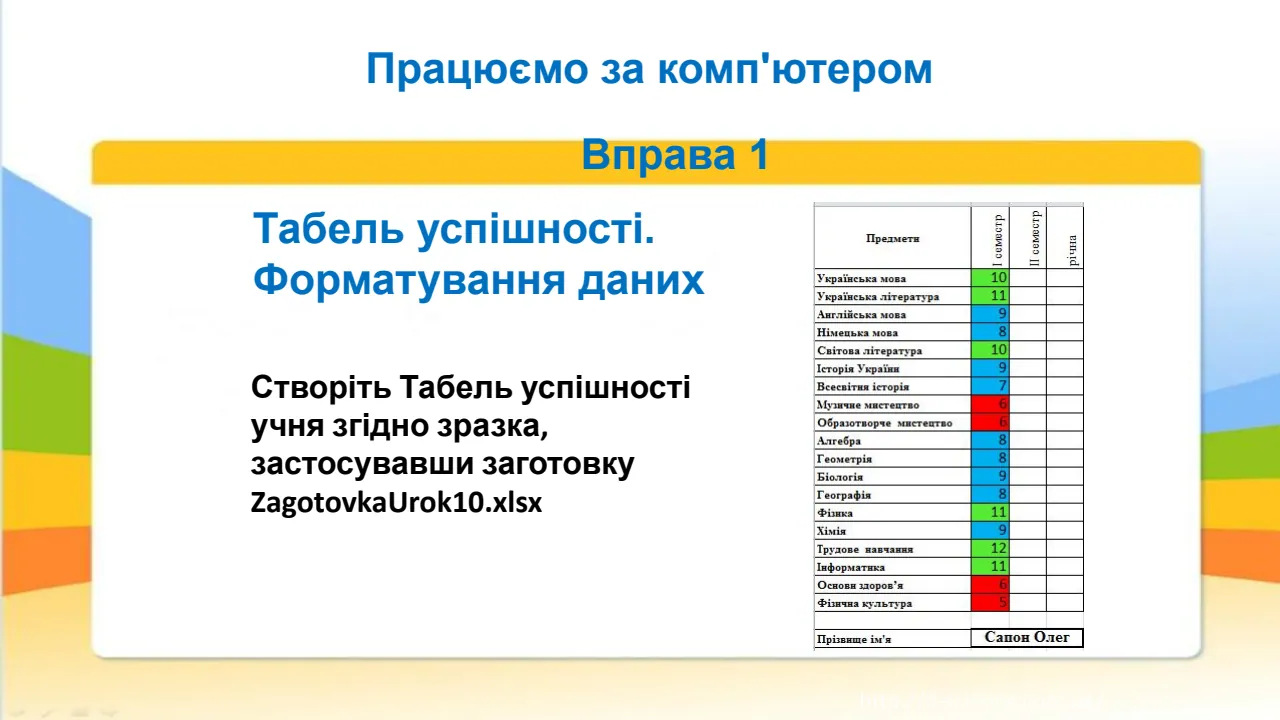
зразок табеля
| Табель успішності учня | |||
| Предмети | І семестр | ІІ семестр | річна |
| Українська мова | 10 | ||
| Українська література | 11 | ||
| Англійська мова | 9 | ||
| Німецька мова | 8 | ||
| Світова література | 10 | ||
| Історія України | 9 | ||
| Всесвітня історія | 7 | ||
| Музичне мистецтво | 6 | ||
| Образотворче мистецтво | 6 | ||
| Алгебра | 8 | ||
| Геометрія | 8 | ||
| Біологія | 9 | ||
| Географія | 8 | ||
| Фізика | 11 | ||
| Хімія | 9 | ||
| Трудове навчання | 12 | ||
| Інформатика | 11 | ||
| Основи здоров’я | 6 | ||
| Фізична культура | 5 | ||
| Прізвище ім'я | Сапон Олег |
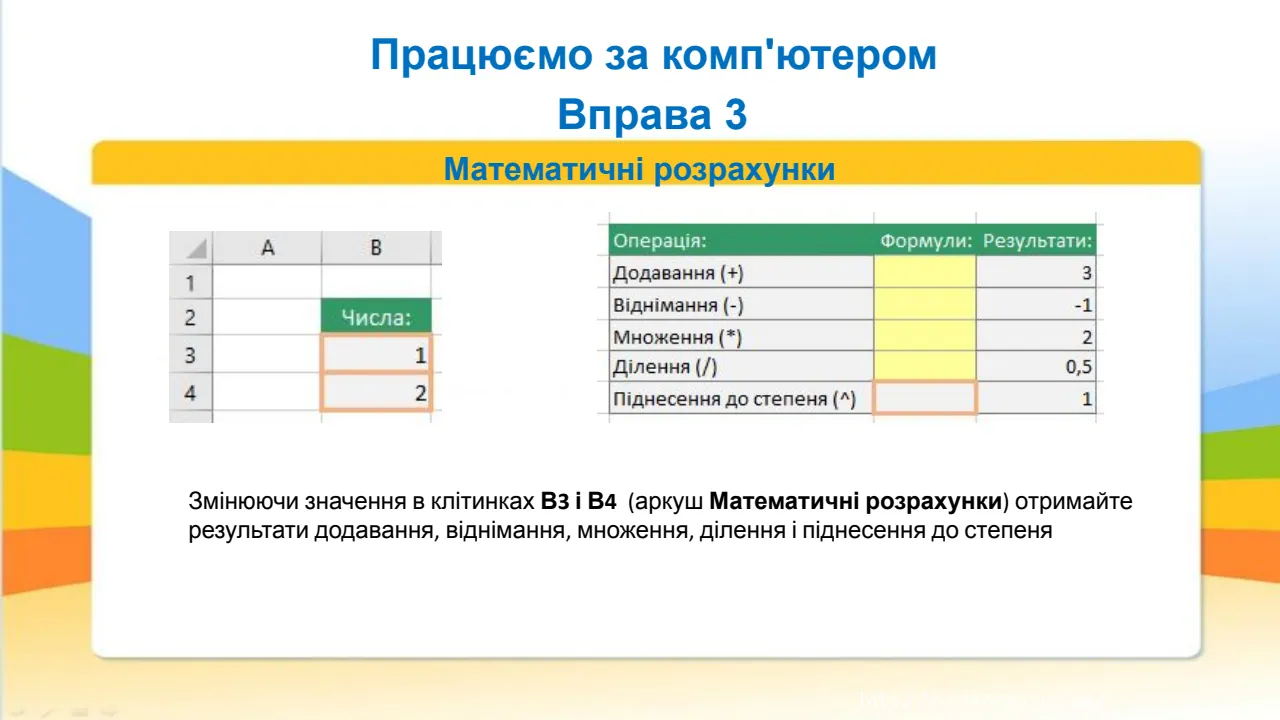
Математичні розрахунки
| Числа: | Операція: | Формули: | Результати: | ||
| 1 | Додавання (+) | 3 | |||
| 2 | Віднімання (-) | -1 | |||
| Множення (*) | 2 | ||||
| Ділення (/) | 0.5 | ||||
| Піднесення до степеня (^) | 1 |
urok10
Урок 10
Робота за комп’ютером. Форматування клітинок і таблиці
Вправа 1. Табель успішності.
Завдання. Форматування даних.
1. Відкрийте файл ZagotovkaUrok10.xlsx. Збережіть даний документ з іменем Lastname-urok10 в свою робочу папку.
2. Перейдіть на аркуш Заготовка табель. Для цього клацни мишею на вкладці з однойменною назвою аркуша.
3. Створіть Табель успішності згідно зразка.
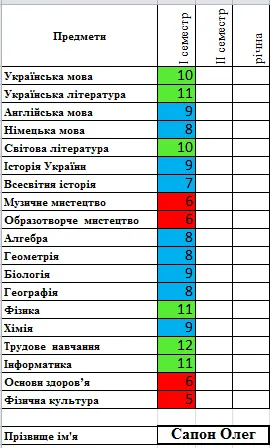 При форматуванні таблиці використовуй наступні можливості:
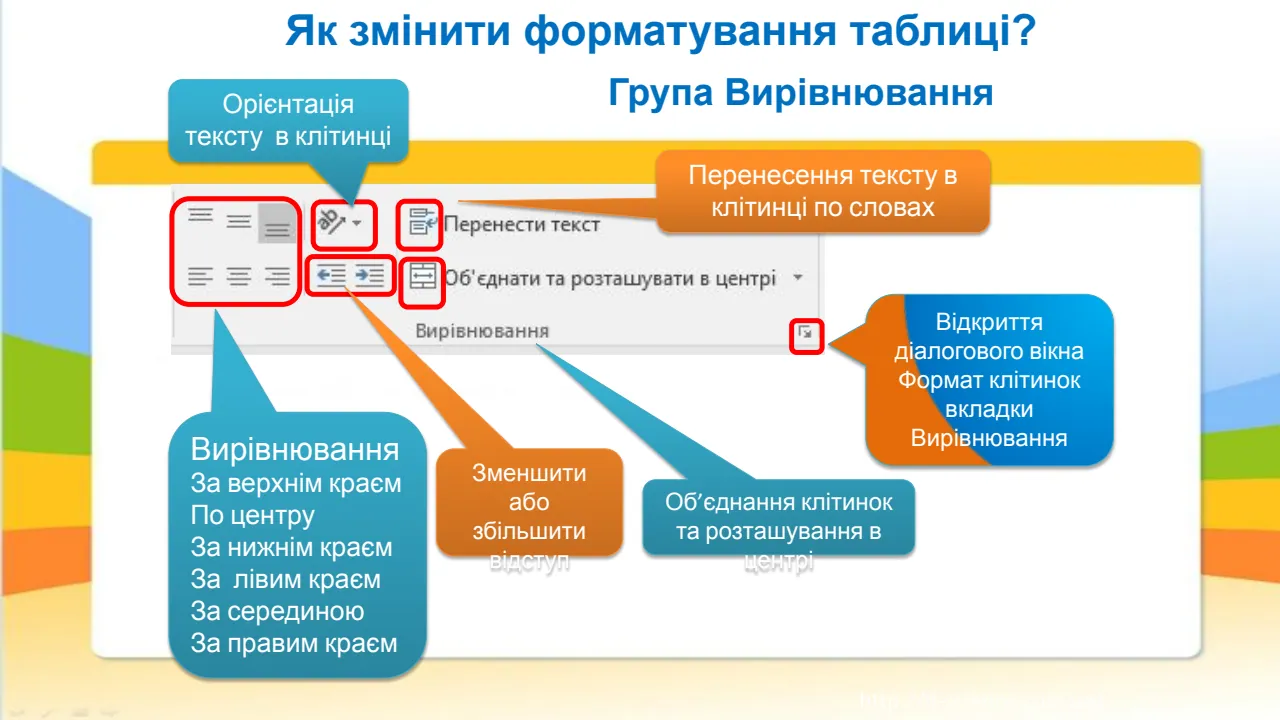
Об’єднати і помістити в центрі, для створення заголовку таблиці;
Орієнтація тексту в клітинці, для клітинок В2: D2;
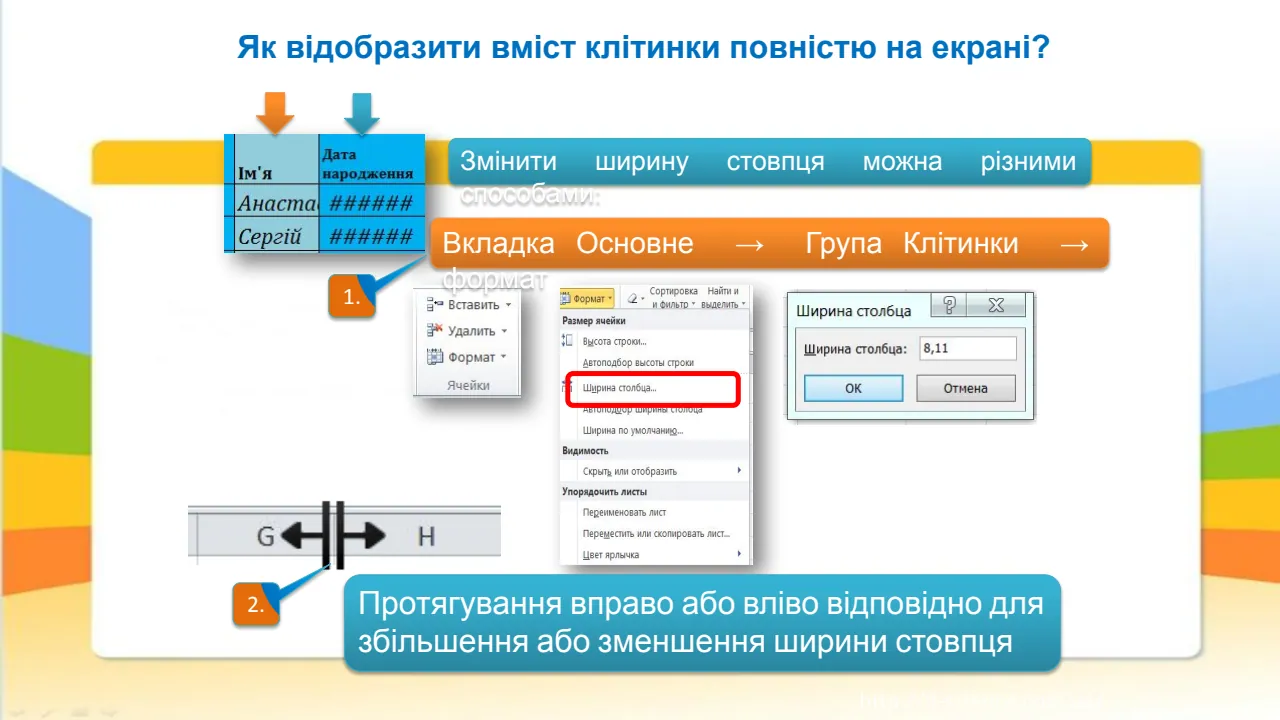
Зміна ширини стовпця; для встановлення необхідної ширини в стовпці А (назва предмету повинна бути оформлена за зразком)
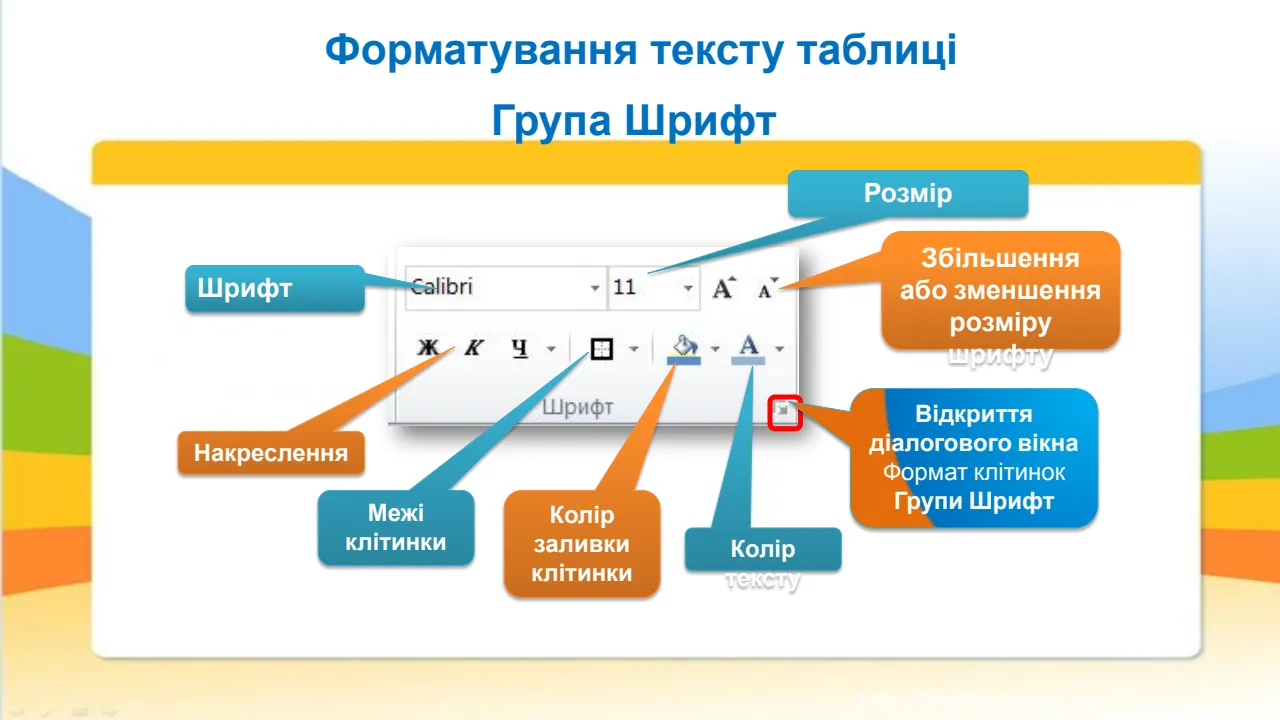
Всі межі, заливка клітинки.
Оцінки в табель вносіть у відповідності до своїх семестрових, а заливку за правилом: 12-10 – зелений колір, 9-7 – синій колір, 6 і нижче – червоний колір.
Введіть своє Прізвище і ім’я.
Назвіть аркуш «Табель».
Покажіть роботу вчителю.
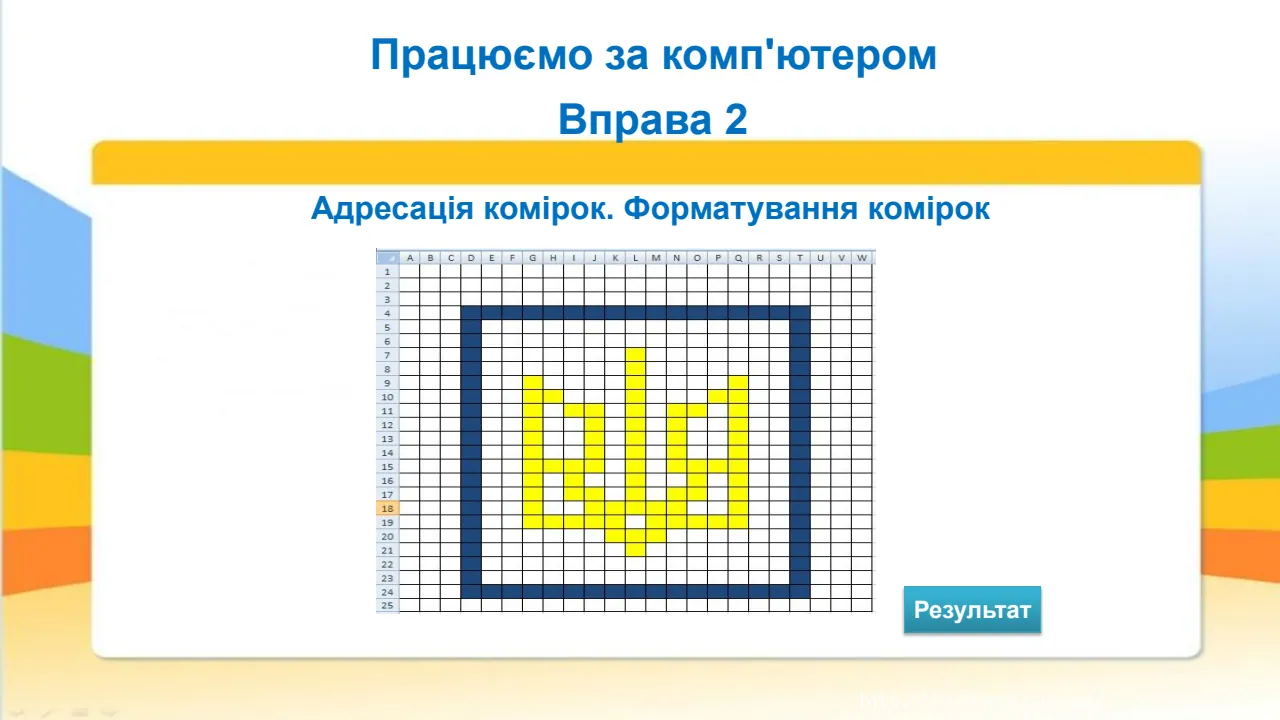
Вправа 2.
Адресація комірок. Форматування комірок.
Перейди на Аркуш 2. Встанови ширину клітинок 2,6 в діапазоні А1:Т24.
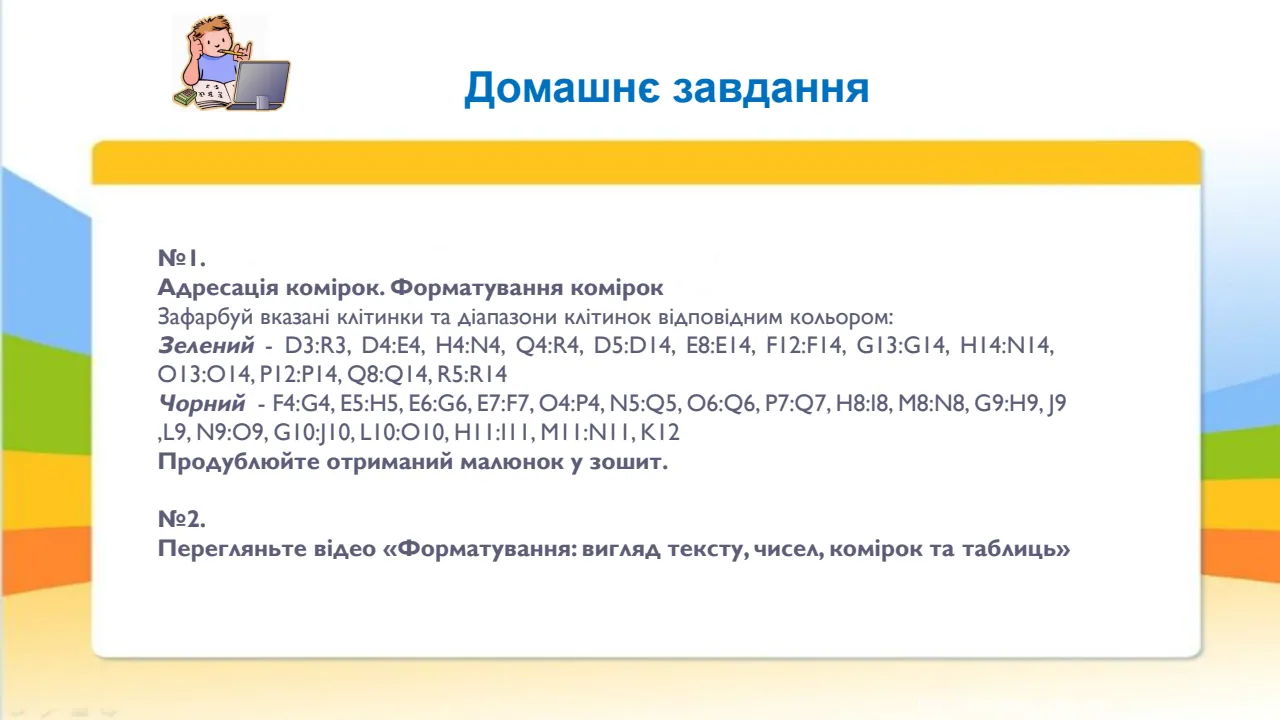
Зафарбуй вказані клітинки та діапазони клітинок відповідним кольором:
Жовтий – G9:G19, H10, H15, H19, I11,I15:I17, I19, J11:J15, J17:J19, K18:K20, L7:L18, L20:L21, M18:M20, N11:N15, N17:N19, O11, O15:O17, O19, P10, P15, P19, Q9:Q19
Синій – D4:T4, D5:D24, E24:T24, T5:T23.
Додатково. Перейди на аркуші 3. Зафарбуй вказані клітинки та діапазони клітинок відповідним кольором:
Чорний – D3:K3, C4, L4, B5:B15, C12:L12,C15:L15,I7, K7, M5:M7, N7:S7, Q8, S8, N9:S9, M10:M15, C16:C18, F16:F18, I16:I18, L16:L18, D18, G18, J18, M18
Зелений – C13:L14
Жовтий – D4:K4, C5:L6, C7:H7,J7, L7, C8:L11, M8:P8, M9, R8.
Продемонструйте результати роботи вчителю.
Вимкніть комп’ютер, на вимогу вчителя.
Гарного Вам настрою!
Копію матеріалів зроблено 20 листопада 2026 р. Якщо автор щось змінив, найсвіжіша версія — за посиланням «Оригінал».


