
Матеріали · 4
urok 11
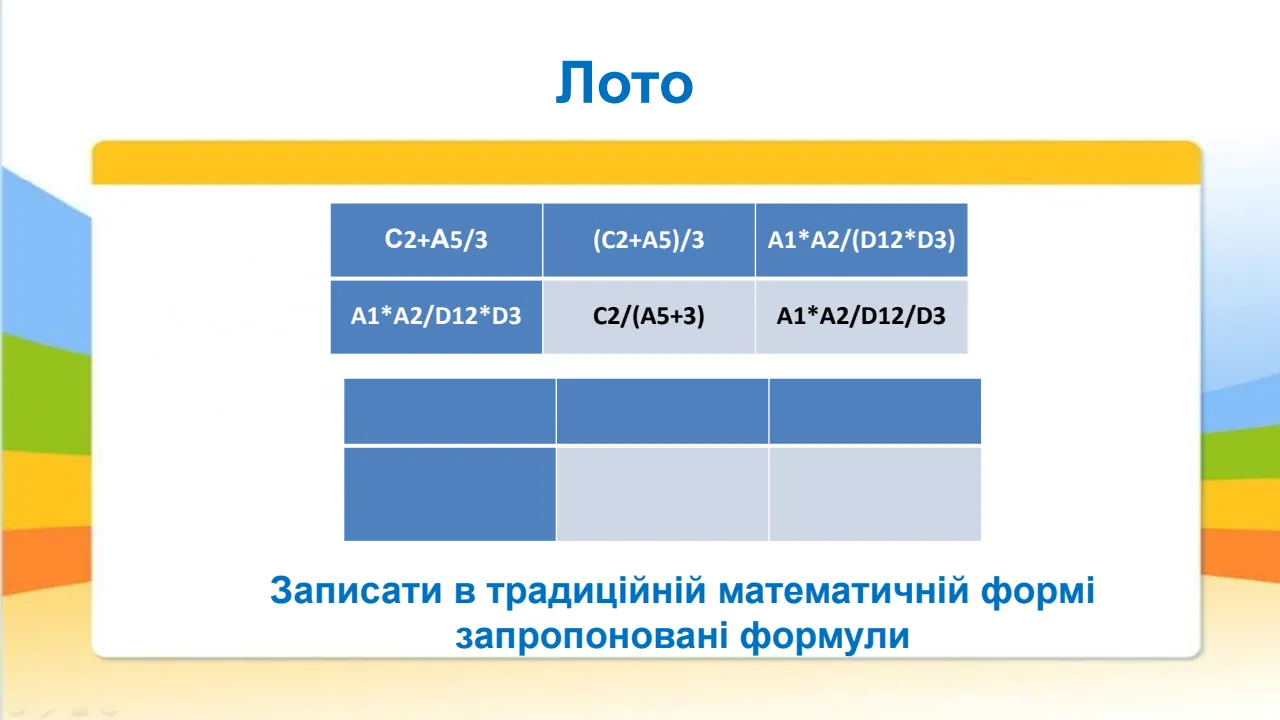
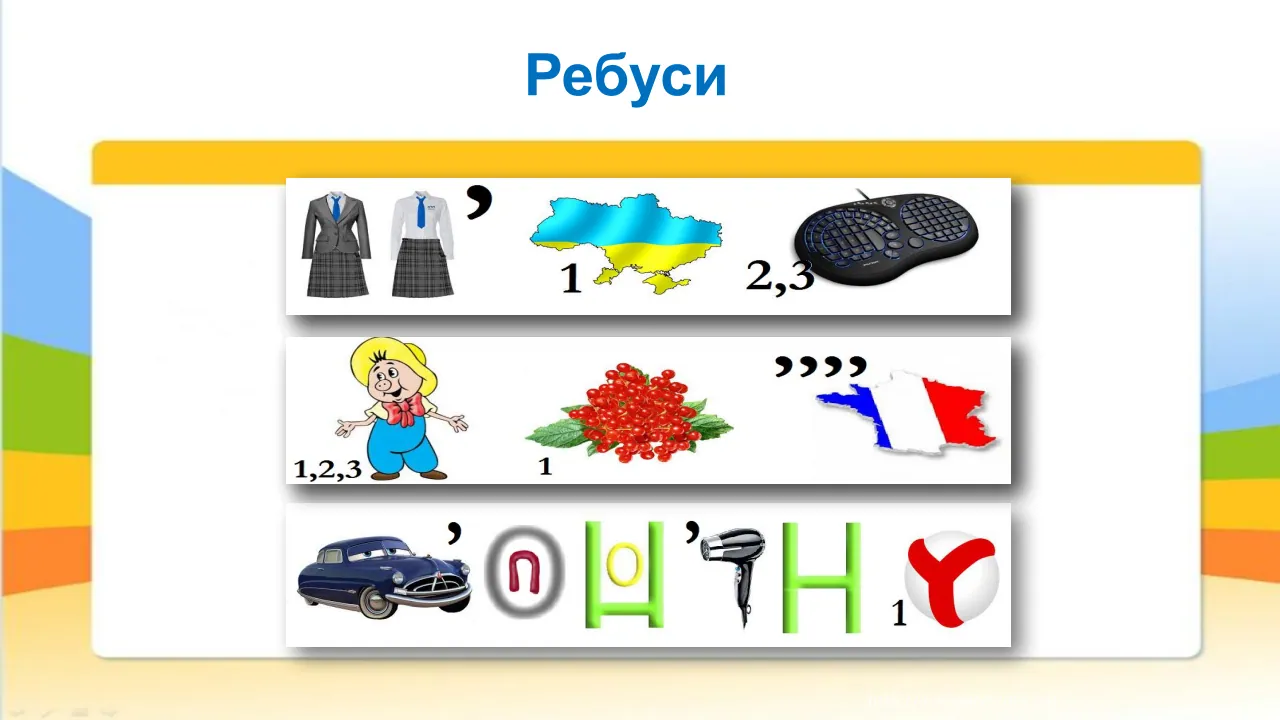

Текст слайдів
urok 11 zagotovka
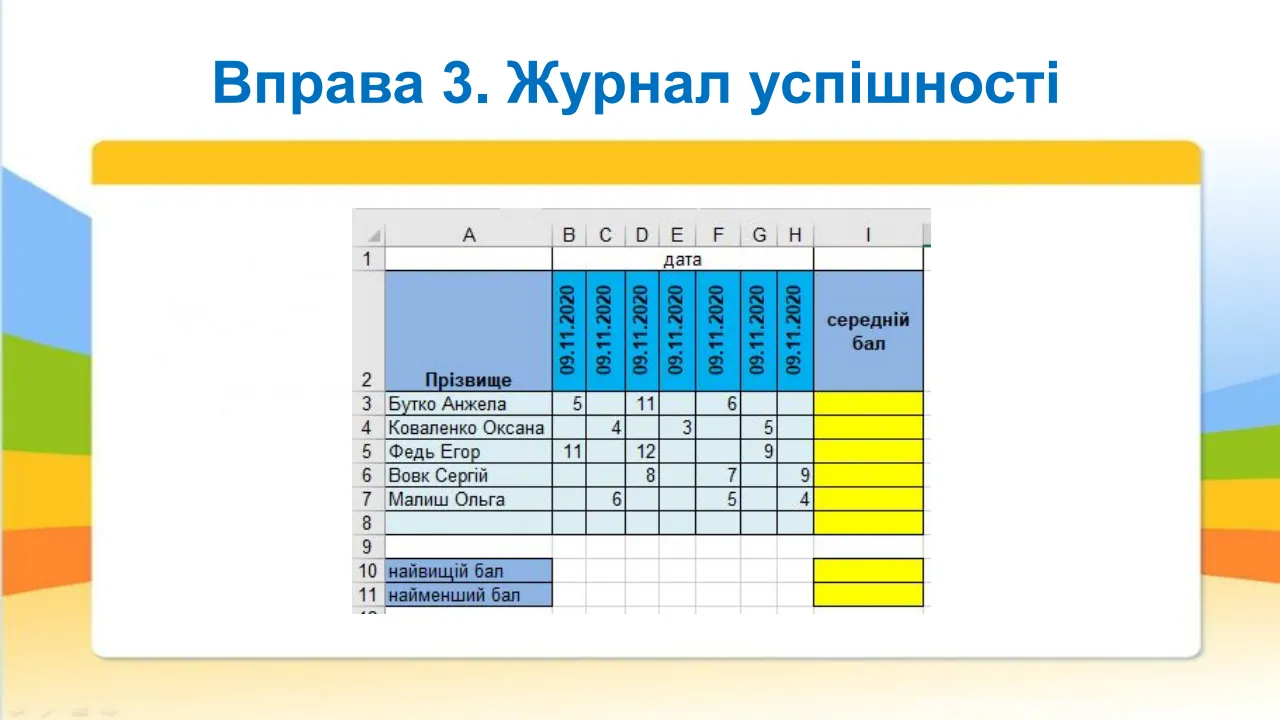
журнал успішності
| дата | ||||||||
| Прізвище | 30.11.2020 | 01.12.2020 | 01.12.2020 | 01.12.2020 | 01.12.2020 | 01.12.2020 | 01.12.2020 | середній бал |
| Бутко Анжела | 5 | 11 | 6 | |||||
| Коваленко Оксана | 4 | 3 | 5 | |||||
| Федь Егор | 11 | 12 | 9 | |||||
| Вовк Сергій | 8 | 7 | 9 | |||||
| Малиш Ольга | 6 | 5 | 4 | |||||
| найвищій бал | ||||||||
| найменший бал |
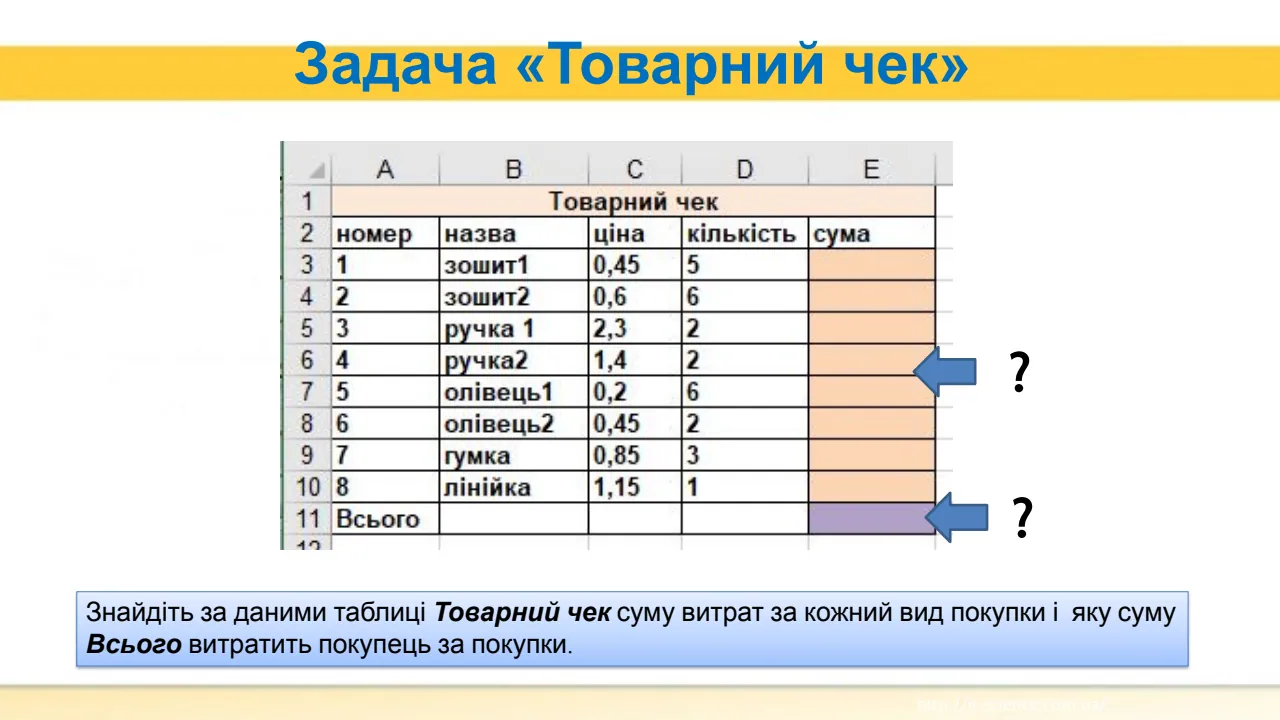
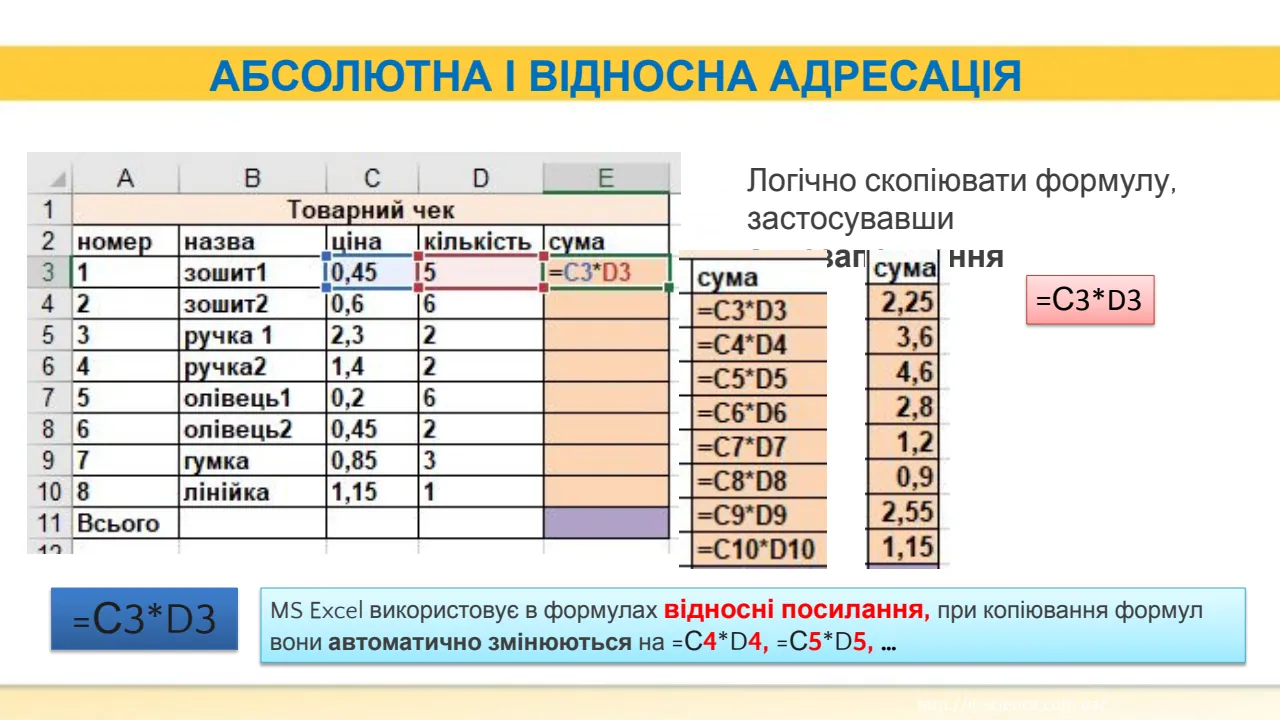
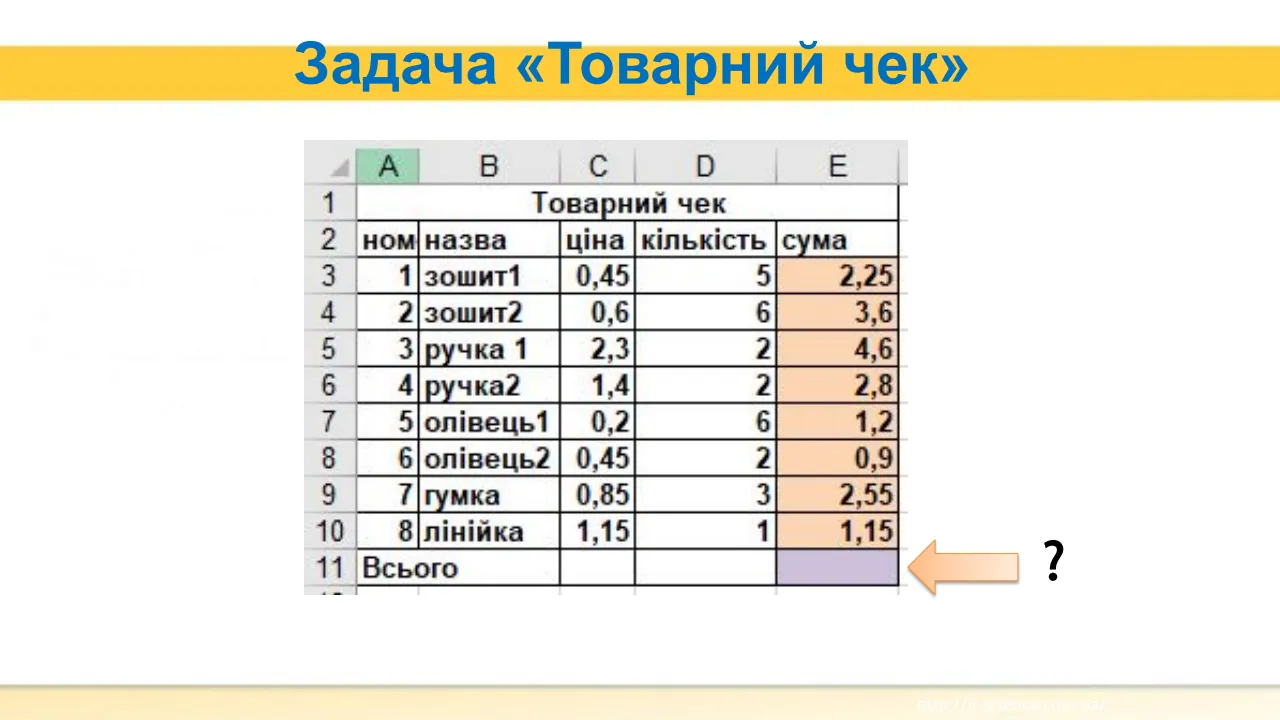
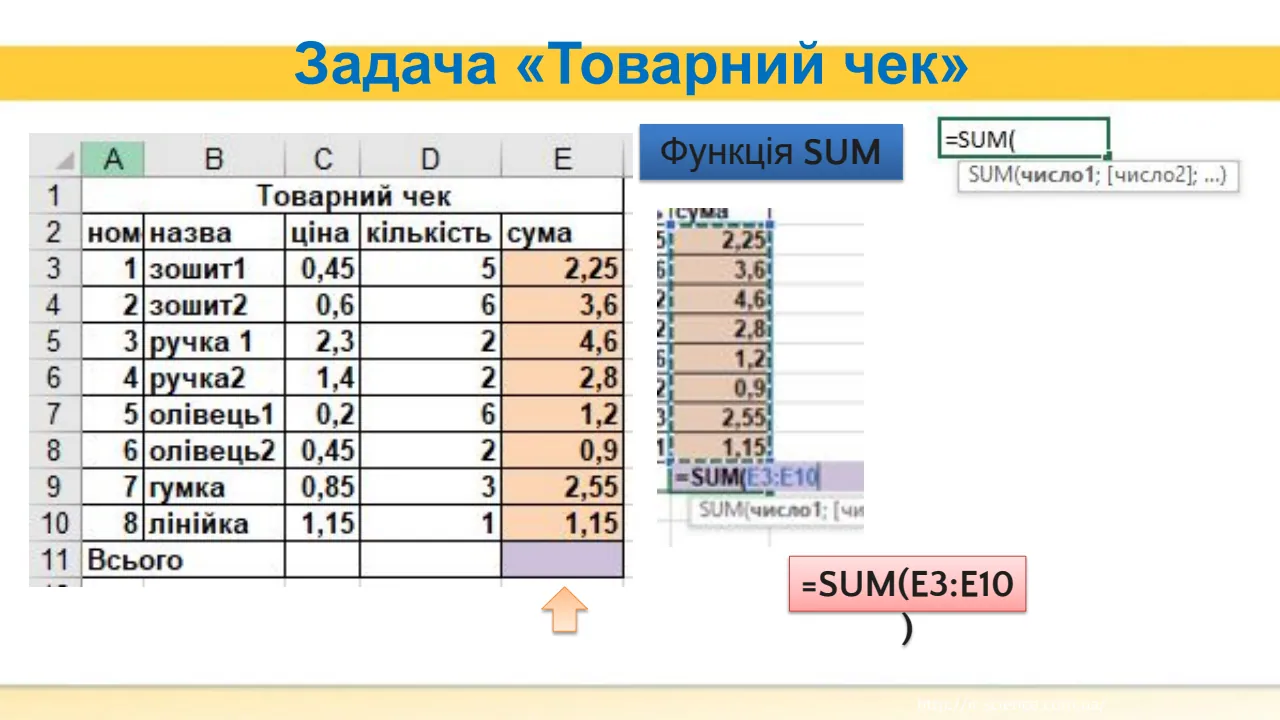
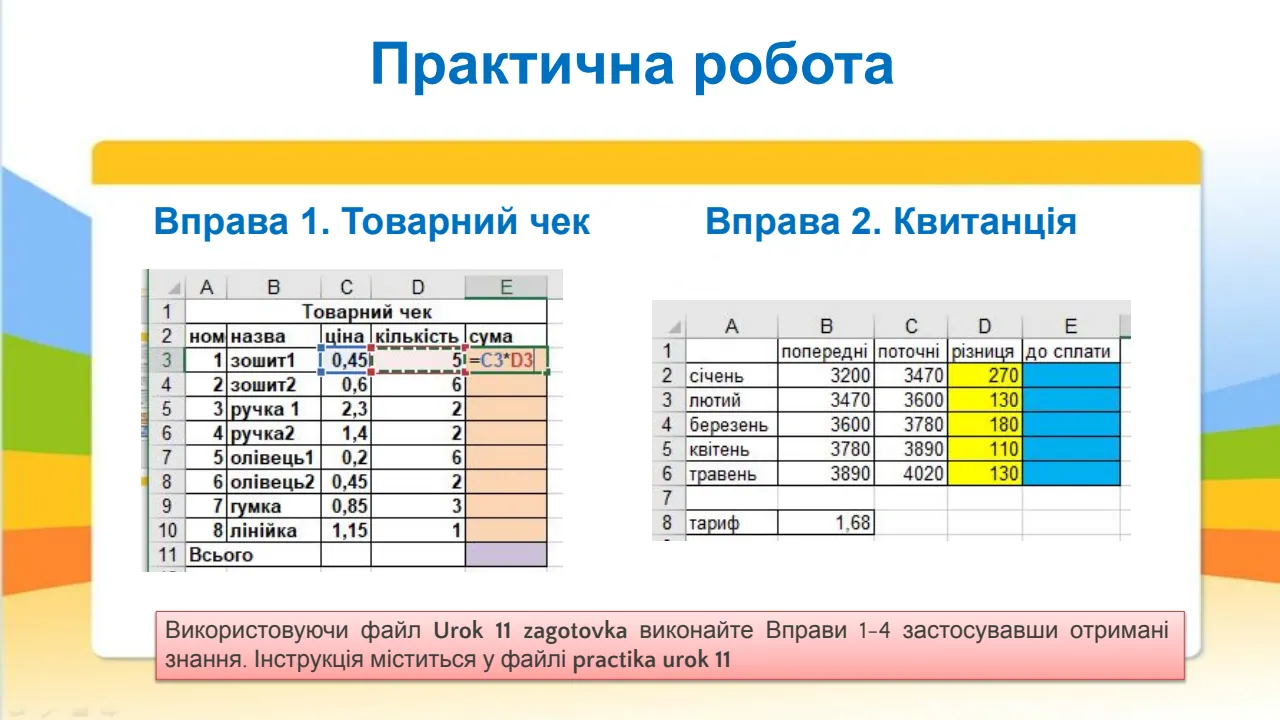
Товарний чек
| Товарний чек | ||||
| номер | назва | ціна | кількість | сума |
| 1 | зошит1 | 0.45 | 5 | |
| 2 | зошит2 | 0.6 | 6 | |
| 3 | ручка 1 | 2.3 | 2 | |
| 4 | ручка2 | 1.4 | 2 | |
| 5 | олівець1 | 0.2 | 6 | |
| 6 | олівець2 | 0.45 | 2 | |
| 7 | гумка | 0.85 | 3 | |
| 8 | лінійка | 1.15 | 1 | |
| Всього |
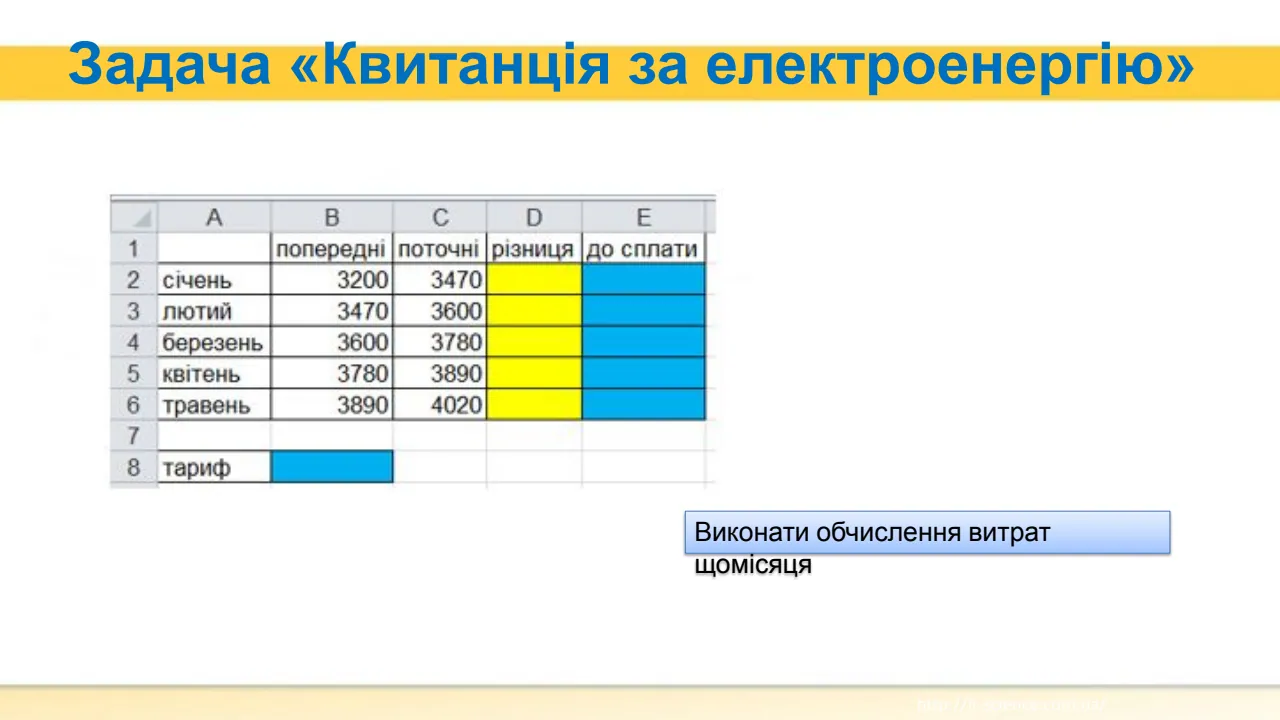
Квітанція
| попередні | поточні | різниця | до сплати | |
| січень | 3200 | 3470 | 270 | |
| лютий | 3470 | 3600 | 130 | |
| березень | 3600 | 3780 | 180 | |
| квітень | 3780 | 3890 | 110 | |
| травень | 3890 | 4020 | 130 | |
| тариф | 1.68 |
геометрія
| радіус | площа кола | довжина кола |
| 1 | 3.142 | 6.283 |
practika urok 11
Урок 11. Обчислення в електронних таблицях
Вправа 1. Товарний чек
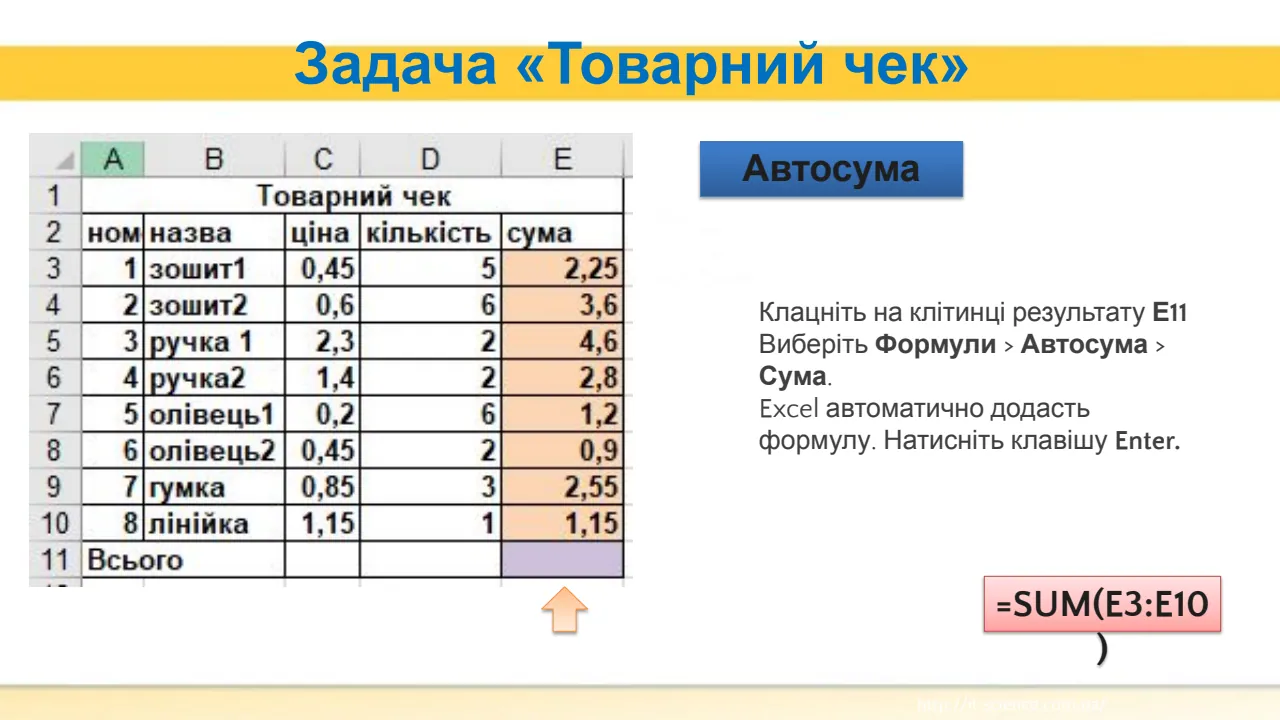
Завдання. Знайди за даними таблиці Товарний чек суму витрат за кожний вид покупки і яку суму Всього витратить покупець за покупки.
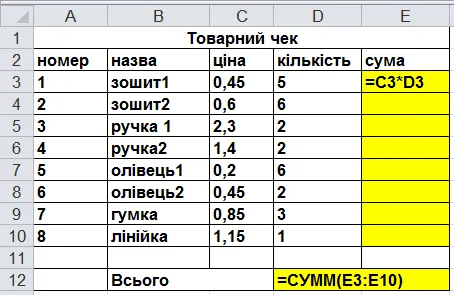
- Відкрий файл urok11-zagotovka.
- Перейди на аркуш Товарний чек.
- Виділи клітинку Е3, введи формулу =C3*D3, та натисни клавішу Enter.
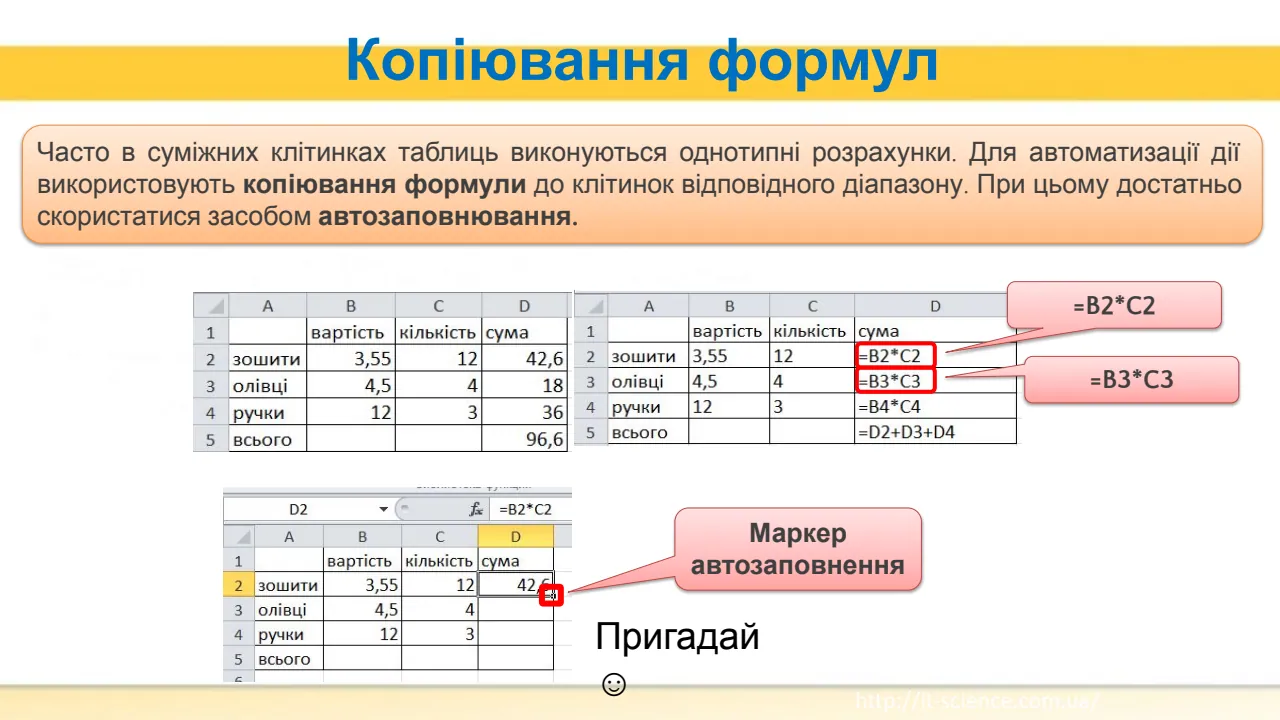
- Скопіюй дану формулу в діапазоні Е4:Е10.
- Виділи клітинку D12, оберіть Автосума та натисни Enter.
Вправа 2. Квитанція
Завдання. Заповни квитанцію оплати електроенергії, виконавши обчислення витрат щомісяця на аркуші Квитанція.
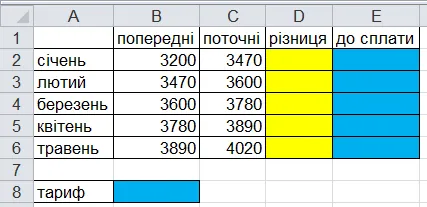
- Перейди на аркуш Квитанція.
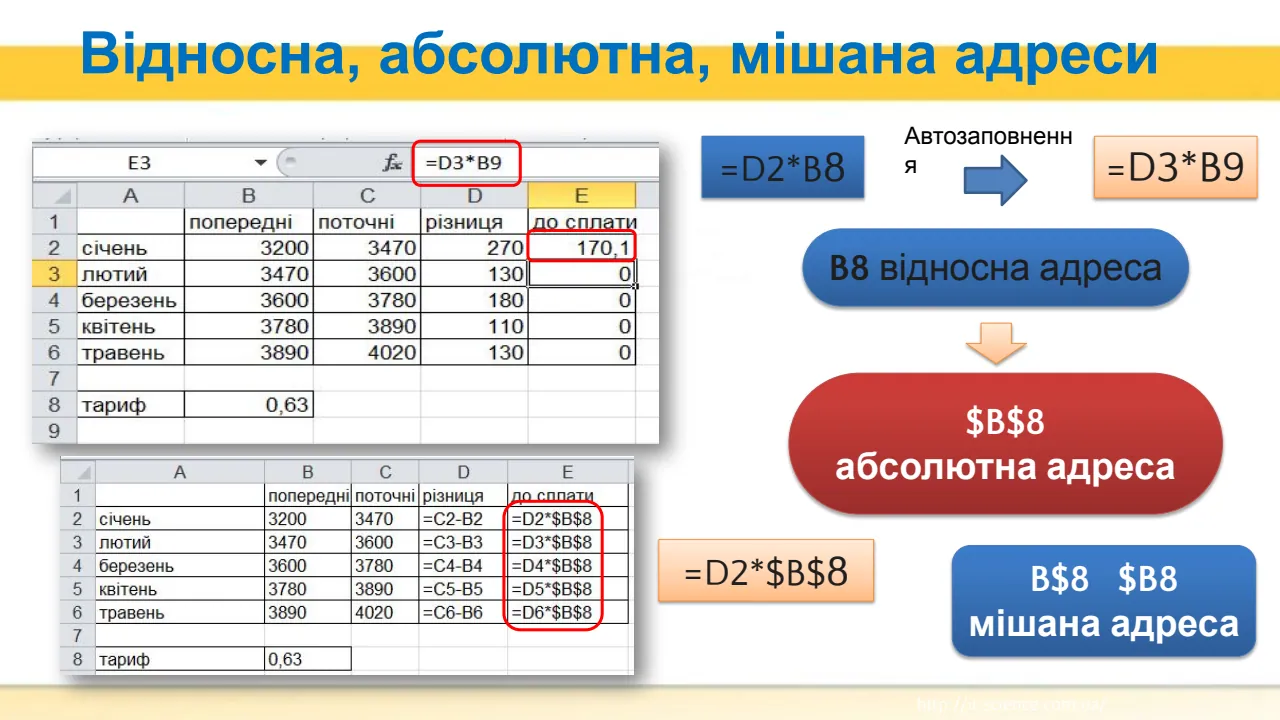
- Виділи клітинку D2, введи формулу =C2-B2, та натисни клавішу Enter.
- Скопіюй дану формулу в діапазоні D3: D6.
- Виділи клітинку В8, і введи тариф, наприклад 1,68 натисни клавішу Enter.
- Виділи клітинку Е2, введи формулу =D2*B8. Постав курсор в формулі перед В8 і натисни клавішу F4, формула перетвориться в наступну =D2*$B$8.
- Скопіюй дану формулу в діапазоні Е3: Е6.
- Збережи зміни на аркуші Квитанція.
Вправа 3. Журнал успішності.
Завдання. Використовуючи функції AVEREGE, MAX, MIN обчисли середній бал кожного учня, максимальний і мінімальний бал таблиці, на аркуші Журнал успішності. Дати введіть відповідно до поточного навчального тижня.
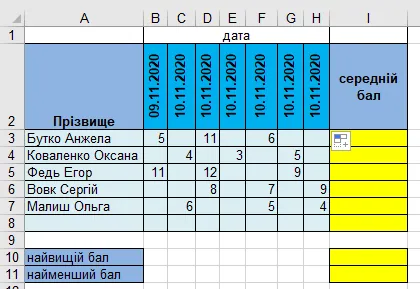
Довідка =AVEREGE(B3:H3) =MAX(I3:I7) =MIN(I3:I7)
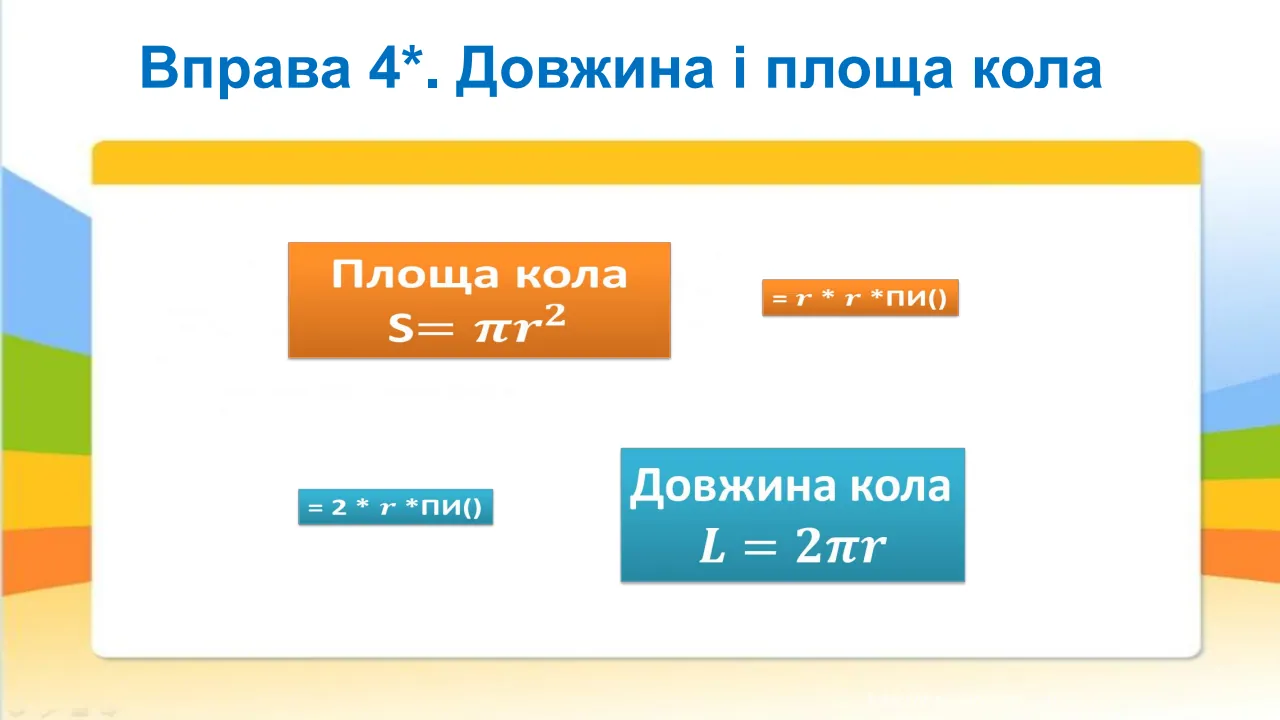
Вправа 4. Геометрія. Додатково
Завдання. Обчисли довжину і площу кола, змінюючи довжину радіуса на аркуші Геометрія, використовуючи формули S і . Врахуйте що в табличному процесорі =ПИ()
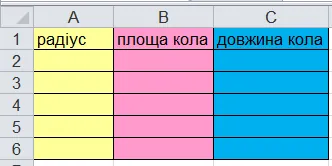
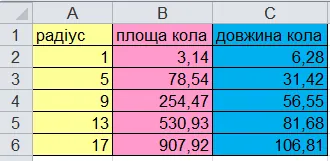
- Перейди на аркуш Геометрія.
- Виділи клітинку А2, введи значення радіусу, наприклад 1, та натисни клавішу Enter.
- В клітинку В2 введи значення 5, виконай автозаповнення виділивши А2:А3 і скопіювавши в діапазон А4:А6.
- Виділи клітинку В2, введи формулу =A2*A2*ПИ() та натисни клавішу Enter.
- Скопіюй дану формулу в діапазоні В3: В6.
- Виділи клітинку С2, введи формулу =2*A2*ПИ() та натисни клавішу Enter.
- Скопіюй дану формулу в діапазоні С3: С6.
- Збережи зміни на аркуші Геометрія. Звір отримані дані з таблицею-результатом.
Здоров’я і гарного Вам настрою!
Посібник із формул1
Початок
| Початок роботи з формулами |
| Лише за кілька кроків ви зможете створювати формули та функції в Excel і працювати з ними в цій найефективнішій програмі для роботи з електронними таблицями. |
| Поверніться на початок, натиснувши клавіші Ctrl+Home. Щоб почати демонстрацію, натисніть клавіші Ctrl + Page Down. |
Основи
| Основи математичних розрахунків в Excel | |||||||||
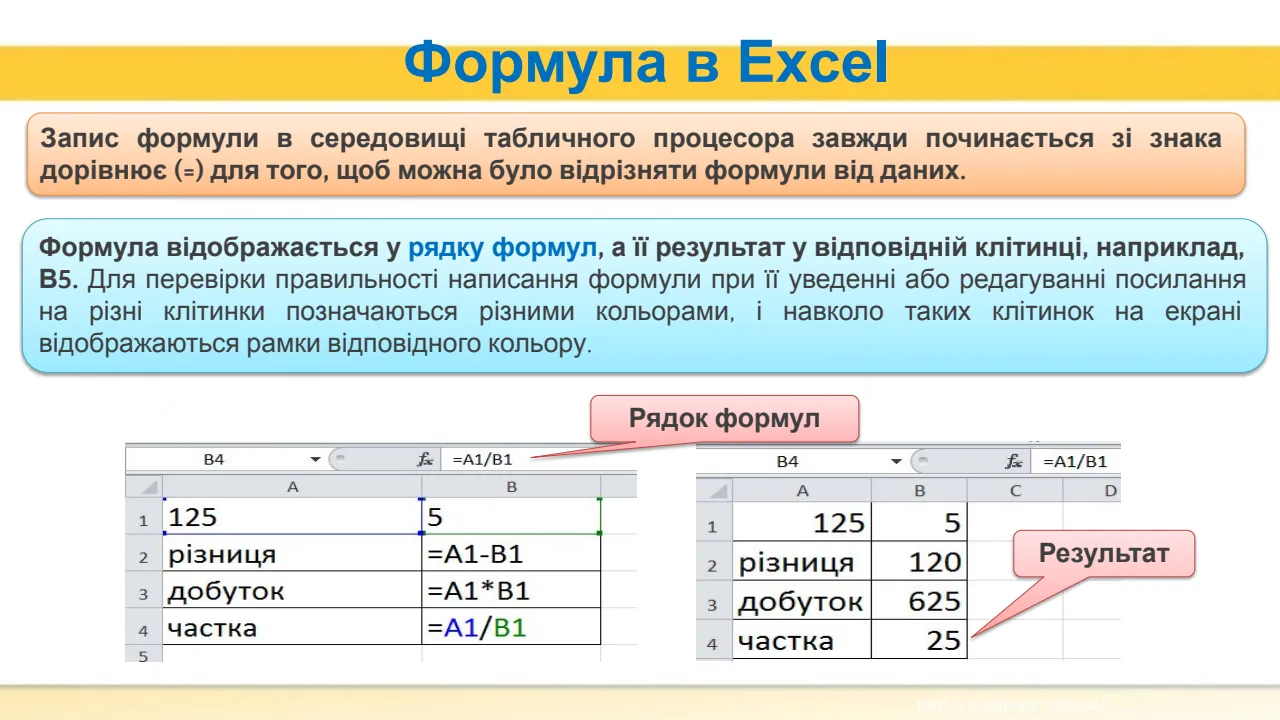
| За допомогою вбудованих функцій ви можете додати, відняти, помножити та розділити числові значення в Excel. Просто введіть один з основних операторів: +, -, *, /. Запис будь-якої формули починається зі знака рівності (=). | Числа: | Операція: | Формули: | Результати: | |||||
| Щоб додати числові значення, виберіть клітинку F3, введіть =C3+C4, а потім натисніть клавішу Enter. | 1 | Додавання (+) | 3 | ||||||
| Щоб відняти числові значення, виберіть клітинку F4, введіть =C3-C4, а потім натисніть клавішу Enter. | 2 | Віднімання (-) | -1 | ||||||
| Щоб помножити числові значення, виберіть клітинку F5, введіть =C3*C4, а потім натисніть клавішу Enter. | Множення (*) | 2 | |||||||
| Щоб розділити числові значення, виберіть клітинку F6, введіть =C3/C4, а потім натисніть клавішу Enter. | Ділення (/) | 0.5 | |||||||
| Цікавинка. Змініть числа в клітинках C3 та C4 й погляньте, як автоматично зміняться результати обчислення формули. | Піднесення до степеня (^) | 1 | |||||||
| ДОДАТКОВІ ПРИЙОМИ: Щоб піднести значення до степеня, використовуйте символ дашка (^), наприклад =A1^A2. Його можна ввести за допомогою клавіш Shift+6. У клітинку F7 введіть =C3^C4. | |||||||||
| Нижче наведено докладніші відомості | |||||||||
| Наступний крок | |||||||||
| Додаткові відомості про формули, клітинки та діапазони | |||||||||
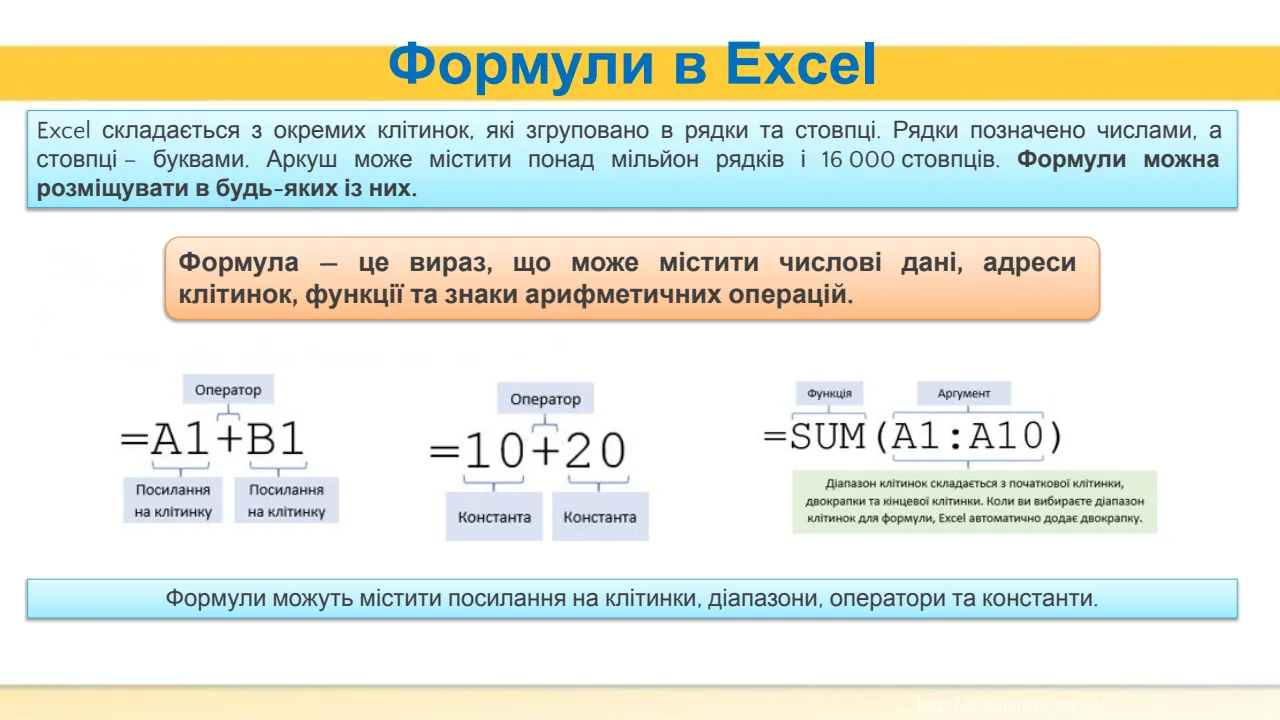
| Excel складається з окремих клітинок, які згруповано в рядки та стовпці. Рядки позначено числами, а стовпці – буквами. Аркуш може містити понад мільйон рядків і 16 000 стовпців. Формули можна розміщувати в будь-яких із них. | |||||||||
| Формули можуть містити посилання на клітинки, діапазони таких посилань, оператори та константи. Ось усі приклади формул: =A1+B1 =10+20 =SUM(A1:A10) | |||||||||
| Ви помітите, що в третьому прикладі вище використано функцію SUM. Функція – це попередньо підготовлена команда, яка приймає одне або кілька значень, обчислює їх і повертає одне чи кілька значень. Наприклад, функція SUM приймає посилання на клітинки або вказані діапазони й підсумовує їх. У цьому прикладі вона приймає клітинки A1–A10 і підсумовує їх. В Excel доступно понад 400 функцій, які можна переглянути на вкладці "Формули". | |||||||||
| Формули з функціями починаються зі знака рівності, після якого йдуть ім’я функції та її аргументи (значення, над якими функція виконує обчислення), узяті в дужки. | |||||||||
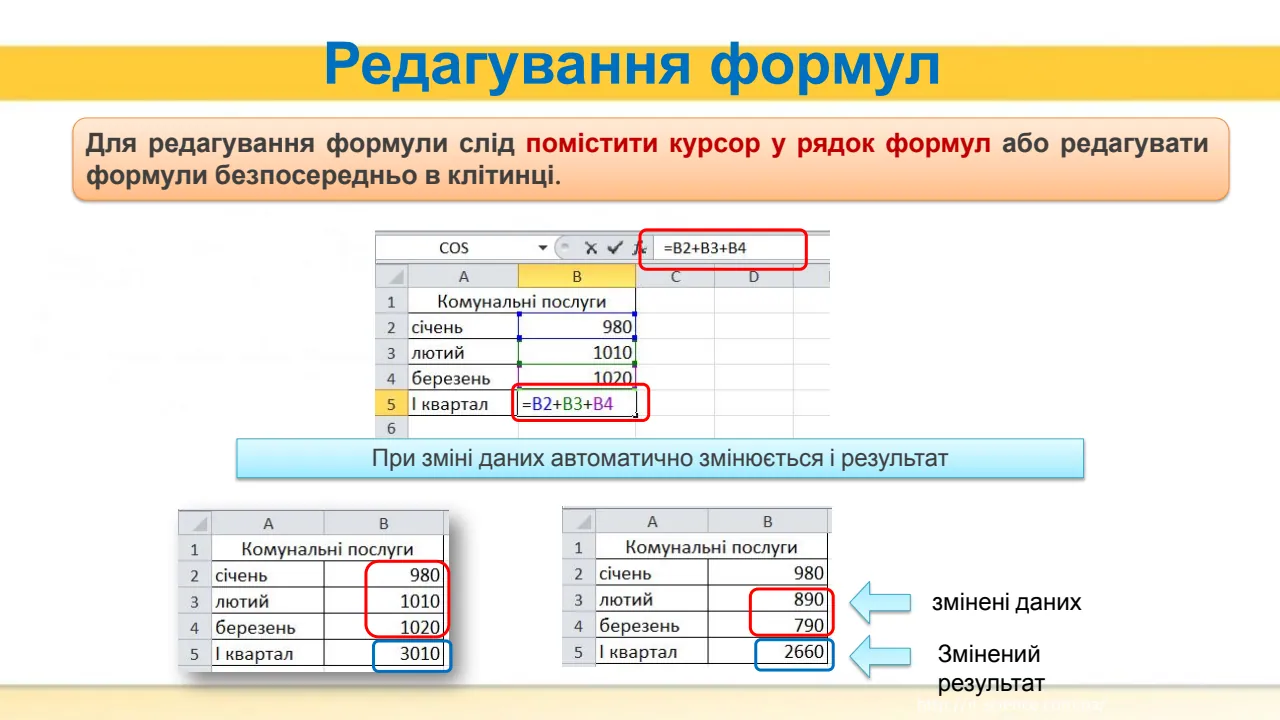
| Підтвердити формулу можна, натиснувши клавішу Enter. Після цього формула виконає операцію обчислення, результат якого з’явиться в клітинці. Переглянути саму формулу можна в рядку формул під стрічкою. Крім того, це можна зробити, натиснувши клавішу F2 й перейшовши в режим редагування. Натисніть клавішу Enter знову, щоб завершити формулу та обчислити результат. | |||||||||
| Пояснення деяких формул | |||||||||
| Цифри 10 і 20 у формулі =10+20 – це константи, а знак "+" – оператор. | |||||||||
| У формулі =SUM(A1:A10) SUM – це ім’я функції, у дужках містяться аргументи, а A1:A10 – це діапазон клітинок, до якого застосовується функція. | |||||||||
| У формулі =SUM(A1:A10;C1:C10) – це ім’я функції, у дужках містяться аргументи, а A1:A10;C1:C10 – це розділені крапкою з комою діапазони клітинок, до яких застосовується функція. | |||||||||
| КОРИСНА ІНФОРМАЦІЯ: Константи – це значення в клітинках або формулах. Хоча формула =10+20 обчислюється так само, як і =A1+B1, проте ми не радимо використовувати константи. Чому? Це пов’язано з тим, що їх не можна переглянути, не вибравши клітинку. Через це константи важко змінити пізніше. Краще додавати їх до клітинок, де потім можна легко змінювати їх і посилатися на них у формулах. Приклад. Виберіть жовту клітинку з числом 12 нижче. Ви помітите, що ми використали функцію SUM із діапазоном клітинок. Ми не вводили цифри 4 або 8 безпосередньо у формулу. | |||||||||
| Попередній | |||||||||
| Наступний | |||||||||
| Докладні відомості в Інтернеті | |||||||||
| Використання Excel як калькулятора | |||||||||
| Огляд формул в Excel | |||||||||
| Функції Excel (за категоріями) | |||||||||
| Функції Excel (за алфавітом) | |||||||||
| Безкоштовні навчальні онлайн-курси з Excel | |||||||||
| Значення: | |||||||||
| 4 | |||||||||
| 8 | |||||||||
| 12 |
Про функції
| Загальні відомості про функції | ||||||
| Функції дають змогу виконувати різні операції, як-от математичні розрахунки, пошук значень або навіть обчислення дат і часу. Спробуймо підрахувати значення кількома способами за допомогою функції SUM. | Фрукти | Кількість | М’ясо | Кількість | ||
| Під стовпцем "Сума" в таблиці "Фрукти" (клітинка D7) введіть =SUM(D3:D6) або введіть =SUM(, а потім виберіть цей діапазон за допомогою миші й натисніть клавішу Enter. Це дасть змогу підсумувати значення в клітинках D3, D4, D5 і D6. Очікуваний результат – 170. | Яблука | 50 | Яловичина | 50 | ||
| Тепер спробуємо зробити це за допомогою функції "Автосума". Клацніть клітинку під стовпцем "М’ясо" (клітинка G7) і виберіть "Формули > Автосума > Сума". Excel автоматично додасть формулу. Натисніть клавішу Enter, щоб підтвердити її. Функція "Автосума" містить усі найпоширеніші функції. | Апельсини | 20 | Курятина | 30 | ||
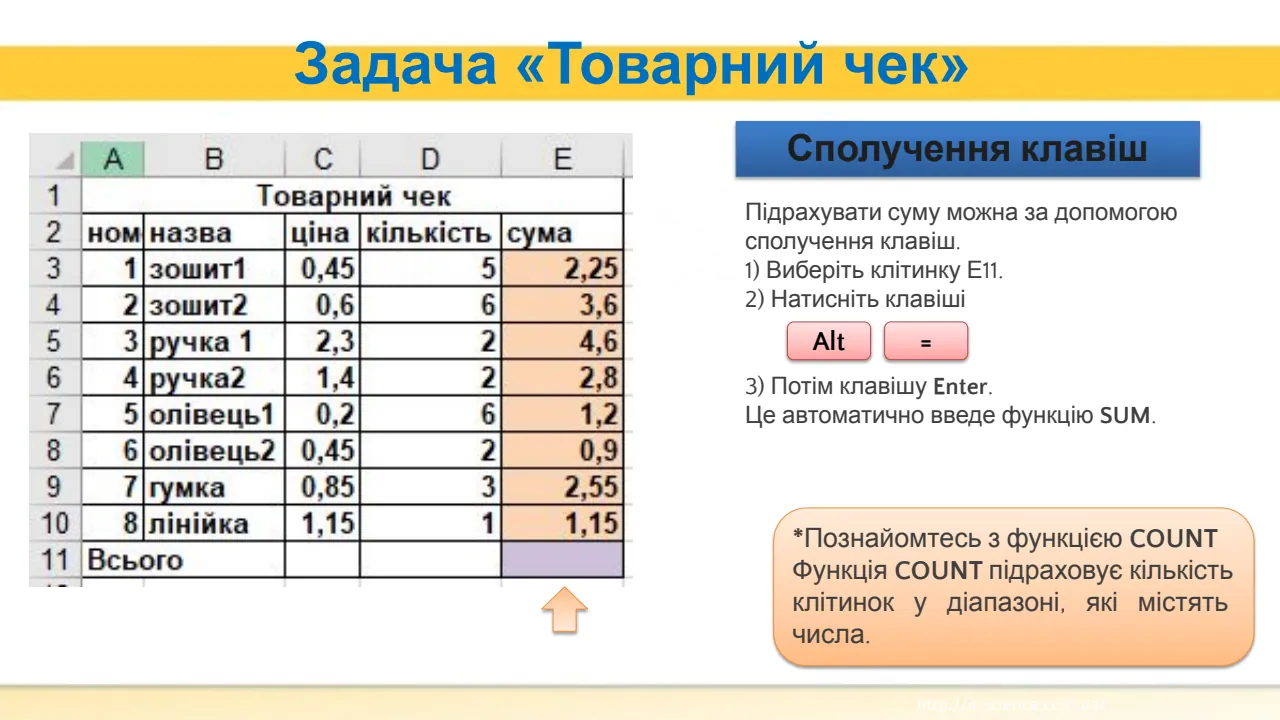
| Підрахувати суму можна також за допомогою сполучення клавіш. Виберіть клітинку D15, натисніть клавіші Alt + "=", а потім – клавішу Enter. Це автоматично введе функцію SUM. | Банани | 60 | Свинина | 10 | ||
| Нижче наведено докладніші відомості | Лимони | 40 | Риба | 50 | ||
| ДОДАТКОВІ ПРИЙОМИ Спробуйте попрацювати з функцією COUNT за допомогою одного з розглянутих методів. Функція COUNT підраховує кількість клітинок у діапазоні, які містять числа. | SUM > | 170 | SUM > | |||
| Наступний крок | ||||||
| Відомості про функції | Позиція | Кількість | Позиція | Кількість | ||
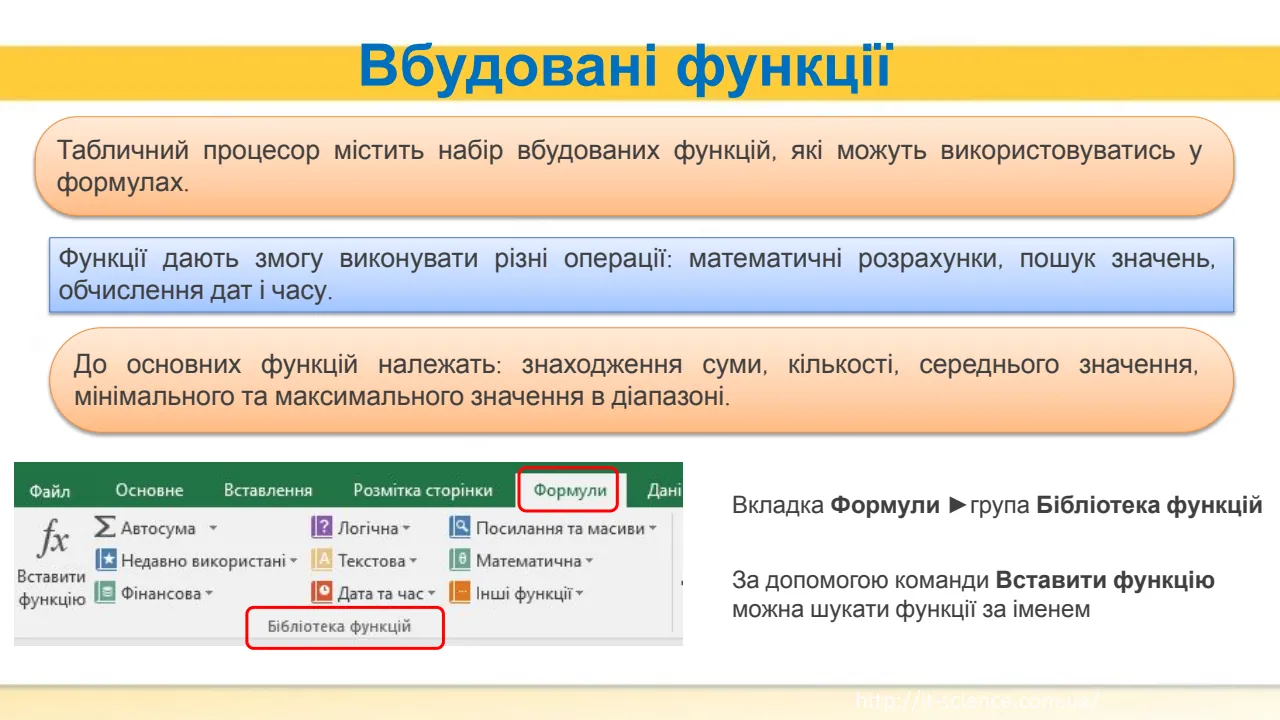
| Перейдіть на вкладку "Формули" й перегляньте групу "Бібліотека функцій". Тут усі функції згруповано за категоріями, як-от "Текстові", "Дата та час" тощо. За допомогою команди "Вставити функцію" можна шукати функції за іменем. Крім того, ви можете запустити майстер функцій і створити власну формулу на основі вказівок. Коли ви почнете вводити ім’я функції та натиснете клавішу "=", функція IntelliSense в Excel виведе список усіх функцій, що починаються на цю букву. Знайдіть потрібну, натисніть клавішу Tab, і Excel автоматично введе ім’я функції та відкриє дужку. Крім того, з’являться додаткові та необов’язкові аргументи. Тепер розглянемо кілька функцій. Функція SUM має таку структуру: | Хліб | 50 | Хліб | 50 | ||
| Якби функція SUM уміла говорити, то сказала б таке: "Повертаю суму всіх значень у клітинках D35–D38 і в стовпці H". SUM – це ім’я функції, D35:D38 – перший аргумент "Діапазон", який майже завжди обов’язковий, а H:H – це другий аргумент "Діапазон", розділений із першим крапкою з комою. Тепер розгляньмо формулу, у якій не потрібно вказувати аргументи. | Пончики | 100 | Пончики | 100 | ||
| Функція TODAY повертає поточну дату. Після повторного обчислення вона автоматично оновлюється в Excel. | Печиво | 40 | Печиво | 40 | ||
| ЦІКАВИНКА Виберіть ці клітинки. Потім у рядку в нижньому правому куті вікна Excel погляньте на значення "Сума": 170. Це рядок стану – ще один швидкий спосіб пошуку підсумку. Крім того, тут наведено й іншу корисну інформацію про вибрану клітинку або діапазон. | Торти | 50 | Торти | 50 | ||
| ВАЖЛИВІ ВІДОМОСТІ Двічі клацніть цю клітинку. У кінці формули ви побачите число 100. Хоча у формулі можна використовувати просто числа, ми не радимо робити цього, хіба що це геть обов’язково. Це константа, про яку можна легко забути. Радимо натомість використовувати посилання на іншу клітинку, як-от F51. Таким чином це значення не буде приховано у формулі, і його можна буде легко побачити. | Пироги | 20 | Пироги | 20 | ||
| Докладні відомості в Інтернеті | SUM > | COUNT > | ||||
| Усе про функцію SUM | ||||||
| Підсумовування чисел за допомогою функції "Автосума" | ||||||
| Усе про функцію COUNT | ||||||
| Безкоштовні навчальні онлайн-курси з Excel | ||||||
| На початок | ||||||
| Наступний крок | ||||||
| Фрукти | Кількість | |||||
| Яблука | 50 | |||||
| Апельсини | 20 | |||||
| Банани | 60 | |||||
| Лимони | 40 | |||||
| SUM > | 170 | |||||
| Позиція | Кількість | |||||
| Автомобілі | 20 | |||||
| Вантажівки | 10 | |||||
| Велосипеди | 10 | |||||
| Ковзани | 40 | |||||
| Підсумок: | Додаткове значення | Новий підсумок | ||||
| 180 | 100 | 180 |
AVERAGE
| Функція AVERAGE | ||||||
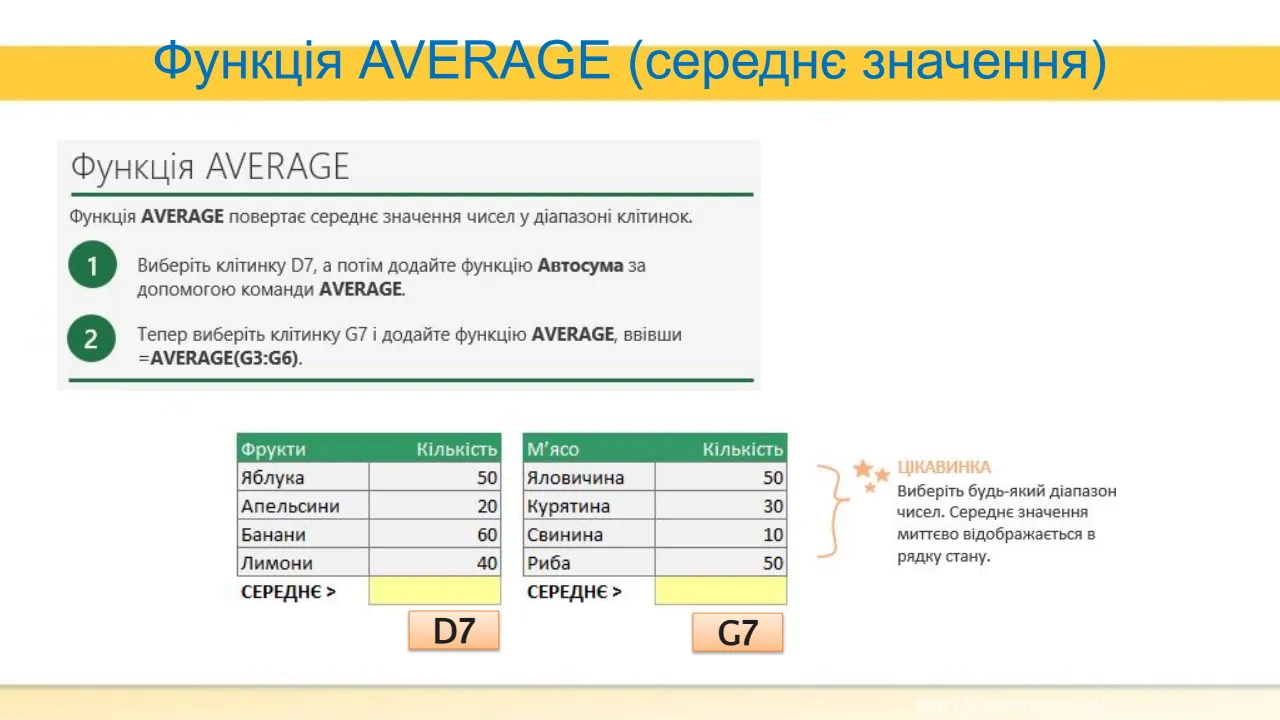
| Функція AVERAGE повертає середнє значення чисел у діапазоні клітинок. | Фрукти | Кількість | М’ясо | Кількість | ||
| Виберіть клітинку D7, а потім додайте функцію AVERAGE за допомогою команди Автосума. | Яблука | 50 | Яловичина | 50 | ||
| Тепер виберіть клітинку G7 і додайте функцію AVERAGE, ввівши =AVERAGE(G3:G6). | Апельсини | 20 | Курятина | 30 | ||
| Використайте команду Автосума або введіть у клітинку D15 іншу функцію AVERAGE. | Банани | 60 | Свинина | 10 | ||
| ЦІКАВИНКА Виберіть будь-який діапазон чисел. Середнє значення миттєво відобразиться в рядку стану. | Лимони | 40 | Риба | 50 | ||
| Повернутися до попереднього аркуша | СЕРЕДНЄ > | СЕРЕДНЄ > | ||||
| Перейти до наступного аркуша | ||||||
| ДОДАТКОВІ ПРИЙОМИ Спробуйте ввести тут функцію MEDIAN або MODE. Функція MEDIAN повертає значення, розташоване посередині набору даних, а функція MODE – те, яке повторюється найчастіше. | Позиція | Кількість | Позиція | Кількість | ||
| Посилання на докладні відомості в Інтернеті | Хліб | 50 | Хліб | 50 | ||
| Виберіть, щоб дізнатися з Інтернету все про функцію AVERAGE | Пончики | 100 | Пончики | 100 | ||
| Виберіть, щоб дізнатися з Інтернету все про функцію MEDIAN | Печиво | 40 | Печиво | 40 | ||
| Виберіть, щоб дізнатися з Інтернету все про функцію MODE | Торти | 50 | Торти | 50 | ||
| Виберіть, щоб дізнатися з Інтернету про безкоштовні навчальні курси з Excel | Пироги | 20 | Пироги | 20 | ||
| СЕРЕДНЄ > |
MIN і MAX
| Функції MIN і MAX | ||||||
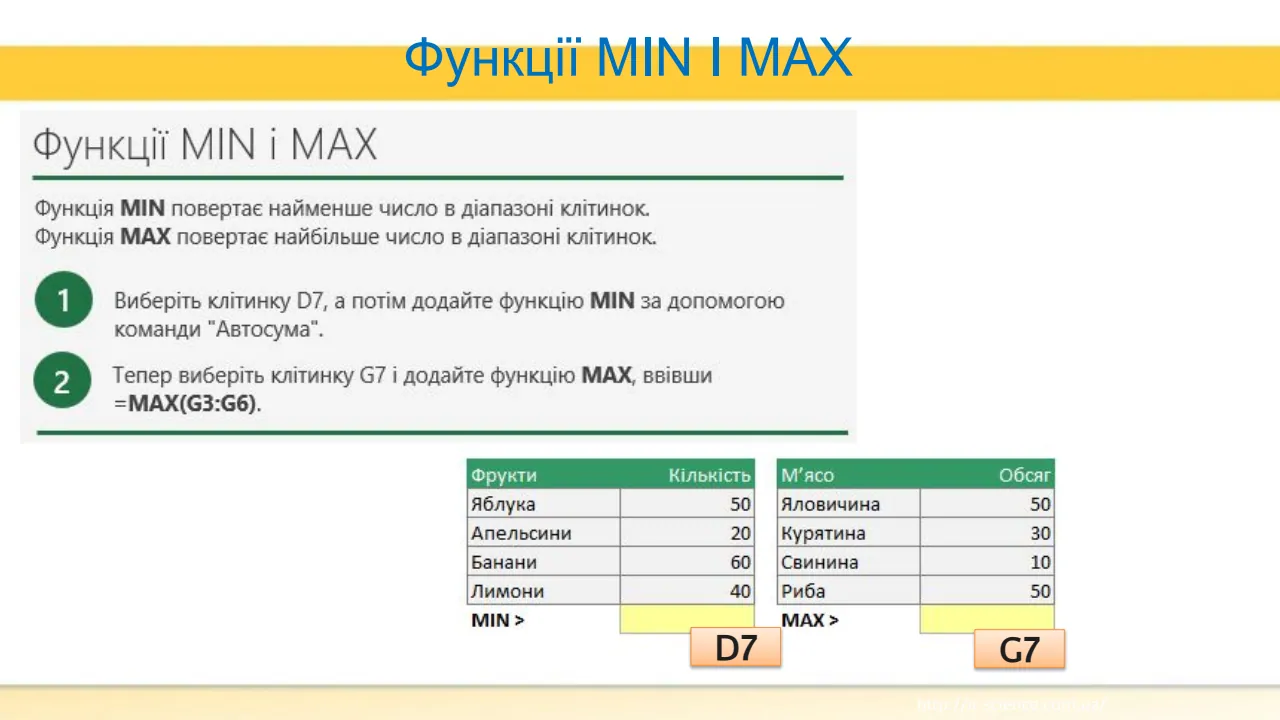
| Функція MIN повертає найменше число в діапазоні клітинок. | Фрукти | Кількість | М’ясо | Обсяг | ||
| Функція MAX повертає найбільше число в діапазоні клітинок. | Яблука | 50 | Яловичина | 50 | ||
| Виберіть клітинку D7, а потім додайте функцію MIN за допомогою команди "Автосума". | Апельсини | 20 | Курятина | 30 | ||
| Тепер виберіть клітинку G7 і додайте функцію MAX, ввівши =MAX(G3:G6). | Банани | 60 | Свинина | 10 | ||
| Використайте команду "Автосума" або введіть у клітинку D15 функцію MIN або MAX. | Лимони | 40 | Риба | 50 | ||
| Докладні відомості в Інтернеті | MIN > | MAX > | ||||
| Усе про функцію MIN | ||||||
| Усе про функцію MAX | Позиція | Кількість | Позиція | Кількість | ||
| Безкоштовні навчальні онлайн-курси з Excel | Хліб | 50 | Хліб | 50 | ||
| КОРИСНА ІНФОРМАЦІЯ Функцію MIN або MAX можна використовувати з кількома діапазонами чи значеннями. Це дає змогу повертати більші або менші з цих значень. Ось приклади таких функцій: =MIN(A1:A10;B1:B10) або =MAX(A1:A10;B1). Тут клітинка B1 містить граничне значення, як-от 10, через що формула ніколи не поверне результати, менші за 10. | Пончики | 100 | Пончики | 100 | ||
| Печиво | 40 | Печиво | 40 | |||
| Торти | 50 | Торти | 50 | |||
| Пироги | 20 | Пироги | 20 | |||
| MIN або MAX > | 10 |
Дата й час
| Функції дати | |||
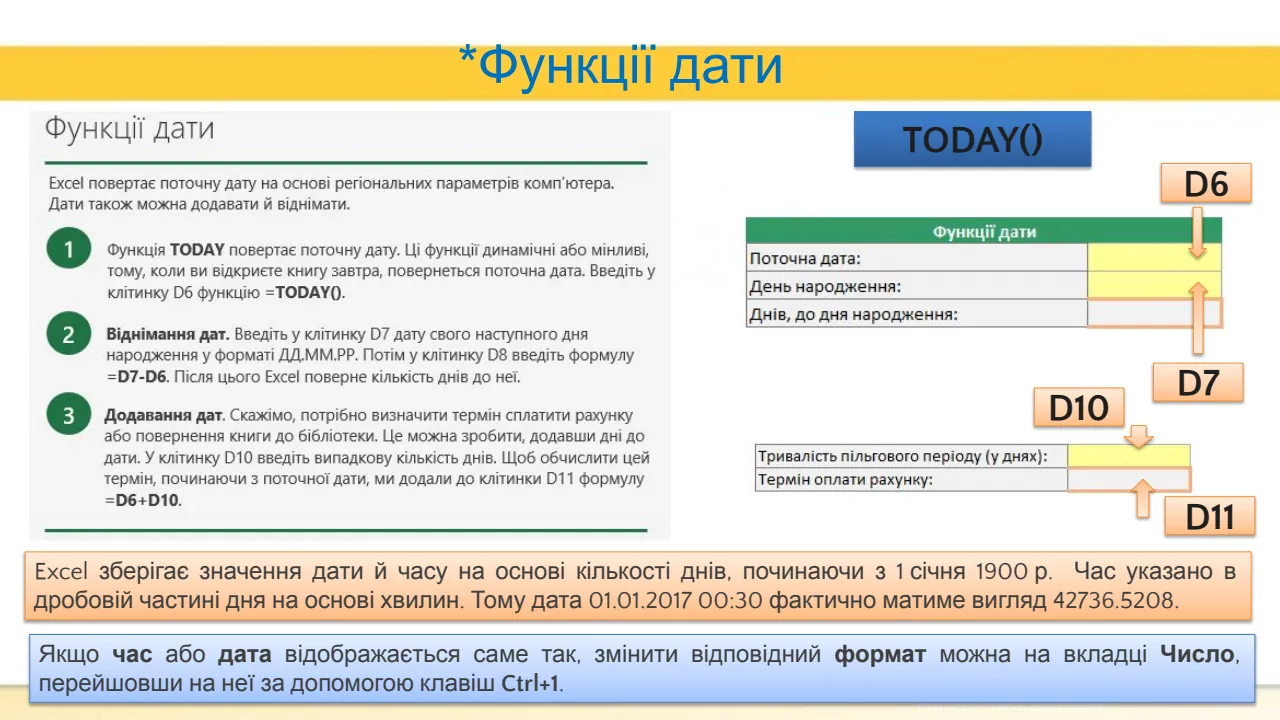
| Excel повертає поточну дату на основі регіональних параметрів комп’ютера. Дати також можна додавати й віднімати. | |||
| Функція TODAY повертає поточну дату. Ці функції динамічні або мінливі, тому, коли ви відкриєте книгу завтра, повернеться поточна дата. Введіть у клітинку D6 функцію =TODAY(). | |||
| Віднімання дат. Введіть у клітинку D7 дату свого наступного дня народження у форматі ДД.ММ.РР. Потім у клітинку D8 введіть формулу =D7-D6. Після цього Excel поверне кількість днів до неї. | |||
| Додавання дат. Скажімо, потрібно визначити термін сплатити рахунку або повернення книги до бібліотеки. Це можна зробити, додавши дні до дати. У клітинку D10 введіть випадкову кількість днів. Щоб обчислити цей термін, починаючи з поточної дати, ми додали до клітинки D11 формулу =D6+D10. | Функції дати | ||
| КОРИСНА ІНФОРМАЦІЯ Excel зберігає значення дати й часу на основі кількості днів, починаючи з 1 січня 1900 р. Час указано в дробовій частині дня на основі хвилин. Тому дата 01.01.2017 00:30 фактично матиме вигляд 42736.5208. Якщо час або дата відображається саме так, змінити відповідний формат можна на вкладці "Число", перейшовши на неї за допомогою клавіш Ctrl+1. | Поточна дата: | ||
| ВАЖЛИВІ ВІДОМОСТІ Щоб не відображати в Excel від’ємне число, якщо ви ще не ввели дату свого народження, спробуйте скористатися цією функцією IF: =IF(D7="";"";D7-D6). У цьому випадку, якщо клітинка D7 пуста, нічого не повертається. Інакше відображається різниця клітинок D7 і D6. | День народження: | ||
| Функції часу | Днів, до дня народження: | 0 | |
| Excel повертає поточний час на основі регіональних параметрів комп’ютера. Час також можна додавати й віднімати. Наприклад, ви можете відстежувати тривалість робочого тижня співробітника та на основі цього обчислювати заробітну плату й понаднормові години. | |||
| У клітинку D28 введіть формулу =NOW(), яка повертає поточний час і оновлює кожне числове значення, обчислене в Excel. Щоб змінити формат часу, натисніть клавіші Ctrl+1, на вкладці "Число" клацніть "Час", а потім виберіть потрібний формат. | Тривалість пільгового періоду (у днях): | ||
| Додавання годин у часових проміжках. Ми ввели в клітинку D36 формулу =((D35-D32)-(D34-D33))*24, яка обчислює час початку та завершення робочого дня певного співробітника, а потім віднімає обідню перерву. Частина *24 в кінці формули Excel перетворює дробову частину дня на години. Клітинку потрібно форматувати як число. Щоб зробити це, виберіть "Основне > Формат > Формат клітинок (Ctrl+1) > Число > Числовий" і вкажіть 2 десяткових розряди. | Термін оплати рахунку: | 00:00:00 | |
| Якби ця формула вміла говорити, то сказала б таке: "Віднімаю від часу початку робочого дня час його завершення. Потім віднімаю від отриманого результату різницю часу початку перерви та часу її завершення. Помножу отримане значення на 24, щоб перетворити дробову частину в Excel на час". Ось приклад цієї формули: =(("Час завершення робочого дня"-"Час початку робочого дня")-("Час початку перерви"-"Час завершення перерви"))*24. | |||
| Попередній | |||
| Наступний | |||
| Докладні відомості в Інтернеті | |||
| Усе про функцію TODAY | |||
| Усе про функцію NOW | |||
| Усе про функцію DATE | |||
| Безкоштовні навчальні онлайн-курси з Excel | |||
| Функції часу | |||
| Поточний час: | |||
| Відпрацьовані години за день: | |||
| Час початку робочого дня: | 08:00:00 | ||
| Час завершення перерви: | 12:00:00 | ||
| Час початку перерви: | 13:00:00 | ||
| Час завершення робочого дня: | 17:00:00 | ||
| Загальний робочий час: | 8 | ||
| Статичне значення дати й часу: | |||
| Дата: | 27.09.2017 | ||
| Час: | 08:52:00 |
Об’єднання тексту й чисел
| Об’єднання тексту з різних клітинок | |||||
| Часто текст із різних клітинок в Excel потрібно об’єднати. Це, наприклад, ім’я та прізвище, введені в різні клітинки, які потрібно відобразити як повне ім’я. В Excel зробити це дає змогу амперсанд (&), який можна ввести за допомогою клавіш Shift+7. | Ім’я | Прізвище | Ім’я, прізвище | Повне ім’я | |
| Щоб об’єднати ім’я та прізвище, у клітинку E3 введіть =D3&C3. | Богдана | Вихор | Вихор, Богдана | Богдана Вихор | |
| Повернеться результат "ВихорБогдана". Щоб повне ім’я відображалося правильно, потрібно додати крапку з комою та пробіл. Для цього ми створимо текстовий рядок за допомогою лапок. Цього разу введіть =D3&"; "&C3. Частина &"; "& дає змогу додати крапку з комою та пробіл до тексту в клітинках. | Олексій | Шапко | |||
| Щоб створити повне ім’я, ми об’єднаємо ім’я та прізвище, але цього разу без крапки з комою. У клітинку F3 введіть =C3&" "&D3. | Олександр | Мар’яненко | |||
| Нижче наведено докладніші відомості | Ольга | Тарасюк | |||
| Наступний | Денис | Бондар | |||
| Об’єднання тексту й чисел | Ярослав | Багрій | |||
| Тепер за допомогою амперсанда ми об’єднаємо текст і числа, а не лише текст. Погляньте на діапазон C28:D29. Дату й час у ньому введено в різні клітинки. Ви можете об’єднати їх за допомогою амперсанда. Проте результати в клітинках C32:C33 відображаються неправильно. На жаль, Excel не знає, як потрібно відформатувати числа, тому повертає їх у базовому форматі (у цьому випадку це порядковий номер). Ми маємо вказати, як потрібно відформатувати числову частину формули, щоб отримати в Excel відповідний текстовий рядок. Це можна зробити за допомогою функції TEXT і коду формату. | Євген | Олійник | |||
| У клітинку C36 введіть =C28&" "&TEXT(D28;"DD.MM.YYYY"). DD.MM.YYYY – це код (США), який відповідає формату "DD.MM.YYYY", наприклад 25.09.2017. | Анастасія | Коваленко | |||
| У клітинку C37 введіть =C29&" "&TEXT(D29;"H:MM:SS"). H:MM:SS – це код (США), який відповідає формату "Годин:Хвилин" , наприклад 13:30:00. | |||||
| ЦІКАВИНКА Іноді формули, особливо великі, важко читати, але ви можете розбити їх на частини за допомогою пробілів: =C28 & " " & TEXT(D28;"DD.MM.YYYY") | |||||
| ОБОВ’ЯЗКОВО СПРОБУЙТЕ Якщо ви не знаєте, який код формату використовувати, натисніть клавіші Ctrl+1 і перейдіть на вкладку Число, де можна переглянути можливі формати вибраної клітинки. Потім виберіть параметр Додатковий. усі формати, що відображається, можна скопіювати назад до формули. | |||||
| Докладні відомості в Інтернеті | |||||
| Усе про функцію TEXT | |||||
| Об’єднання тексту й чисел | |||||
| Безкоштовні навчальні онлайн-курси з Excel | |||||
| Використання тексту й чисел | |||||
| Поточна дата: | 09.11.2020 | ||||
| Поточний час: | 09.11.2020 08:10 | ||||
| Об’єднання тексту й чисел | |||||
| Поточна дата: 44144 | |||||
| Поточний час: 44144,3405813657 | |||||
| Форматування тексту й чисел | |||||
| Поточна дата: 09.11.2020 | |||||
| Поточний час: 8:10:26 |
Інструкції IF
| Інструкції IF | |||||
| Інструкції IF дають змогу виконувати логічні порівняння умов. Простими словами, ця інструкція працює так: якщо якась умова істинна, то виконується певна дія, а інакше – інша. Формули можуть повертати текст, значення або навіть інші обчислення. | |||||
| У клітинку D9 введіть =IF(C9="Яблуко";TRUE;FALSE). Правильна відповідь – TRUE. | |||||
| Скопіюйте клітинку D9 до D10. У цьому випадку має повернутися значення FALSE, тому що апельсин – не яблуко. | |||||
| Розгляньмо ще один приклад. Погляньте на формулу в клітинці D12: =IF(C12<100;"Менше 100";"Більше або дорівнює 100"). Що станеться, якщо ввести в клітинку C12 число більше 100? | |||||
| ВАЖЛИВІ ВІДОМОСТІ На відміну від інших слів, у формулах Excel значення TRUE та FALSE не потрібно брати в лапки. Крім того, Excel автоматично починає їх із великої букви. Числа також не потрібно брати в лапки. Звичайний текст, як-от "Так" або "Ні", береться в лапки: =IF(C9="Яблуко";"Так";"Ні"). | |||||
| Нижче наведено докладніші відомості | |||||
| Наступний | Інструкції IF | ||||
| Використання інструкції IF з іншою функцією | Яблуко | ||||
| Якщо виконується певна умова, інструкції IF можуть також виконати додаткові обчислення. У цьому прикладі ми оцінимо клітинку, щоб дізнатися, чи стягуватиметься податок зі збуту, і, якщо ця умова істинна, обчислимо його. | Апельсин | ||||
| У клітинку F33 ми ввели формулу =IF(E33="Так";F31*Податок_зі_збуту;0), де "Податок_зі_збуту" – це іменований діапазон зі значенням 0,0825. Ця формула означає, що якщо в клітинку E33 введено "Так", то клітинка F31 множиться на значення "Податок_зі_збуту". Інакше повертається значення 0. Спробуйте змінити значення в клітинці E33 з "Так" на "Ні" й погляньте, як зміниться обчислення. | |||||
| Далі ми додали інструкцію IF, щоб обчислити вартість доставки, де це потрібно. Формула в клітинці F35 матиме такий вигляд: =IF(E35="Так";SUM(D28:D29)*1,25;0). Це означає, що якщо в клітинку E35 введено "Так", то сума зі стовпця "Кількість" у таблиці вище множиться на 1,25. Інакше повертається значення 0. | 50 | Менше 100 | |||
| Далі змініть значення 1,25 у формулі в клітинці F35 на "Доставка". Щойно ви почнете вводити, функція автозаміни в Excel має відобразити це значення. Коли це станеться, натисніть клавішу Tab, щоб ввести його. Це іменований діапазон, введений у вікні "Формули > Визначити ім’я". Тепер, якщо знадобиться змінити вартість доставки, ви зробите це лише в одному місці. Ім’я "Доставка" можна використовувати будь-де в книзі. | |||||
| КОРИСНА ІНФОРМАЦІЯ Під час створення формули Excel автоматично застосовує кольорові межі навколо всіх діапазонів, які можуть використовуватись у формулах. Відповідні діапазони у формулі мають такий самий колір. Це можна побачити, якщо вибрати клітинку F33 та натиснути клавішу F2, щоб змінити формулу. | |||||
| ЕКСПЕРТНА ПОРАДА Іменовані діапазони дають змогу визначити умови або значення в одному місці, а потім повторно використовувати їх в усій книзі. Щоб переглянути всі іменовані діапазони в цій книзі, виберіть "Формули > Диспетчер імен". Клацніть тут, щоб дізнатися більше. | |||||
| Попередній | |||||
| Наступний | |||||
| Докладні відомості в Інтернеті | |||||
| Усе про функцію IF | |||||
| Усе про функцію IFS | |||||
| Розширені інструкції IF | |||||
| Безкоштовні навчальні онлайн-курси з Excel | |||||
| Позиція | Кількість | Вартість | Усього | ||
| Аксесуари | 2 | 9.761 | 19.52 | ||
| Дрібниці | 3 | 3.419 | 10.26 | ||
| Проміжний підсумок | 13.18 | 29.78 | |||
| Податок з обігу | Так | 2.457 | |||
| Доставка | Так | 6.25 | |||
| Усього | 38.48 |
VLOOKUP
| VLOOKUP | ||||||
| VLOOKUP – це одна з найпопулярніших функцій Excel. Вона дає можливість знайти значення в стовпці ліворуч, а потім повернути дані в стовпці праворуч (якщо є збіг). Функція VLOOKUP має такий вигляд: | ||||||
| =VLOOKUP(A1;B:C;2;FALSE) | ||||||
| Клітинка, яку потрібно переглянути. | ||||||
| Кількість стовпців праворуч, до яких потрібно додати знайдений результат. | ||||||
| Діапазон пошуку. | ||||||
| Значення, яке потрібно повернути: приблизний чи точний збіг. | ||||||
| У клітинку D22 введіть =VLOOKUP(C22;C17:D20;2;FALSE). Правильний результат пошуку значень "Яблука" – 50. Функція VLOOKUP шукає значення "Яблука", виявляє збіги, потім переходить на один стовпець праворуч і повертає суму. | ||||||
| Тепер спробуйте самостійно створити формулу в розділі "М’ясо" в клітинці G22. Ви маєте отримати такий результат: =VLOOKUP(F22;F17:G20;2;FALSE). | ||||||
| ЕКСПЕРИМЕНТ Спробуйте вибрати різні позиції з розкривних списків. Ви помітите, що значення в клітинках результатів автоматично змінюватимуться. | ||||||
| Нижче наведено докладніші відомості | ||||||
| Наступний | ||||||
| Функції VLOOKUP і #Н/Д | ||||||
| Часто під час виконання функції VLOOKUP повертається помилка (#Н/Д). Іноді це пов’язано з тим, що значення пошуку просто не існує або в указану клітинку ще не введено значення. | ||||||
| Якщо ви впевнені, що значення пошуку існує, але хочете приховати помилку (якщо потрібна клітинка пуста), скористайтесь інструкцією IF. У цьому випадку ми додамо її до наявної формули VLOOKUP, як ця в клітинці D43: =IF(C43="";"";VLOOKUP(C43;C37:D41;2;FALSE)) Ця формула означає, що, якщо клітинка C43 пуста (""), результат не повертається. Інакше повертаються результати обчислення функції VLOOKUP. Погляньте на другу закривну дужку в кінці формули. Вона закриває інструкцію IF. | ||||||
| Якщо ви не впевнені, чи існує значення пошуку, але потрібно приховати помилку #Н/Д, введіть функцію обробки помилок IFERROR у клітинку G43: =IFERROR(VLOOKUP(F43;F37:G41;2;FALSE);""). Ця функція обробки помилок означає, що припустимі результати обчислення формули VLOOKUP повертаються. Інакше результат не відображається (""). У цьому прикладі результат не відображається (""). Проте ви можете використовувати числа (0, 1, 2 й т. ін.) або текст, як-от "Формула неправильна". | Фрукти | Кількість | М’ясо | Кількість | ||
| ВАЖЛИВІ ВІДОМОСТІ IFERROR – це функція обробки помилок, яка приховує всі помилки, що можуть виникати у формулі. Це може призвести до проблем, якщо в Excel з’являється сповіщення про те, що формула містить помилку, яку потрібно виправити. Радимо не додавати обробники помилок, доки повністю не переконаєтеся, що формули працюють правильно. | Яблука | 50 | Яловичина | 50 | ||
| Попередній | Апельсини | 20 | Курятина | 30 | ||
| Наступний | Банани | 60 | Свинина | 10 | ||
| Докладні відомості в Інтернеті | Лимони | 40 | Риба | 50 | ||
| Усе про функцію VLOOKUP | ||||||
| Усе про функції INDEX і MATCH | Яблука | Свинина | ||||
| Усе про функцію IFERROR | ||||||
| Аналіз даних аркуша за допомогою зведених таблиць | ||||||
| Безкоштовні навчальні онлайн-курси з Excel | ||||||
| Якби функція SUM у клітинці D42 вміла говорити, то сказала б таке: "Підсумовую значення в клітинках D38, D39, D40 і D41". | ||||||
| Позиція | Кількість | Позиція | Кількість | |||
| Хліб | 50 | Хліб | 50 | |||
| Пончики | 100 | Пончики | 100 | |||
| Печиво | 40 | Печиво | 40 | |||
| Торти | 50 | Торти | 50 | |||
| Пироги | 20 | Пироги | 20 | |||
| #N/A | Випічка |
Логічні функції
| Логічні функції – SUMIF | |||||||||||||||||||||||||||||
| Логічні функції дають змогу підсумувати, підрахувати, обчислити середнє значення та отримати мінімальні або максимальні значення в діапазоні на основі заданої умови. Наприклад, ви можете визначити, скільки яблук серед усіх фруктів у списку або скільки апельсинів типу "Флорида". | Фрукти | Кількість | Фрукти | Тип | Кількість | Фрукти | Яблука | Апельсини | |||||||||||||||||||||
| Функція SUMIF дає змогу підсумувати значення в одному діапазоні на основі умови, указаної в іншому. Наприклад, ви може підрахувати кількість клітинок "Яблука". Виберіть клітинку D17 і введіть =SUMIF(C3:C14;C17;D3:D14). Функція SUMIF має таку структуру: | Яблука | 50 | Яблука | Фуджі | 50 | Яблука | Фуджі | Флорида | |||||||||||||||||||||
| =SUMIF(C3:C14;C17;D3:D14) | Апельсини | 20 | Апельсини | Флорида | 20 | Апельсини | Ханікрісп | Монтуан | |||||||||||||||||||||
| Діапазон, який потрібно переглянути. | Банани | 60 | Банани | Кавендіш | 60 | Банани | |||||||||||||||||||||||
| Значення (текстове або числове), яке потрібно знайти. | Лимони | 40 | Лимони | Айдаред | 40 | Лимони | |||||||||||||||||||||||
| Діапазон, який потрібно підсумувати, у кожному збігу. | Яблука | 50 | Яблука | Ханікрісп | 50 | ||||||||||||||||||||||||
| Функція SUMIFS нагадує SUMIF, але в ній можна задати кілька умов. У цьому прикладі ви можете шукати фрукти за певним типом. Виберіть клітинку H17 і введіть =SUMIFS(H3:H14;F3:F14;F17;G3:G14;G17). Функція SUMIFS має таку структуру: | Апельсини | 20 | Апельсини | Монтуан | 20 | ||||||||||||||||||||||||
| =SUMIFS(H3:H14;F3:F14;F17;G3:G14;G17) | Банани | 60 | Банани | Спартан | 60 | ||||||||||||||||||||||||
| Діапазон, який потрібно підсумувати. | Лимони | 40 | Лимони | Гала | 40 | ||||||||||||||||||||||||
| Перший діапазон, у якому потрібно шукати збіги | Яблука | 50 | Яблука | Ханікрісп | 50 | ||||||||||||||||||||||||
| Умова першого збігу | Апельсини | 20 | Апельсини | Монтуан | 20 | ||||||||||||||||||||||||
| Другий діапазон, у якому потрібно шукати збіги | Банани | 60 | Банани | Кавендіш | 60 | ||||||||||||||||||||||||
| Умова другого збігу | Лимони | 40 | Лимони | Гала | 40 | ||||||||||||||||||||||||
| ЕКСПЕРТНА ПОРАДА Кожна з клітинок "Фрукти" та "Тип" містить розкривний список, з якого можна вибрати інші значення. Спробуйте й зверніть увагу, як автоматично зміниться формула. | |||||||||||||||||||||||||||||
| Нижче наведено докладніші відомості | Фрукти | SUMIF | Фрукти | Тип | SUMIFS | ||||||||||||||||||||||||
| Наступний крок | Яблука | Апельсини | Флорида | ||||||||||||||||||||||||||
| Логічні функції – COUNTIF | |||||||||||||||||||||||||||||
| Функції COUNTIF і COUNTIFS дають змогу підрахувати значення в діапазоні на основі вказаної умови. У них застосовується лише діапазон умов і власне умова, і саме це відрізняє їх від інших функцій IF та IFS. Вони не оцінюють один діапазон, а потім не підраховують кількість в іншому. | |||||||||||||||||||||||||||||
| Виберіть клітинку D64 та введіть =COUNTIF(C50:C61;C64). Функція COUNTIF має таку структуру: | |||||||||||||||||||||||||||||
| =COUNTIF(C50:C61;C64) | |||||||||||||||||||||||||||||
| Діапазон, який потрібно переглянути. | |||||||||||||||||||||||||||||
| Значення (текстове або числове), яке потрібно знайти. | |||||||||||||||||||||||||||||
| Функція COUNTIFS нагадує SUMIF, але в ній можна задати кілька умов. У цьому прикладі ви можете шукати фрукти за певним типом. Виберіть клітинку H64 та введіть =COUNTIFS(F50:F61;F64;G50:G61;G64). Функція COUNTIFS має таку структуру: | |||||||||||||||||||||||||||||
| =COUNTIFS(F50:F61;F64;G50:G61;G64) | |||||||||||||||||||||||||||||
| Перший діапазон, який потрібно підрахувати | |||||||||||||||||||||||||||||
| Умова першого збігу | |||||||||||||||||||||||||||||
| Другий діапазон, який потрібно підрахувати | |||||||||||||||||||||||||||||
| Умова другого збігу | |||||||||||||||||||||||||||||
| Нижче наведено докладніші відомості | |||||||||||||||||||||||||||||
| Наступний | |||||||||||||||||||||||||||||
| Інші логічні функції | |||||||||||||||||||||||||||||
| Ви вже ознайомилися з функціями SUMIF, SUMIFS, COUNTIF і COUNTIFS. Тепер спробуйте самостійно попрацювати з іншими функціями, як-от AVERAGEIF, AVERAGEIFS, MAXIFS або MINIFS. Їхня структура така сама. Тому, якщо ви маєте готову формулу, просто замініть ім’я функції на потрібне. Ми створили всі потрібні функції для клітинки E106. Ви можете скопіювати та вставити ці приклади або ж спробувати ввести їх самостійно. SUMIF =SUMIF(C92:C103;C106;E92:E103) SUMIFS =SUMIFS(E92:E103;C92:C103;C106;D92:D103;D106) AVERAGEIF =AVERAGEIF(C92:C103;C106;E92:E103) AVERAGEIFS =AVERAGEIFS(E92:E103;C92:C103;C106;D92:D103;D106) COUNTIF =COUNTIF(C92:C103;C106) COUNTIFS =COUNTIFS(C92:C103;C106;D92:D103;D106) MAXIFS =MAXIFS(E92:E103;C92:C103;C106,;D92:D103;D106) MINIFS =MINIFS(E92:E103;C92:C103;C106;D92:D103;D106) | |||||||||||||||||||||||||||||
| Нижче наведено докладніші відомості | |||||||||||||||||||||||||||||
| Наступний | |||||||||||||||||||||||||||||
| Функція SUMIF з аргументом значення | |||||||||||||||||||||||||||||
| Нижче наведено приклад функції SUMIF з умовою "Більше ніж" (>), яка повертає всі значення, більші за вказану суму: | |||||||||||||||||||||||||||||
| 200 | |||||||||||||||||||||||||||||
| Підсумувати кілька значень на основі такої умови: | |||||||||||||||||||||||||||||
| …Перевірити ці клітинки… | |||||||||||||||||||||||||||||
| …а якщо значення більше за 50, підсумувати його. | |||||||||||||||||||||||||||||
| ПРИМІТКА. Якщо виявиться, що ви вводите багато формул умов, радимо створити зведену таблицю. Докладні відомості див. в цій статті про зведену таблицю. | |||||||||||||||||||||||||||||
| Докладні відомості в Інтернеті | |||||||||||||||||||||||||||||
| Усе про функцію SUMIF | |||||||||||||||||||||||||||||
| Усе про функцію SUMIFS | |||||||||||||||||||||||||||||
| Усе про функцію COUNTIF | |||||||||||||||||||||||||||||
| Усе про функцію COUNTIFS | |||||||||||||||||||||||||||||
| Усе про функцію AVERAGEIF | |||||||||||||||||||||||||||||
| Усе про функцію AVERAGEIFS | Фрукти | Кількість | Фрукти | Тип | Кількість | ||||||||||||||||||||||||
| Усе про функцію MINIFS | Яблука | 50 | Яблука | Фуджі | 50 | ||||||||||||||||||||||||
| Усе про функцію MAXIFS | Апельсини | 20 | Апельсини | Флорида | 20 | ||||||||||||||||||||||||
| Створення розкривного списку | Банани | 60 | Банани | Кавендіш | 60 | ||||||||||||||||||||||||
| Безкоштовні навчальні онлайн-курси з Excel | Лимони | 40 | Лимони | Айдаред | 40 | ||||||||||||||||||||||||
| На початок | Яблука | 50 | Яблука | Ханікрісп | 50 | ||||||||||||||||||||||||
| Наступний | Апельсини | 20 | Апельсини | Монтуан | 20 | ||||||||||||||||||||||||
| Банани | 60 | Банани | Спартан | 60 | |||||||||||||||||||||||||
| Лимони | 40 | Лимони | Гала | 40 | |||||||||||||||||||||||||
| Яблука | 50 | Яблука | Ханікрісп | 50 | |||||||||||||||||||||||||
| Апельсини | 20 | Апельсини | Монтуан | 20 | |||||||||||||||||||||||||
| Банани | 60 | Банани | Кавендіш | 60 | |||||||||||||||||||||||||
| Лимони | 40 | Лимони | Гала | 40 | |||||||||||||||||||||||||
| Фрукти | COUNTIF | Фрукти | Тип | COUNTIFS | |||||||||||||||||||||||||
| Яблука | 3 | Апельсини | Флорида | 1 | |||||||||||||||||||||||||
| Фрукти | Тип | Кількість | |||||||||||||||||||||||||||
| Яблука | Фуджі | 50 | |||||||||||||||||||||||||||
| Апельсини | Флорида | 20 | |||||||||||||||||||||||||||
| Банани | Кавендіш | 60 | |||||||||||||||||||||||||||
| Лимони | Айдаред | 40 | |||||||||||||||||||||||||||
| Яблука | Ханікрісп | 50 | |||||||||||||||||||||||||||
| Апельсини | Монтуан | 20 | |||||||||||||||||||||||||||
| Банани | Спартан | 60 | |||||||||||||||||||||||||||
| Лимони | Гала | 40 | |||||||||||||||||||||||||||
| Яблука | Ханікрісп | 50 | |||||||||||||||||||||||||||
| Апельсини | Монтуан | 20 | |||||||||||||||||||||||||||
| Банани | Кавендіш | 60 | |||||||||||||||||||||||||||
| Лимони | Гала | 40 | |||||||||||||||||||||||||||
| Фрукти | Тип | Спробуйте самі | |||||||||||||||||||||||||||
| Лимони | Гала | 40 | |||||||||||||||||||||||||||
| Позиція | Кількість | ||||||||||||||||||||||||||||
| Хліб | 50 | ||||||||||||||||||||||||||||
| Пончики | 100 | ||||||||||||||||||||||||||||
| Печиво | 40 | ||||||||||||||||||||||||||||
| Торти | 50 | ||||||||||||||||||||||||||||
| Пироги | 20 | ||||||||||||||||||||||||||||
| 200 |
Майстер функцій
| Робота з майстром функцій | |||
| Якщо ви знаєте ім’я потрібної функції, але не пам’ятаєте її синтаксис, скористайтеся майстром функцій. | |||
| Клацніть клітинку D10, виберіть Формули > Вставити функцію, введіть у поле "Пошук функції" значення VLOOKUP і натисніть кнопку "Знайти". Коли з’явиться виділена функція VLOOKUP, натисніть кнопку "OK" у нижній частині вікна. Якщо вибрати функцію в списку, в Excel з’явиться її синтаксис. | |||
| Потім введіть аргументи у відповідні текстові поля. Excel оцінюватиме кожний введений аргумент і виводитиме результати. Остаточний результат відображатиметься внизу. Коли ви заповнюватимете поля, умови кожного аргументу відображаються в нижній частині форми. Завершивши, натисніть кнопку "OK". Після цього в Excel з’явиться формула. | Фрукти | Кількість | |
| ЦІКАВИНКА Ви маєте отримати такий результат: =VLOOKUP(C10,C5:D8,2,FALSE) | Яблука | 50 | |
| КОРИСНА ІНФОРМАЦІЯ Ви можете ввести посилання на клітинку та діапазон або вибрати їх мишею. | Апельсини | 20 | |
| КОРИСНА ІНФОРМАЦІЯ Коли ви заповнюватимете поля, опис кожного аргументу відображатиметься в нижній частині сторінки над результатом обчислення формули. | Банани | 60 | |
| Попередній | Лимони | 40 | |
| Наступний | |||
| Докладні відомості в Інтернеті | Яблука | 50 | |
| Огляд формул в Excel | |||
| Функції Excel (за категоріями) | |||
| Функції Excel (за алфавітом) | |||
| Безкоштовні навчальні онлайн-курси з Excel |
Помилки у формулах
| Виправлення помилок у формулах | |||
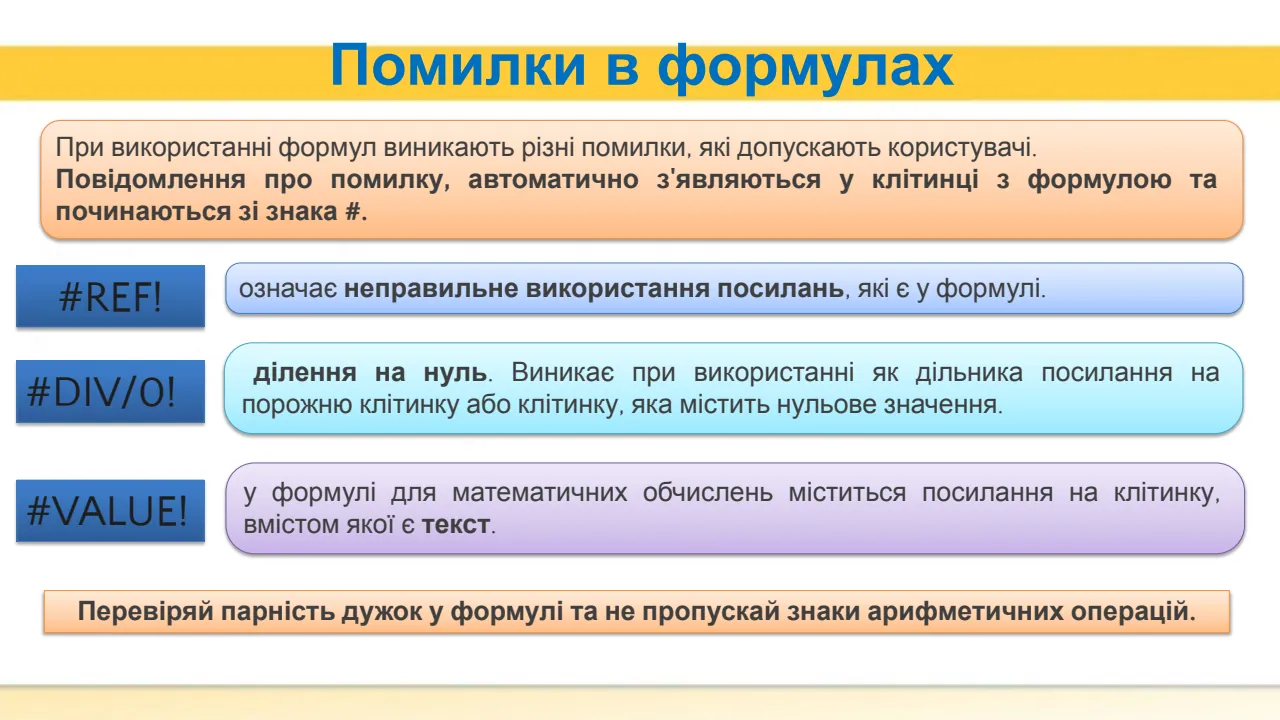
| Іноді формули можуть містити помилки. У такому випадку в Excel відображається значення #ErrorName. Помилки виникають, коли щось працює не так як слід. Проте інколи виправити їх дуже складно. На щастя, існує кілька способів, за допомогою яких можна виявити джерело помилки та виправити її. | |||
| Перевірка помилок. Виберіть "Формули > Перевірка на помилки". Відкриється діалогове вікно, у якому вказано загальну причину певної помилки. У клітинці D9 помилка #Н/Д виникає через відсутність значення "Яблуко". Щоб виправити її, введіть наявне значення, забороніть показ цієї помилки за допомогою функції IFERROR або просто ігноруйте її. Якщо використати наявне значення, вона зникне. | Фрукти | Кількість | |
| Якщо натисну кнопку "Довідка з цієї помилки", відкриється відповідний розділ довідки. Якщо натисну кнопку "Показати кроки обчислення", відкриється діалогове вікно "Обчислення формули". | Яблука | 50 | |
| Щоразу, коли ви натискатимете кнопку "Обчислити", Excel аналізуватиме формулу по одному розділу за раз. Причина помилки вказується не завжди, але ви точно знатимете, де саме вона виникла. Перейдіть із цього вікна до розділу довідки та визначте причину помилки у формулі. | Апельсини | 20 | |
| ЕКСПЕРИМЕНТ Що тут не так? Підказка. Ми намагаємося підсумувати всі елементи. | Банани | 60 | |
| КОРИСНА ІНФОРМАЦІЯ Якщо натиснути кнопку "Параметри", можна встановити правила відображення та пропуску помилок в Excel. | Лимони | 40 | |
| Попередній | |||
| Наступний | Яблуко | #N/A | |
| Докладні відомості в Інтернеті | |||
| Виявлення помилок у формулах | |||
| Способи уникнення недійсних формул | |||
| Поступове оцінювання вкладеної формули | |||
| Безкоштовні навчальні онлайн-курси з Excel | |||
| Фрукти | Кількість | ||
| Яблука | 50 | ||
| Апельсини | 20 | ||
| Банани | 60 | ||
| Лимони | 40 | ||
| Усього | #NAME? |
Копію матеріалів зроблено 20 листопада 2026 р. Якщо автор щось змінив, найсвіжіша версія — за посиланням «Оригінал».


