Матеріали · 2
1 з 2
Інформатика 7(1)
PDF · 132 сторінки · Інформатика 7(1).pdfОригінал
Ще 68 сторінок
Тут перші 80 з 132 сторінки — решта в оригіналі.
Текст сторінок
1
2
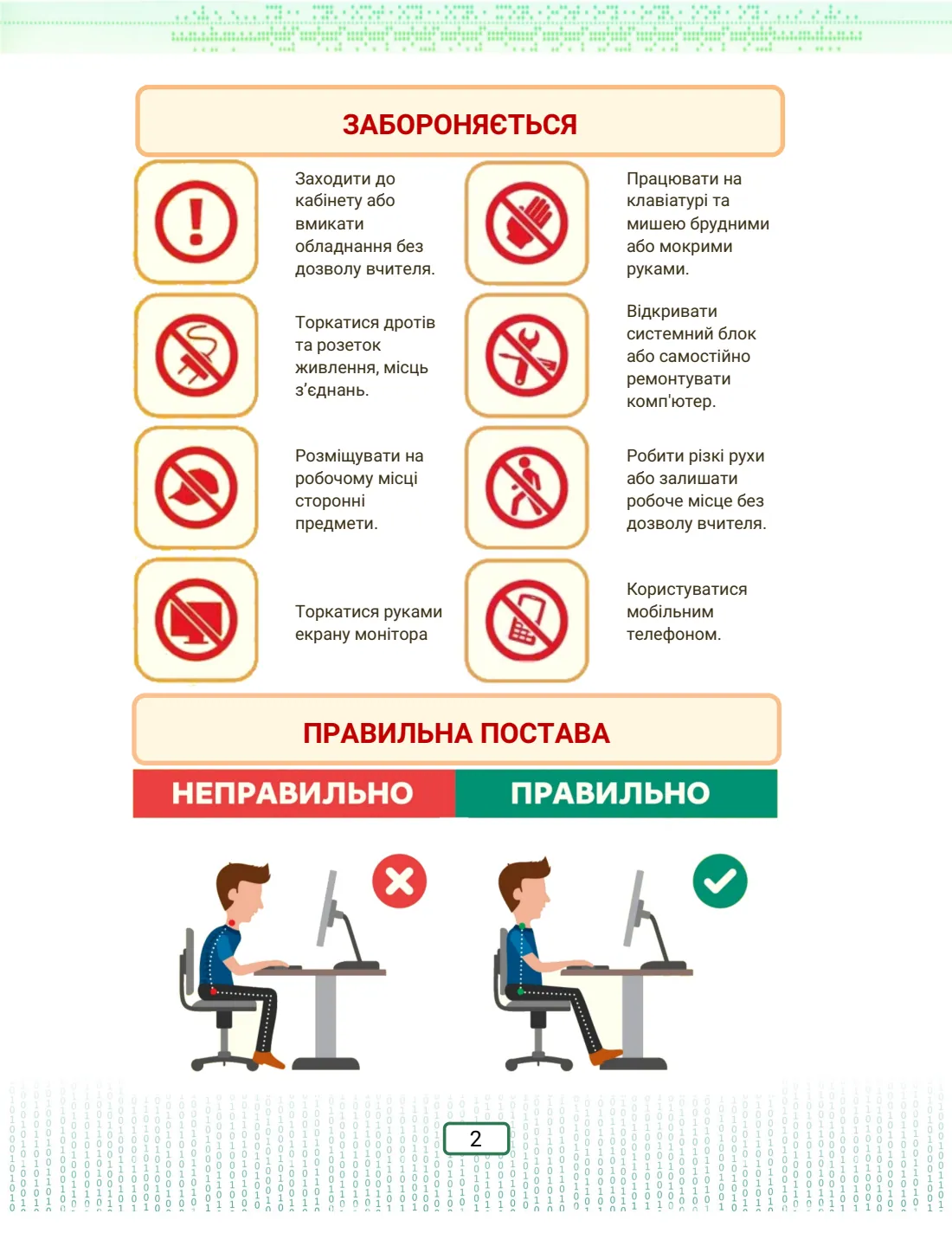
Заходити до
кабінету або
вмикати
обладнання без
дозволу вчителя. Працювати на
клавіатурі та
мишею брудними
або мокрими
руками. Торкатися дротів
та розеток
живлення, місць
з’єднань. Відкривати
системний блок
або самостійно
ремонтувати
комп'ютер. Розміщувати на
робочому місці
сторонні
предмети. Робити різкі рухи
або залишати
робоче місце без
дозволу вчителя. Торкатися руками
екрану монітора
Користуватися
мобільним
телефоном.
ЗАБОРОНЯЄТЬСЯ
ПРАВИЛЬНА ПОСТАВА
3
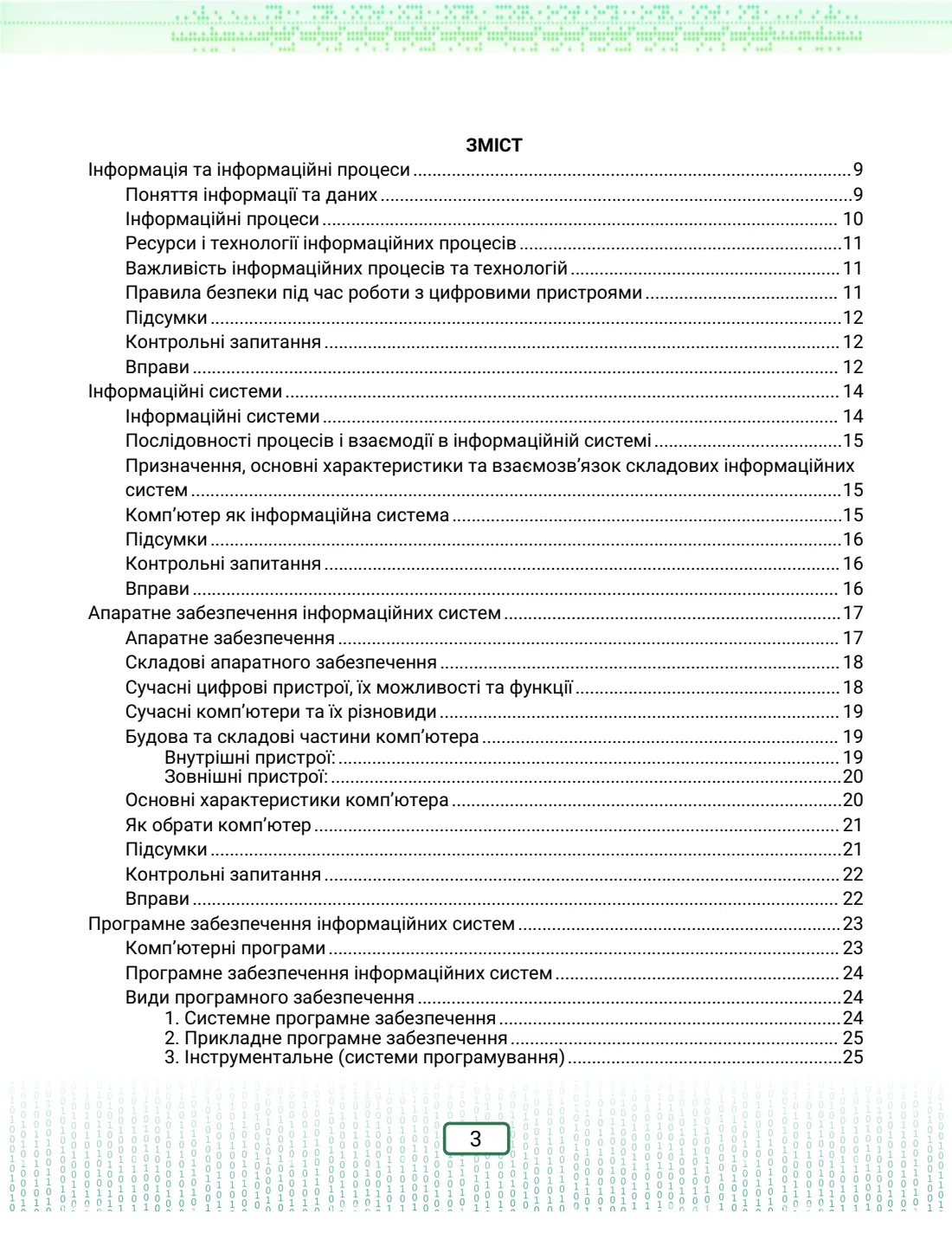
ЗМІСТ
Інформація та інформаційні процеси...........................................................................................9
Поняття інформації та даних ..................................................................................................9
Інформаційні процеси........................................................................................................... 10
Ресурси і технології інформаційних процесів...................................................................11
Важливість інформаційних процесів та технологій........................................................11
Правила безпеки під час роботи з цифровими пристроями........................................ 11
Підсумки...................................................................................................................................12
Контрольні запитання...........................................................................................................12
Вправи...................................................................................................................................... 12
Інформаційні системи................................................................................................................... 14
Інформаційні системи........................................................................................................... 14
Послідовності процесів і взаємодії в інформаційній системі .......................................15
Призначення, основні характеристики та взаємозв’язок складових інформаційних
систем.......................................................................................................................................15
Комп’ютер як інформаційна система .................................................................................15
Підсумки...................................................................................................................................16
Контрольні запитання...........................................................................................................16
Вправи...................................................................................................................................... 16
Апаратне забезпечення інформаційних систем......................................................................17
Апаратне забезпечення ........................................................................................................ 17
Складові апаратного забезпечення ...................................................................................18
Сучасні цифрові пристрої, їх можливості та функції .......................................................18
Сучасні комп’ютери та їх різновиди................................................................................... 19
Будова та складові частини комп’ютера .......................................................................... 19
Внутрішні пристрої:........................................................................................................ 19
Зовнішні пристрої:..........................................................................................................20
Основні характеристики комп’ютера .................................................................................20
Як обрати комп’ютер............................................................................................................. 21
Підсумки...................................................................................................................................21
Контрольні запитання...........................................................................................................22
Вправи...................................................................................................................................... 22
Програмне забезпечення інформаційних систем...................................................................23
Комп’ютерні програми.......................................................................................................... 23
Програмне забезпечення інформаційних систем........................................................... 24
Види програмного забезпечення ........................................................................................24
1. Системне програмне забезпечення.......................................................................24
2. Прикладне програмне забезпечення .................................................................... 25
3. Інструментальне (системи програмування).........................................................25
4
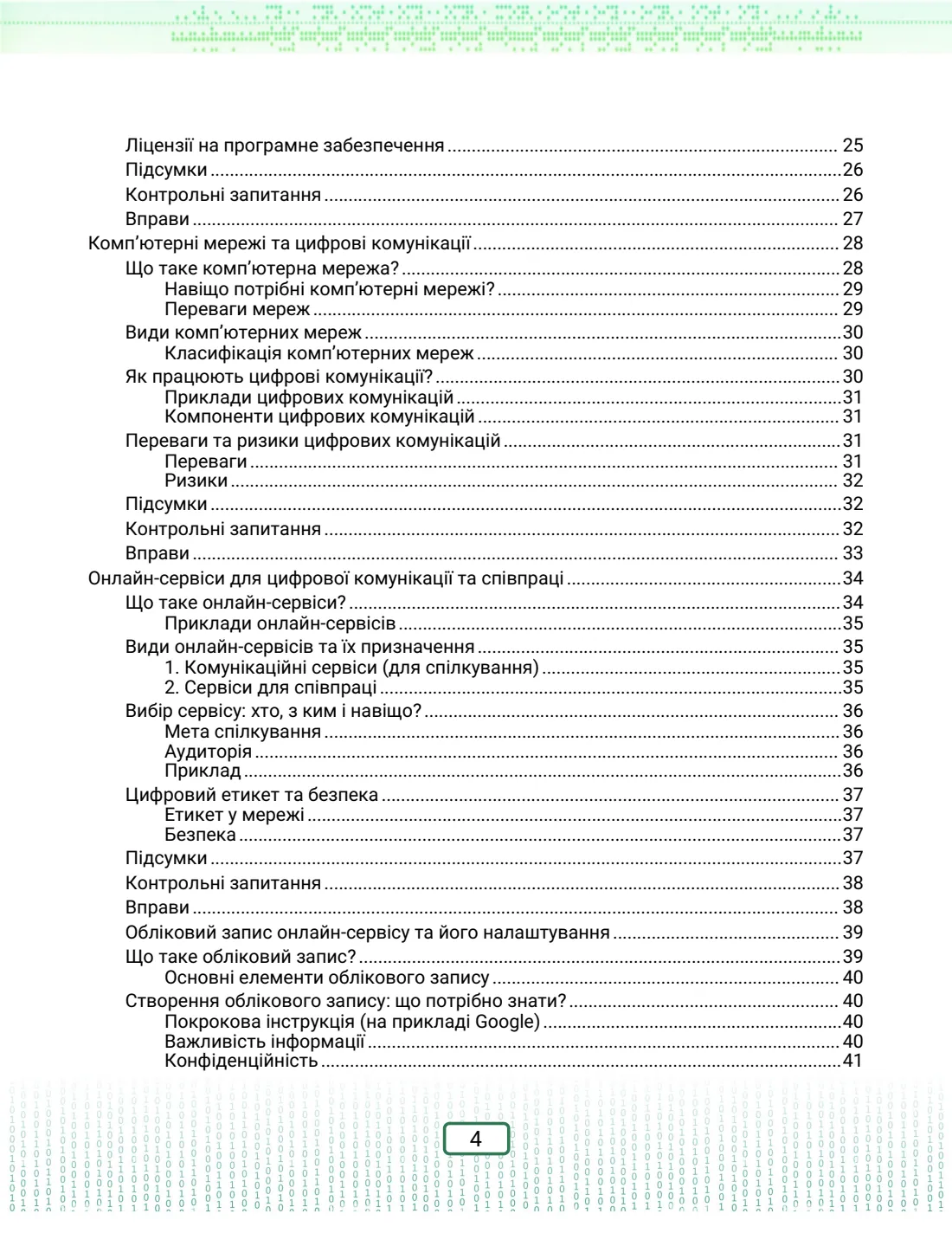
Ліцензії на програмне забезпечення................................................................................. 25
Підсумки...................................................................................................................................26
Контрольні запитання...........................................................................................................26
Вправи...................................................................................................................................... 27
Комп’ютерні мережі та цифрові комунікації ............................................................................ 28
Що таке комп’ютерна мережа? ...........................................................................................28
Навіщо потрібні комп’ютерні мережі? ....................................................................... 29
Переваги мереж............................................................................................................. 29
Види комп’ютерних мереж...................................................................................................30
Класифікація комп’ютерних мереж........................................................................... 30
Як працюють цифрові комунікації? ....................................................................................30
Приклади цифрових комунікацій................................................................................31
Компоненти цифрових комунікацій........................................................................... 31
Переваги та ризики цифрових комунікацій......................................................................31
Переваги.......................................................................................................................... 31
Ризики.............................................................................................................................. 32
Підсумки...................................................................................................................................32
Контрольні запитання...........................................................................................................32
Вправи...................................................................................................................................... 33
Онлайн-сервіси для цифрової комунікації та співпраці .........................................................34
Що таке онлайн-сервіси? ......................................................................................................34
Приклади онлайн-сервісів............................................................................................35
Види онлайн-сервісів та їх призначення........................................................................... 35
1. Комунікаційні сервіси (для спілкування)..............................................................35
2. Сервіси для співпраці ................................................................................................35
Вибір сервісу: хто, з ким і навіщо? ...................................................................................... 36
Мета спілкування...........................................................................................................36
Аудиторія......................................................................................................................... 36
Приклад............................................................................................................................36
Цифровий етикет та безпека ............................................................................................... 37
Етикет у мережі ...............................................................................................................37
Безпека.............................................................................................................................37
Підсумки...................................................................................................................................37
Контрольні запитання...........................................................................................................38
Вправи...................................................................................................................................... 38
Обліковий запис онлайн-сервісу та його налаштування............................................... 39
Що таке обліковий запис? ....................................................................................................39
Основні елементи облікового запису ........................................................................ 40
Створення облікового запису: що потрібно знати? ........................................................ 40
Покрокова інструкція (на прикладі Google)..............................................................40
Важливість інформації ..................................................................................................40
Конфіденційність............................................................................................................41
5
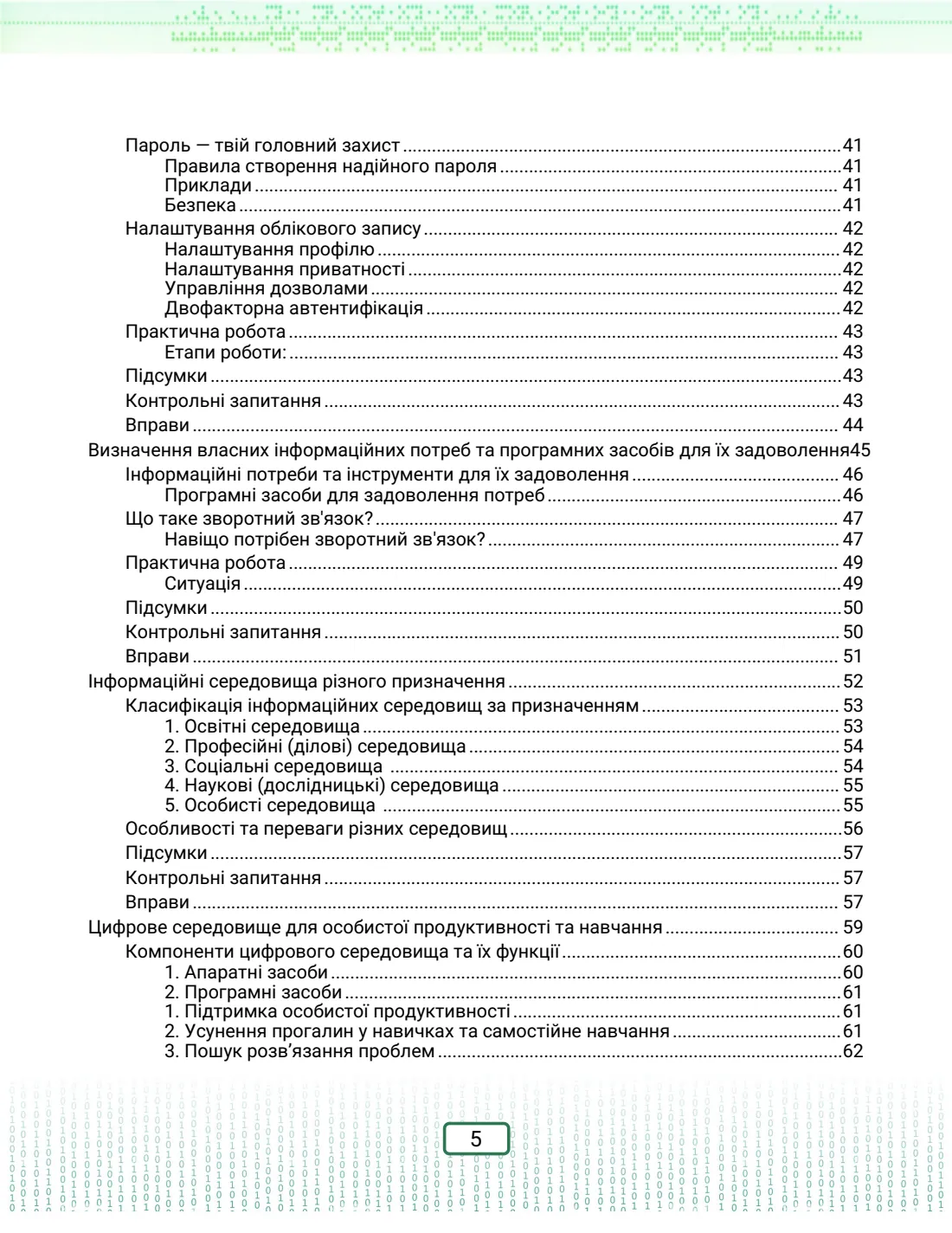
Пароль — твій головний захист ...........................................................................................41
Правила створення надійного пароля.......................................................................41
Приклади......................................................................................................................... 41
Безпека.............................................................................................................................41
Налаштування облікового запису ...................................................................................... 42
Налаштування профілю................................................................................................42
Налаштування приватності ..........................................................................................42
Управління дозволами................................................................................................. 42
Двофакторна автентифікація......................................................................................42
Практична робота .................................................................................................................. 43
Етапи роботи: .................................................................................................................. 43
Підсумки...................................................................................................................................43
Контрольні запитання...........................................................................................................43
Вправи...................................................................................................................................... 44
Визначення власних інформаційних потреб та програмних засобів для їх задоволення45
Інформаційні потреби та інструменти для їх задоволення ........................................... 46
Програмні засоби для задоволення потреб.............................................................46
Що таке зворотний зв'язок? ................................................................................................ 47
Навіщо потрібен зворотний зв'язок? ......................................................................... 47
Практична робота .................................................................................................................. 49
Ситуація............................................................................................................................49
Підсумки...................................................................................................................................50
Контрольні запитання...........................................................................................................50
Вправи...................................................................................................................................... 51
Інформаційні середовища різного призначення.....................................................................52
Класифікація інформаційних середовищ за призначенням......................................... 53
1. Освітні середовища ...................................................................................................53
2. Професійні (ділові) середовища .............................................................................54
3. Соціальні середовища ............................................................................................. 54
4. Наукові (дослідницькі) середовища ...................................................................... 55
5. Особисті середовища ...............................................................................................55
Особливості та переваги різних середовищ.....................................................................56
Підсумки...................................................................................................................................57
Контрольні запитання...........................................................................................................57
Вправи...................................................................................................................................... 57
Цифрове середовище для особистої продуктивності та навчання.................................... 59
Компоненти цифрового середовища та їх функції ..........................................................60
1. Апаратні засоби..........................................................................................................60
2. Програмні засоби.......................................................................................................61
1. Підтримка особистої продуктивності ....................................................................61
2. Усунення прогалин у навичках та самостійне навчання...................................61
3. Пошук розв’язання проблем....................................................................................62
6
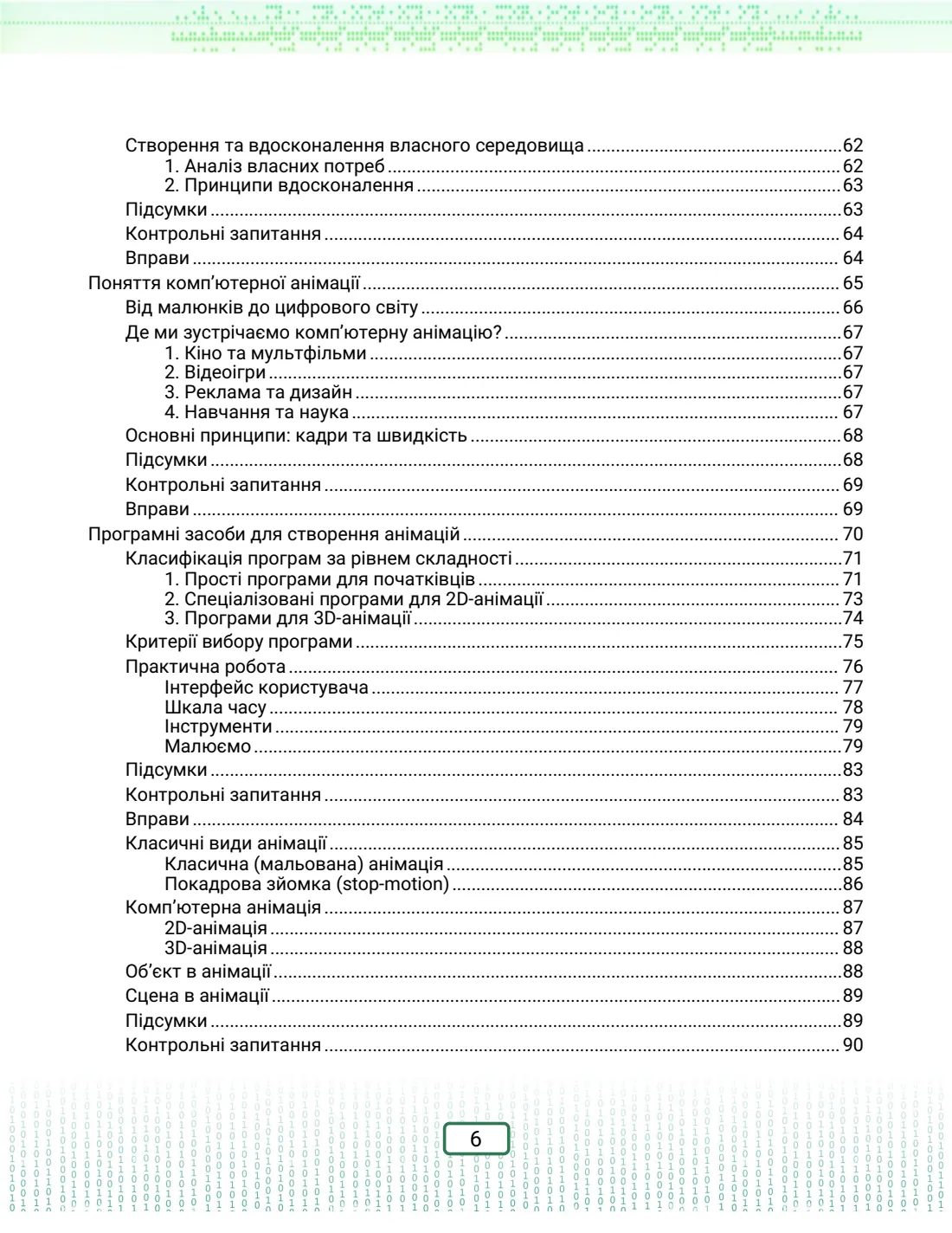
Створення та вдосконалення власного середовища .....................................................62
1. Аналіз власних потреб..............................................................................................62
2. Принципи вдосконалення ........................................................................................63
Підсумки...................................................................................................................................63
Контрольні запитання...........................................................................................................64
Вправи...................................................................................................................................... 64
Поняття комп’ютерної анімації ................................................................................................... 65
Від малюнків до цифрового світу .......................................................................................66
Де ми зустрічаємо комп’ютерну анімацію? ......................................................................67
1. Кіно та мультфільми..................................................................................................67
2. Відеоігри.......................................................................................................................67
3. Реклама та дизайн.....................................................................................................67
4. Навчання та наука ..................................................................................................... 67
Основні принципи: кадри та швидкість .............................................................................68
Підсумки...................................................................................................................................68
Контрольні запитання...........................................................................................................69
Вправи...................................................................................................................................... 69
Програмні засоби для створення анімацій.............................................................................. 70
Класифікація програм за рівнем складності....................................................................71
1. Прості програми для початківців........................................................................... 71
2. Спеціалізовані програми для 2D-анімації .............................................................73
3. Програми для 3D-анімації .........................................................................................74
Критерії вибору програми.....................................................................................................75
Практична робота .................................................................................................................. 76
Інтерфейс користувача ................................................................................................. 77
Шкала часу ...................................................................................................................... 78
Інструменти..................................................................................................................... 79
Малюємо..........................................................................................................................79
Підсумки...................................................................................................................................83
Контрольні запитання...........................................................................................................83
Вправи...................................................................................................................................... 84
Класичні види анімації ..........................................................................................................85
Класична (мальована) анімація..................................................................................85
Покадрова зйомка (stop-motion).................................................................................86
Комп’ютерна анімація...........................................................................................................87
2D-анімація...................................................................................................................... 87
3D-анімація...................................................................................................................... 88
Об’єкт в анімації ......................................................................................................................88
Сцена в анімації ......................................................................................................................89
Підсумки...................................................................................................................................89
Контрольні запитання...........................................................................................................90
7
Вправи...................................................................................................................................... 90
Покадрова анімація.......................................................................................................................91
Особливості покадрової анімації ........................................................................................92
Приклади використання .......................................................................................................92
Практична робота .................................................................................................................. 93
Створення покадрової анімації у Wick Editor....................................................................93
Крок 1. Підготовка ......................................................................................................... 93
Крок 2. Створення анімації ...........................................................................................94
Крок 3. Перегляд та експорт ........................................................................................95
Підсумки...................................................................................................................................96
Контрольні запитання...........................................................................................................96
Вправи...................................................................................................................................... 96
Анімація з ключовими кадрами................................................................................................. 98
Ключові кадри та твінінг .......................................................................................................99
Ключові кадри................................................................................................................ 99
Твінінг ............................................................................................................................... 99
Види анімації з ключовими кадрами.................................................................................99
Практична робота ................................................................................................................ 100
Створюємо анімацію руху з ключовими кадрами........................................................100
Крок 1. Створення об’єкта ..........................................................................................101
Крок 2. Налаштування початкового ключового кадру ........................................101
Крок 3. Налаштування наступних ключових кадрів............................................102
Крок 4. Перевірка анімації ......................................................................................... 104
Підсумки................................................................................................................................ 105
Контрольні запитання.........................................................................................................105
Вправи.................................................................................................................................... 106
Анімація руху об’єктів................................................................................................................. 107
12 принципів анімації .......................................................................................................... 107
Практична робота ................................................................................................................ 108
Проєкт «Стрибок м’яча» ......................................................................................................108
Крок 1. Початкова позиція.........................................................................................109
Крок 2. Підготовка .......................................................................................................109
Крок 3. Дія по дузі ........................................................................................................110
Крок 4. Стискання та розтягування......................................................................... 110
Крок 5. Прискорення та гальмування ......................................................................110
Крок 6. Часування (timing)......................................................................................... 111
Додаткові принципи анімації ............................................................................................ 111
Підсумки................................................................................................................................ 112
Контрольні запитання.........................................................................................................112
Вправи.................................................................................................................................... 113
Анімація взаємодії об’єктів....................................................................................................... 114
8
Що таке взаємодія об’єктів? ..............................................................................................114
Принципи взаємодії в анімації ..........................................................................................115
Практична робота ................................................................................................................ 116
Проєкт «Битва кульок» ....................................................................................................... 116
Крок 1. Налаштування сцени.....................................................................................116
Крок 2. Рух назустріч...................................................................................................116
Крок 3. Зіткнення ......................................................................................................... 116
Крок 4. Відскок............................................................................................................. 116
Крок 5. Згасання руху ..................................................................................................117
Крок 6. Завершення сцени.........................................................................................117
Додаткові приклади взаємодії ......................................................................................... 117
Підсумки................................................................................................................................ 117
Контрольні запитання.........................................................................................................118
Вправи.................................................................................................................................... 118
Використання зовнішніх ресурсів............................................................................................ 119
Імпорт зображень ................................................................................................................ 119
Імпорт звуку .......................................................................................................................... 121
Імпорт GIF.............................................................................................................................. 121
Практична робота ................................................................................................................ 122
Підсумки................................................................................................................................ 123
Контрольні запитання.........................................................................................................123
Вправи.................................................................................................................................... 124
Додавання звуків. Збереження та перегляд анімацій.........................................................125
Додавання звуків: оживлення анімації ...................................................................125
Додавання звуку .......................................................................................................... 126
Синхронізація: точність і виразність........................................................................126
Збереження та експорт анімації ............................................................................... 127
Практична робота ................................................................................................................ 128
Проєкт «Вибух» ............................................................................................................. 128
Підсумки................................................................................................................................ 129
Контрольні запитання.........................................................................................................129
Вправи.................................................................................................................................... 129
9
Інформація — це те, без чого сучасне життя неможливе. Інформація та
інформаційні процеси
Про що ми дізнаємось? Ми дізнаємось, що таке інформація та дані, які існують інформаційні процеси та ресурси для їх здійснення. Що ми зможемо робити? Ми зможемо збирати, зберігати, опрацьовувати та передавати інформацію, дотримуючись правил
безпеки. Чому це важливо? Це важливо, бо інформація є ключовим ресурсом
ХХІ століття, необхідним для навчання, роботи та безпеки. Уявіть, що ви залишилися без телефону та комп’ютера хоча б на тиждень - як ви будете
спілкуватися з друзями, отримувати новини, дізнаватися про розклад занять чи погоду?
Наше життя настільки тісно пов’язане з інформацією та цифровими пристроями, що
без них сучасна людина відчуває себе «відрізаною» від світу і саме тому важливо
розуміти, що таке інформація, які процеси з нею відбуваються та як їх
використовувати безпечно й ефективно. Поняття інформації та даних
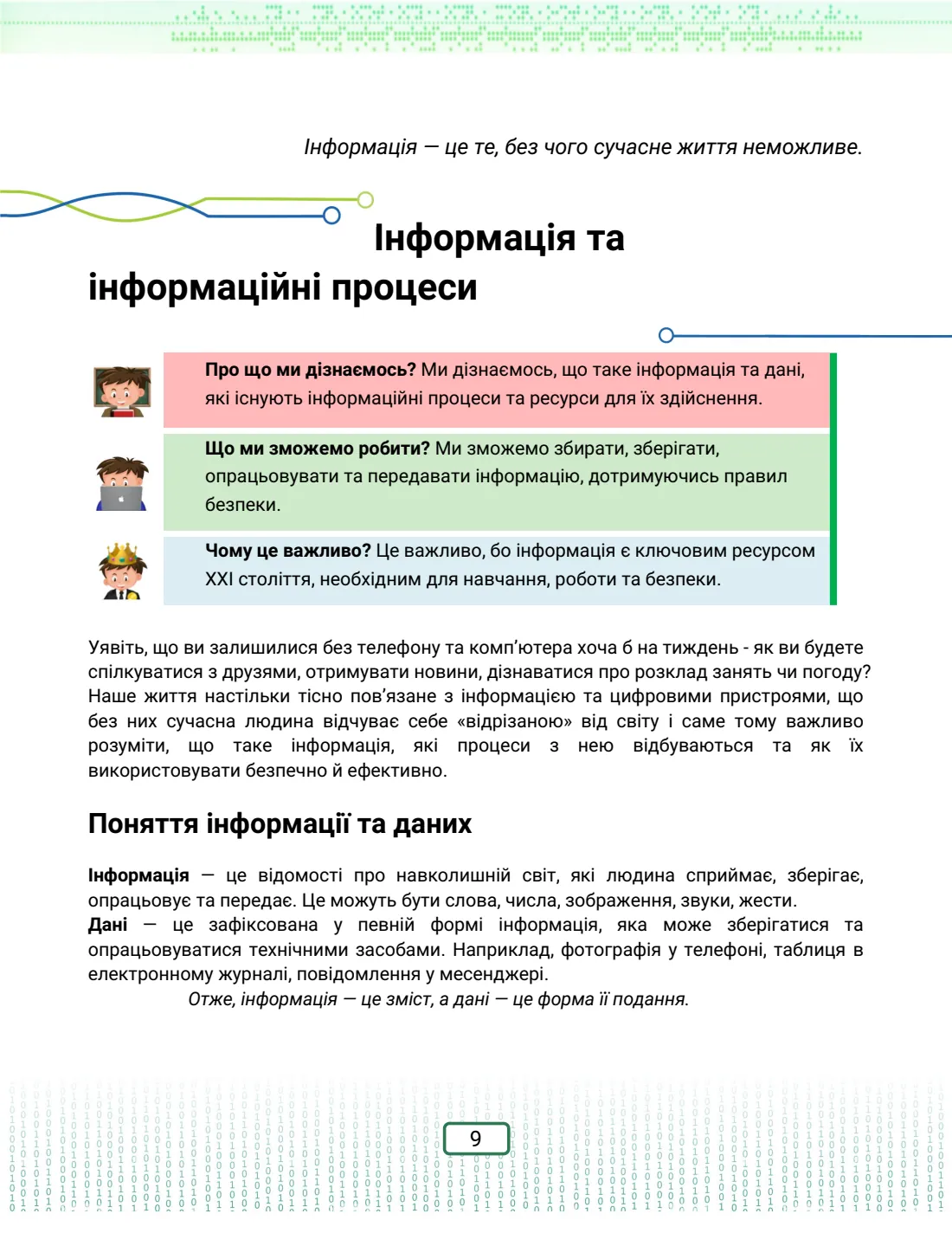
Інформація — це відомості про навколишній світ, які людина сприймає, зберігає, опрацьовує та передає. Це можуть бути слова, числа, зображення, звуки, жести. Дані — це зафіксована у певній формі інформація, яка може зберігатися та
опрацьовуватися технічними засобами. Наприклад, фотографія у телефоні, таблиця в
електронному журналі, повідомлення у месенджері. Отже, інформація — це зміст, а дані — це форма її подання.
10
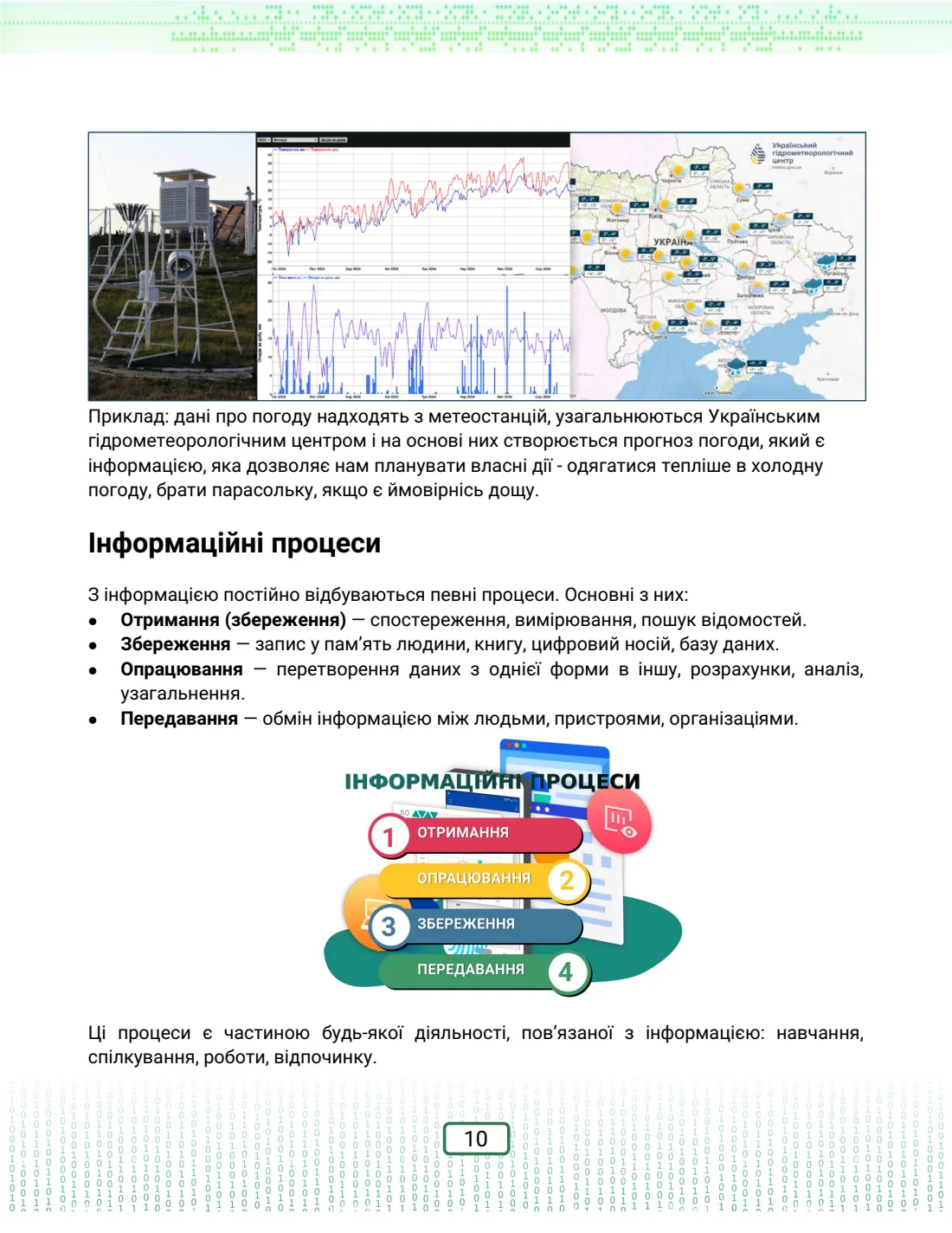
Приклад: дані про погоду надходять з метеостанцій, узагальнюються Українським
гідрометеорологічним центром і на основі них створюється прогноз погоди, який є
інформацією, яка дозволяє нам планувати власні дії - одягатися тепліше в холодну
погоду, брати парасольку, якщо є ймовірнісь дощу. Інформаційні процеси
З інформацією постійно відбуваються певні процеси. Основні з них:
l Отримання (збереження) — спостереження, вимірювання, пошук відомостей. l Збереження — запис у пам’ять людини, книгу, цифровий носій, базу даних. l Опрацювання — перетворення даних з однієї форми в іншу, розрахунки, аналіз, узагальнення. l Передавання — обмін інформацією між людьми, пристроями, організаціями.
Ці процеси є частиною будь-якої діяльності, пов’язаної з інформацією: навчання, спілкування, роботи, відпочинку.
11
Ресурси і технології інформаційних процесів
Для здійснення інформаційних процесів потрібні:
l ресурси: час, знання, енергія, технічні засоби (комп’ютери, смартфони, сервери, мережі);
l технології: методи та інструменти для обробки інформації (програмне
забезпечення, бази даних, хмарні сервіси, штучний інтелект). Наприклад, коли ви шукаєте інформацію в інтернеті, ресурсами є ваш час і пристрій, а
технологією — пошукова система. Важливість інформаційних процесів та технологій
У ХХІ столітті інформація стала таким же цінним ресурсом, як вода, енергія чи корисні
копалини. · Для людини вона необхідна, щоб навчатися, приймати рішення, планувати
діяльність. · Для суспільства — щоб керувати економікою, наукою, культурою, медициною. · Для держави — щоб забезпечувати безпеку, розвивати виробництво й освіту. Сучасні інформаційні технології дають можливість швидко обробляти великі обсяги
даних, що відкриває нові перспективи у всіх сферах життя. Правила безпеки під час роботи з цифровими
пристроями
Дотримання правил безпечної роботи з комп'ютерами та цифровими пристроями
допомагає зберегти ваше здоров'я, захистити особисті дані та уникнути технічних
проблем. · Розташуйте монітор на відстані 50-70 см від очей, верхній край екрана має бути
на рівні очей або трохи нижче. Сидіть прямо, спираючись на спинку стільця, щоб
підтримувати правильну поставу. · Робіть короткі перерви кожні 20-30 хвилин. Під час перерви встаньте, потягніться, виконайте гімнастику для очей. Це допомагає запобігти втомі, болю
в шиї та спині. · Створюйте унікальні та складні паролі (з використанням великих і малих літер,
12
цифр і символів) для кожного облікового запису. · Не відкривайте файли, посилання чи вкладення, які надходять від незнайомих
відправників, особливо якщо вони виглядають підозріло. Це може бути фішинг
або шкідливе програмне забезпечення. · Обмежте кількість особистої інформації, яку ви публікуєте в соціальних мережах
(адреса, номери телефонів, місце роботи батьків, тощо). · Не торкайтеся мокрими руками електричних дротів і не намагайтеся самостійно
ремонтувати комп'ютер. Не кладіть зайві предмети на пристрої, щоб не
загороджувати вентиляційні отвори, які можуть призвести до перегріву. Підсумки
l Інформація — відомості про світ, дані — форма її подання. l Основні інформаційні процеси: збирання, збереження, опрацювання, передавання. l Для їх здійснення використовуються ресурси та інформаційні технології. l Інформація є важливим ресурсом сучасного світу. l Під час роботи з цифровими пристроями необхідно дотримуватися правил безпеки. Контрольні запитання
1. Що таке інформація?
2. Чим відрізняються інформація та дані?
3. Назвіть основні інформаційні процеси. 4. Які ресурси потрібні для опрацювання інформації?
5. Наведіть приклади сучасних інформаційних технологій. 6. Чому інформація вважається важливим ресурсом?
7. Яких правил безпеки потрібно дотримуватись при роботі з комп’ютером?
Вправи
1. Наведіть три приклади інформації у вашому житті та поясніть, у якій формі вона
подана. 2. Подумайте, які інформаційні процеси відбуваються під час підготовки домашнього
завдання. 3. Визначте, які ресурси і технології ви використовуєте, коли шукаєте новини в
інтернеті.
13
4. Складіть таблицю «Мої інформаційні процеси протягом дня» (час — процес —
пристрій/технологія). 5. Створіть пам’ятку для молодших школярів «Як безпечно користуватися
смартфоном».
14
Інформаційні системи — це засоби і способи
перетворювати дані на знання. Інформаційні системи
Про що ми дізнаємось? Ми дізнаємось, що таке інформаційна система, її
складові та характеристики. Що ми зможемо робити? Ми зможемо розпізнавати приклади
інформаційних систем, описувати їхню роботу та застосовувати їх у
різних сферах. Чому це важливо? Це важливо, бо інформаційні системи допомагають
приймати рішення і керувати процесами у суспільстві. Чи можливе сучасне місто без транспорту, лікарень, магазинів і шкіл. Чи зможе воно
існувати? Так само й у світі інформації: щоб відомості збиралися, зберігалися, оброблялися та передавалися, потрібна організована система. Саме тому в усіх сферах
життя люди користуються інформаційними системами. Інформаційні системи
Інформаційна система — це сукупність людей, технічних засобів, програм і методів, призначених для збирання, збереження, опрацювання та передавання інформації. Приклади інформаційних систем:
l електронний щоденник у школі;
l банківська система;
l медична картотека;
l бібліотечний каталог;
l інтернет-магазин.
15
Послідовності процесів і взаємодії в інформаційній
системі
Будь-яка інформаційна система виконує ті самі процеси, що й людина у
повсякденному житті:
l Збирання даних (введення у систему);
l Збереження (бази даних, архіви, файли);
l Опрацювання (аналіз, обчислення, сортування, пошук);
l Передавання результатів (виведення на екран, друк, надсилання мережею). Усі ці процеси взаємопов’язані: дані, введені в систему, обробляються та
перетворюються на корисну інформацію для користувачів. Призначення, основні характеристики та взаємозв’язок
складових інформаційних систем
Призначення інформаційних систем — забезпечити людину або організацію
потрібними відомостями для прийняття рішень. Основні характеристики:
l повнота (даних достатньо для використання);
l достовірність (інформація відповідає реальності);
l своєчасність (дані надходять вчасно);
l зручність подання (інформація подана у зрозумілій формі). Складові інформаційної системи та їх взаємозв’язок:
l люди (користувачі та обслуговуючий персонал);
l технічні засоби (комп’ютери, мережі, сервери, пристрої введення та виведення);
l програмне забезпечення (операційні системи, прикладні програми, бази даних);
l інформаційні ресурси (дані, документи, мультимедійні матеріали). Усі складові взаємодіють: люди керують технічними засобами, за допомогою програм
працюють з інформаційними ресурсами. Комп’ютер як інформаційна система
Окремий комп’ютер також є інформаційною системою. l Він отримує дані через клавіатуру, мікрофон, сканер чи мережу. l Зберігає їх у пам’яті або на дисках.
16
l Опрацьовує за допомогою процесора та програм. l Виводить результати через монітор, колонки, принтер чи надсилає мережею. Таким чином, комп’ютер є універсальним інструментом для роботи з інформацією, а
підключення його до інтернету розширює можливості до масштабів глобальної
системи. Підсумки
l Інформаційна система — це організована сукупність людей, техніки, програм і
даних для виконання інформаційних процесів. l Усі інформаційні системи працюють за однаковою схемою: збирання, збереження, опрацювання, передавання. l Основні характеристики інформаційних систем: повнота, достовірність, своєчасність, зручність. l Складові системи — люди, технічні засоби, програмне забезпечення та
інформаційні ресурси — взаємодіють між собою. l Комп’ютер — приклад універсальної інформаційної системи. Контрольні запитання
1. Що таке інформаційна система?
2. Які основні інформаційні процеси виконуються в інформаційній системі?
3. Назвіть характеристики якісної інформаційної системи. 4. Які складові має будь-яка інформаційна система?
5. Чому комп’ютер можна вважати інформаційною системою?
Вправи
1. Наведіть приклади інформаційних систем, з якими ви стикаєтесь щодня. 2. Опишіть, які процеси відбуваються у бібліотеці як інформаційній системі. 3. Розділіть складові «шкільного електронного щоденника» на чотири групи: люди, технічні засоби, програмне забезпечення, інформаційні ресурси. 4. Складіть схему роботи комп’ютера як інформаційної системи. 5. Запропонуйте власний приклад ситуації, у якій інформаційна система допомагає
прийняти важливе рішення.
17
Без апаратного забезпечення інформаційна система
не має інструментів для дії. Апаратне забезпечення
інформаційних систем
Про що ми дізнаємось?
Що ми зможемо робити?
Чому це важливо?
Будь-яка інформаційна систему неможлива без комп’ютерів, смартфонів чи
мережевого обладнання. Вона перестане існувати, адже не матиме інструментів для
збирання, збереження та обробки даних. Саме тому технічна основа будь-якої
інформаційної системи називається апаратним забезпеченням. Знання про складові апаратного забезпечення дають можливість правильно
користуватися сучасними цифровими пристроями, розуміти їхні можливості та
обмеження, а також обирати оптимальний комп’ютер чи смартфон для навчання, роботи й відпочинку. Апаратне забезпечення
Апаратне забезпечення (hardware) — це сукупність усіх технічних засобів, які
забезпечують функціонування інформаційної системи. Сюди належать комп’ютери,
18
смартфони, сервери, планшети, периферійні пристрої (принтери, сканери, колонки), мережеве обладнання (маршрутизатори, комутатори, модеми) та засоби зберігання
даних. Якщо порівняти інформаційну систему з людиною, то апаратне забезпечення — це
органи чуття, руки, м’язи та мозок, що забезпечують дію. Складові апаратного забезпечення
Апаратне забезпечення складається з кількох груп пристроїв:
1. Пристрої введення інформації — клавіатура, миша, мікрофон, сканер, сенсорний
екран, камера. Вони дають змогу людині «передати» дані у систему. 2. Пристрої зберігання — оперативна пам’ять (тимчасове збереження), жорсткі
диски та SSD (довготривале зберігання), флешки, карти пам’яті, хмарні сховища. 3. Пристрої опрацювання — процесор (CPU), графічний процесор (GPU), чипсети, які
виконують обчислення й керують роботою інших компонентів. 4. Пристрої виведення — монітор, колонки, принтер, проектор, тактильні пристрої
(наприклад, для людей із порушеннями зору). 5. Мережеві пристрої — Wi-Fi маршрутизатори, мережеві карти, модеми, які
забезпечують передавання даних. Усі вони працюють узгоджено, утворюючи єдину систему. Сучасні цифрові пристрої, їх можливості та функції
У ХХІ столітті цифрові пристрої стали універсальними помічниками людини. · Смартфон — поєднує функції телефону, фотоапарата, плеєра, комп’ютера, GPS- навігатора. Дозволяє встановлювати мобільні застосунки та працювати в
Інтернеті. · Планшет — зручний для читання, малювання, навчання та розваг. Має
сенсорний екран, часто використовується в освіті.
19
· Ноутбук — портативний комп’ютер для роботи й навчання, який легко
переносити. · Розумний годинник — невеликий пристрій, що синхронізується зі смартфоном і
вимірює фізичну активність, пульс, сон. · Інтернет речей (IoT) — побутові прилади (телевізори, холодильники, лампи), підключені до мережі, які можна керувати дистанційно. Можливості сучасних пристроїв зростають завдяки розвитку штучного інтелекту, потужних процесорів і хмарних технологій. Сучасні комп’ютери та їх різновиди
Комп’ютери — головна частина апаратного забезпечення інформаційних систем. Вони
мають різні форми та призначення: · Настільні ПК (desktop) — продуктивні й зручні для офісної роботи та навчання. · Ноутбуки — мобільні комп’ютери, що поєднують потужність і портативність. · Нетбуки та ультрабуки — легкі, енергоощадні, але менш продуктивні пристрої, розраховані переважно на навчання та роботу з документами. · Сервери — потужні машини для зберігання даних, підтримки сайтів, онлайн- сервісів і мереж. · Суперкомп’ютери — високопродуктивні системи, які виконують мільярди
обчислень за секунду, використовуються у наукових дослідженнях. · Геймерські комп’ютери — обладнані потужними процесорами та відеокартами
для сучасних ігор і 3D-графіки. Будова та складові частини комп’ютера
Комп’ютер складається з внутрішніх та зовнішніх пристроїв.
20
Внутрішні пристрої: · Процесор (CPU) — «мозок» комп’ютера, виконує обчислення й керує всією
системою. · Оперативна пам’ять (RAM) — забезпечує тимчасове зберігання даних для
швидкого доступу. · Постійна пам’ять — жорсткі диски (HDD) або твердотільні накопичувачі (SSD). · Материнська плата — основна плата, що об’єднує всі компоненти. · Відеокарта (GPU) — відповідає за обробку графіки, зображень і відео. · Блок живлення — забезпечує енергією всі пристрої. Зовнішні пристрої: · Монітор, клавіатура, миша — основні інтерфейси взаємодії користувача. · Принтер, сканер, колонки, вебкамера — додаткові пристрої введення/виведення. Основні характеристики комп’ютера
Під час опису комп’ютера зазвичай враховують такі характеристики: · Частота процесора (вимірюється у гігагерцах, ГГц) — показує швидкість
обчислень. · Кількість ядер процесора — визначає можливість паралельного виконання
завдань. · Обсяг оперативної пам’яті (RAM) — впливає на швидкість роботи програм. · Тип і обсяг накопичувача (HDD чи SSD) — визначає швидкість і кількість
збережених даних. · Продуктивність відеокарти — важлива для ігор, 3D-моделювання, графіки. · Автономність (для ноутбуків і планшетів) — час роботи від батареї. · Додаткові параметри: кількість портів, роздільна здатність екрана, наявність
21
сенсорного керування. Як обрати комп’ютер
Вибір комп’ютера залежить від потреб користувача: · Для навчання та роботи з текстами достатньо ноутбука з процесором
середнього рівня, 8 ГБ оперативної пам’яті та SSD. · Для ігрових завдань потрібен потужний процесор, сучасна відеокарта та 16–32
ГБ RAM. · Для подорожей і мобільності зручні ультрабуки або планшети з клавіатурою. · Для офісу чи сім’ї добре підійде настільний ПК із можливістю модернізації. · Для наукових чи творчих завдань (графіка, відео, програмування) варто брати
потужніші моделі з великим екраном і спеціалізованими програмами. Пам’ятайте: «найкращий» комп’ютер — це той, що максимально відповідає вашим
завданням і бюджету. Підсумки
· Апаратне забезпечення — це всі технічні засоби інформаційної системи. · Воно включає пристрої введення, зберігання, опрацювання, виведення та
мережеві пристрої. · Сучасні цифрові пристрої (смартфони, планшети, ноутбуки, IoT) мають широкі
можливості. · Комп’ютери бувають настільні, мобільні, сервери, суперкомп’ютери та
спеціалізовані системи. · Будова комп’ютера включає процесор, пам’ять, материнську плату, відеокарту, накопичувач, пристрої введення/виведення. · Основні характеристики визначають продуктивність і зручність роботи.
22
· Вибір комп’ютера залежить від потреб користувача та бюджету. Контрольні запитання
1. Що таке апаратне забезпечення інформаційних систем?
2. Які групи пристроїв входять до його складу?
3. Які приклади сучасних цифрових пристроїв ви знаєте?
4. Чим відрізняються ноутбук і сервер?
5. Назвіть основні внутрішні складові комп’ютера. 6. Які характеристики визначають продуктивність комп’ютера?
7. Як правильно обирати комп’ютер для навчання?
Вправи
1. Складіть схему «Складові апаратного забезпечення». 2. Наведіть приклади цифрових пристроїв, які ви використовуєте щодня, та
вкажіть їхні основні функції. 3. Порівняйте характеристики двох різних ноутбуків (наприклад, навчального та
ігрового). Які відмінності ви помітили?
4. Складіть перелік складових вашого домашнього комп’ютера чи смартфона. 5. Запропонуйте поради однокласнику, який хоче обрати ноутбук для навчання та
розваг.
23
Програми — це “інтелект” комп’ютера, що керує його можливостями. Програмне забезпечення
інформаційних систем
Про що ми дізнаємось? Ми дізнаємось про види програмного
забезпечення: системне, прикладне та інструментальне. Що ми зможемо робити? Ми зможемо розрізняти типи програм, наводити приклади й застосовувати їх у практичних задачах. Чому це важливо? Це важливо, бо програмне забезпечення визначає
функціональність і безпечність інформаційної системи. Якби комп’ютер складався лише з апаратних пристроїв — він був би схожим на
красивий, але нерухомий механізм. Щоб працювати, компёютеру потрібні чіткі
вказівки: що робити, як виконувати обчислення, які дані обробляти. Саме ці вказівки
дають програми, або програмне забезпечення. Апаратне забезпечення і програмне забезпечення нерозривно пов’язані: перше
забезпечує «тіло» комп’ютера, друге — його «розум». Комп’ютерні програми
Комп’ютерна програма — набір вказівок, записаних спеціальною мовою, які
визначають, як комп’ютер має виконувати певне завдання. Програми:
24
· керують роботою апаратних засобів; · забезпечують взаємодію користувача з комп’ютером; · дозволяють створювати документи, малювати, обробляти фото, слухати музику, грати в ігри; · автоматизують роботу різних сфер життя (школи, лікарні, банки, транспорт). Наприклад, текстовий редактор дає змогу друкувати тексти, браузер відкриває
вебсайти, а месенджер забезпечує спілкування. Програмне забезпечення інформаційних систем
Програмне забезпечення (software) — це сукупність усіх програм, які забезпечують
функціонування інформаційної системи та дають змогу опрацьовувати дані. Жодна інформаційна система не може працювати без програм: · вони контролюють роботу пристроїв; · дозволяють користувачам вводити, обробляти та зберігати інформацію; · забезпечують обмін даними в мережі. Таким чином, програмне забезпечення — це «мозок» і «нервова система»
інформаційних технологій. Види програмного забезпечення
Програмне забезпечення поділяється на кілька основних груп:
1. Системне програмне забезпечення
Призначене для керування комп’ютером та його ресурсами. · Операційні системи (ОС) — Windows, Linux, macOS, Android, iOS. Вони
організовують взаємодію користувача з пристроями й іншими програмами.
25
· Службові програми (утиліти) — антивірусні програми, архіватори, програми
очищення пам’яті, системні монітори. · Драйвери — спеціальні програми, що забезпечують роботу конкретних пристроїв
(принтерів, відеокарт, камер). Без системного ПЗ користувач не зміг би запустити жодну прикладну програму. 2. Прикладне програмне забезпечення
Програми, які безпосередньо виконують завдання користувача. · Офісні програми: текстові редактори, табличні процесори, презентаційні пакети. · Графічні редактори: Paint, GIMP, Photoshop. · Браузери та поштові клієнти: Chrome, Firefox, Outlook. · Мультимедійні програвачі: VLC, AIMP. · Навчальні програми й тренажери. · Ігри. Це найчисленніша та найрізноманітніша група програм. 3. Інструментальне (системи програмування)
Програми, які дозволяють створювати інші програми. · Мови програмування (Python, Java, C++). · Інтегровані середовища розробки (IDE): PyCharm, Visual Studio Code, Thonny. · Компілятори й інтерпретатори. Цей вид ПЗ призначений для програмістів і розробників, але його результати
використовують усі користувачі.
26
Ліцензії на програмне забезпечення
Важливо пам’ятати, що програми мають авторів, і їх використання регулюється
законами: · Комерційне ПЗ — потрібно купувати (наприклад, Microsoft Office). · Безкоштовне ПЗ (freeware) — можна користуватися без оплати (наприклад, браузер Firefox). · Вільне ПЗ (open source) — має відкритий код, його можна змінювати й
поширювати (наприклад, Linux). · Пробне ПЗ (shareware) — дається на певний період або з обмеженим
функціоналом. Дотримання ліцензійних правил — це не лише повага до праці програмістів, а й захист
від вірусів та шкідливих програм. Підсумки
· Програмне забезпечення — це сукупність програм, що керують апаратними
засобами та забезпечують роботу користувача з інформацією. · Комп’ютерні програми виконують різні функції: від керування пристроями до
створення складних наукових моделей. · Види ПЗ: · системне (операційні системи, драйвери, утиліти); · прикладне (офісні програми, графічні редактори, ігри тощо); · інструментальне (мови програмування, середовища розробки). · Існують різні ліцензії на ПЗ: комерційне, вільне, безкоштовне, пробне.
27
Контрольні запитання
1. Що таке комп’ютерна програма?
2. Чому апаратне й програмне забезпечення не можуть існувати одне без одного?
3. Які завдання виконує системне програмне забезпечення?
4. Наведіть приклади прикладних програм, якими ви користуєтесь щодня. 5. Для чого потрібне інструментальне програмне забезпечення?
6. Які види ліцензій на ПЗ ви знаєте?
7. Чому важливо використовувати легальні програми?
Вправи
1. Складіть схему «Види програмного забезпечення» з прикладами. 2. Наведіть приклади системного, прикладного та інструментального ПЗ, які є у
вашому комп’ютері чи смартфоні. 3. Порівняйте можливості безкоштовного браузера та комерційного офісного
пакета. 4. Знайдіть інформацію про одну відому операційну систему та підготуйте коротке
повідомлення. 5. Обговоріть у класі: які програми ви вважаєте найважливішими для навчання, а
які — для відпочинку.
28
Мережі й цифрові комунікації з’єднують людей та інформаційні ресурси
у глобальний простір обміну інформацією
Комп’ютерні мережі
та цифрові комунікації
Про що ми дізнаємось? Ми дізнаємось про види комп’ютерних
мереж, принципи їх роботи та цифрові засоби комунікації. Що ми зможемо робити? Ми зможемо користуватися мережами для
пошуку інформації, спілкування й обміну даними. Чому це важливо? Це важливо, бо мережі та цифрові комунікації
забезпечують швидкий доступ до знань і можливість взаємодії в
сучасному світі. Ще кілька десятків років тому люди обмінювалися даними за допомогою паперових
листів, дискет чи флешок - це було повільно та не завжди зручно. Сьогодні ж ми
можемо переслати файл будь-якого розміру за кілька секунд — завдяки комп’ютерним
мережам. Що таке комп’ютерна мережа?
У сучасному світі люди щодня спілкуються та обмінюються інформацією - ми
телефонуємо друзям, надсилаємо повідомлення, ділимося фотографіями, шукаємо
потрібні дані в Інтернеті. Усі ці процеси відбуваються завдяки існуванню комп’ютерних
мереж. Комп’ютерна мережа — об’єднання кількох комп’ютерів та інших пристроїв з метою
обміну даними та спільного використання ресурсів. Наприклад, якщо в школі є один
29
принтер, то завдяки мережі ним зможуть користуватися всі учні класу. Щоб краще зрозуміти, уявімо мережу доріг між містами. Кожне місто — це окремий
комп’ютер, а дороги між ними — це кабелі чи бездротові канали зв’язку. Завдяки цим
дорогам машини можуть перевозити вантажі з одного міста в інше. Подібно до цього, у комп’ютерній мережі передаються дані: тексти, малюнки, музика, відео. Інша аналогія — телефонна мережа. Коли ми телефонуємо, сигнал передається
мережею до іншого абонента. У комп’ютерних мережах замість голосу можуть
передаватися будь-які цифрові дані. Навіщо потрібні комп’ютерні мережі?
· Обмін файлами між користувачами. · Спільне використання пристроїв (наприклад, принтера чи сканера). · Спільна робота над проєктами — декілька людей можуть редагувати один і той
самий документ. · Доступ до Інтернету, де зберігається величезна кількість інформації. Таким чином, комп’ютерні мережі роблять роботу з інформацією швидшою та
зручнішою. Переваги мереж
Комп’ютерна мережа забезпечує: · швидкий обмін даними; · зручний доступ до ресурсів; · можливість одночасної роботи багатьох людей над одним завданням. У порівнянні з іншими способами обміну даними (наприклад, передавання флешки від
однієї людини до іншої) мережа набагато ефективніша.
30
Види комп’ютерних мереж
Класифікація комп’ютерних мереж
Мережі можна поділити за розмірами та територією охоплення. Найпоширеніші два
типи: · локальні мережі (LAN); · глобальні мережі (WAN). Локальна мережа (LAN)
Локальна мережа — це мережа, яка об’єднує комп’ютери в межах одного приміщення
чи будівлі. Приклади: · комп’ютерний клас у школі; · кілька комп’ютерів удома; · офіс із десятками робочих місць. У локальній мережі легко обмінюватися файлами, грати у багатокористувацькі ігри чи
користуватися одним принтером. Глобальна мережа (WAN)
Глобальна мережа охоплює великі відстані — від одного міста до цілої планети. Найвідоміший приклад — це Інтернет, який об’єднує мільярди комп’ютерів у всьому
світі. Завдяки Інтернету ми можемо спілкуватися з людьми на іншому континенті, дивитися
відео в реальному часі чи працювати з хмарними сервісами. Як працюють цифрові комунікації?
Комп’ютерні мережі стали основою цифрових комунікацій. Цифрові комунікації — це передавання інформації у цифровій формі (тексту, малюнків, відео, музики) через комп’ютерні мережі.
31
Приклади цифрових комунікацій
· Чати та месенджери (Viber, Telegram, WhatsApp) — для миттєвого обміну
повідомленнями. · Електронна пошта (наприклад, Gmail) — для надсилання листів та файлів. · Відеозв’язок (Zoom, Skype, Google Meet) — для проведення уроків чи нарад
онлайн. Компоненти цифрових комунікацій
Щоб відбувалося спілкування, потрібні: · Пристрої — комп’ютер, смартфон, планшет. · Програмне забезпечення — браузер, месенджер, поштовий клієнт. · Канали зв’язку — кабелі, оптоволокно, Wi-Fi, мобільний Інтернет. Усі ці складові працюють разом: користувач пише повідомлення на смартфоні, месенджер відправляє його через мережу, а інший користувач отримує його на своєму
пристрої. Переваги та ризики цифрових комунікацій
Переваги
1. Швидкість та зручність: ви можете написати людині за кілька секунд, незалежно від того, де вона знаходиться. 2. Доступність інформації: можна миттєво отримати будь-які дані — від новин до
наукових статей. 3. Спільна робота: учні можуть разом працювати над презентацією чи проєктом, навіть перебуваючи вдома. 4. Економія ресурсів: не потрібно друкувати купу паперу чи пересилати фізичні
носії.
32
Ризики
1. Кібербулінг — образи та цькування в мережі. 2. Фішинг — шахрайські повідомлення, які змушують користувачів розкрити паролі
чи особисті дані. 3. Фейки — поширення неправдивої інформації. 4. Залежність від Інтернету — надмірне використання соцмереж може шкодити
навчанню та здоров’ю. 5. Необхідність дотримання етикету — у спілкуванні в мережі теж діють правила
ввічливості. Отже, користуючись цифровими комунікаціями, потрібно бути уважними та
обережними. Підсумки
· Комп’ютерна мережа — це об’єднання комп’ютерів і пристроїв для обміну
даними та ресурсами. · Локальні мережі (LAN) об’єднують комп’ютери в межах одного приміщення, а
глобальні (WAN) — на великих відстанях. · Цифрові комунікації дозволяють передавати текст, зображення, звук та відео
через мережі. · Для цифрових комунікацій потрібні пристрої, програмне забезпечення та канали
зв’язку. · Використання мереж має як переваги (швидкість, доступність, зручність), так і
ризики (кібербулінг, шахрайство, фейки). Контрольні запитання
1. Що таке комп’ютерна мережа?
33
2. Для чого потрібні комп’ютерні мережі?
3. У чому відмінність між локальною та глобальною мережею?
4. Що таке цифрові комунікації?
5. Назвіть приклади цифрових комунікацій. 6. Які компоненти необхідні для цифрових комунікацій?
7. Які переваги використання цифрових комунікацій?
8. Які ризики можуть виникати під час спілкування в мережі?
Вправи
1. Наведіть приклади локальних мереж у вашому повсякденному житті. 2. Зобразіть схему локальної мережі у комп’ютерному класі. 3. Поясніть, як відрізняються локальна мережа та Інтернет. 4. Пригадайте, якими цифровими комунікаціями ви користувалися протягом тижня. Запишіть приклади. 5. Розробіть правила безпечного спілкування в Інтернеті для учнів вашого класу.
34
Онлайн-сервіси є “містком” для ефективної співпраці та обміну ідеям. Онлайн-сервіси
для цифрової комунікації
та співпраці
Про що ми дізнаємось? Ми дізнаємось про різні онлайн-сервіси для
спілкування й співпраці та правила їх вибору. Що ми зможемо робити? Ми зможемо підбирати сервіси відповідно
до мети та аудиторії, користуватися ними для навчання й роботи. Чому це важливо? Це важливо, бо правильний вибір сервісу
підвищує результативність комунікації та спільної діяльності. Сьогодні важко уявити наше життя без Інтернету - ми щодня користуємося різними
сайтами, програмами й додатками: пишемо повідомлення друзям у Viber, дивимося
відео на YouTube, шукаємо інформацію в Google чи готуємо домашнє завдання у
Google Документах. Усі ці інструменти мають спільну назву — онлайн-сервіси. Онлайн-сервіси дають нам змогу швидко спілкуватися, обмінюватися інформацією та
працювати над спільними проєктами. Проте, щоб користуватися ними правильно, потрібно знати їхні види, призначення та правила безпеки. Що таке онлайн-сервіси?
Онлайн-сервіс — це програмне забезпечення або платформа, яка працює через
Інтернет і допомагає людям спілкуватися, обмінюватися даними чи виконувати певні
35
завдання. Приклади онлайн-сервісів
· Google — пошук інформації та робота з документами. · YouTube — перегляд і публікація відео. · Facebook — спілкування та створення спільнот. · Viber, Telegram, WhatsApp — обмін повідомленнями та дзвінки. Онлайн-сервіси можна уявити як набір інструментів. Молоток потрібен, щоб забивати
цвяхи, викрутка — щоб закручувати шурупи, а ножиці — щоб різати папір. Подібно й в
Інтернеті: для листування з учителем ми використовуємо електронну пошту, для
швидкого повідомлення другу — месенджер, а для створення презентації — онлайн- документи. Види онлайн-сервісів та їх призначення
1. Комунікаційні сервіси (для спілкування) · Електронна пошта — зручна для офіційних листів, запрошень, надсилання
документів (приклади: Gmail, Outlook). · Месенджери — потрібні для швидких повідомлень, обміну фото, відео та аудіо
(Telegram, Viber, WhatsApp). · Відеоконференції — дозволяють спілкуватися «віч-на-віч» або проводити групові
зустрічі (Zoom, Google Meet). 2. Сервіси для співпраці · Хмарні сховища — зберігання та спільний доступ до файлів (Google Диск, OneDrive). · Онлайн-документи — можливість кільком людям одночасно працювати над
текстами, таблицями чи презентаціями (Google Документи, Microsoft 365).
36
· Платформи для навчання — виконання завдань, отримання оцінок, спілкування
з учителем (Google Classroom, Moodle). Завдяки цим сервісам можна вчитися, працювати й спілкуватися, навіть якщо люди
перебувають у різних містах чи країнах. Вибір сервісу: хто, з ким і навіщо?
Не кожен сервіс підходить для будь-якої ситуації. Дуже важливо правильно обирати
платформу залежно від мети й аудиторії. Мета спілкування
· Якщо потрібно надіслати офіційний лист учителю чи організації, краще
використати електронну пошту. · Якщо хочете швидко домовитися з другом про зустріч, зручніше написати в
месенджері. · Якщо планується обговорення з багатьма людьми одночасно, підійде
відеоконференція. Аудиторія
Вибір сервісу залежить і від того, з ким ви спілкуєтеся. · Батьки, можливо, звикли до Viber. · Учитель може віддавати перевагу електронній пошті або Google Classroom. · Однокласники частіше користуються Telegram чи Discord. Приклад
Учень отримав завдання підготувати спільний проєкт разом з однокласниками. · Для обговорення вони створюють груповий чат у Telegram. · Для спільного написання тексту використовують Google Документи.
37
· Для презентації результатів — Google Meet або Zoom. Отже, різні сервіси виконують різні завдання, і важливо навчитися підбирати
найзручніший у кожній ситуації. Цифровий етикет та безпека
Онлайн-сервіси роблять життя зручнішим, але водночас вимагають від нас
дотримання правил поведінки та безпеки. Етикет у мережі · Будьте ввічливими у повідомленнях. · Не використовуйте нецензурну лексику. · Не надсилайте повідомлення пізно вночі без нагальної потреби. · Не розсилайте спам (однакові або непотрібні повідомлення). · Дотримуйтеся тих самих правил поваги, що й у реальному житті. Безпека
· Не діліться особистою інформацією (адресою, паролями, номером телефону) з
незнайомцями. · Не відкривайте підозрілі посилання — вони можуть містити віруси. · Звертайте увагу, які дані про вас збирає сервіс. Майже всі платформи
зберігають інформацію про користувачів (наприклад, що ви шукаєте чи
переглядаєте). Це підводить нас до наступної теми — облікові записи, які дозволяють
персоналізувати роботу з онлайн-сервісами. Підсумки
· Онлайн-сервіси — це інструменти для спілкування та співпраці через Інтернет.
38
· Вони поділяються на комунікаційні (електронна пошта, месенджери, відеоконференції) та сервіси для співпраці (хмарні сховища, онлайн-документи, освітні платформи). · Вибір сервісу залежить від мети спілкування та аудиторії. · Використовуючи онлайн-сервіси, потрібно дотримуватися правил цифрового
етикету та безпеки. Контрольні запитання
1. Що таке онлайн-сервіс?
2. Наведіть приклади онлайн-сервісів, якими ви користуєтеся щодня. 3. У чому різниця між месенджером і електронною поштою?
4. Які сервіси зручніше використовувати для групової роботи над проєктом?
5. Чому важливо враховувати аудиторію під час вибору сервісу?
6. Які правила цифрового етикету ви знаєте?
7. Які основні загрози існують у мережі?
Вправи
1. Створіть список онлайн-сервісів, якими ви користуєтеся протягом тижня, і
класифікуйте їх на комунікаційні та для співпраці. 2. Уявіть, що вам потрібно надіслати офіційне запрошення на шкільний захід. Який
сервіс ви оберете? Чому?
3. Обговоріть у класі: які месенджери найбільше використовують ваші батьки, учителі та однокласники. Чому вони обирають саме їх?
4. Складіть правила цифрового етикету для вашого класного чату. 5. Розгляньте ситуацію: ви отримали повідомлення з невідомим посиланням. Як
правильно діяти?
39
Ваш обліковий запис — ключ
до персоналізованого використання цифрових сервісів. Обліковий запис онлайн-сервісу
та його налаштування
Про що ми дізнаємось? Ми дізнаємось, що таке обліковий запис, як
його створити й налаштувати для безпечної роботи. Що ми зможемо робити? Ми зможемо реєструватися в онлайн- сервісах, змінювати налаштування профілю й захищати свої дані. Чому це важливо? Це важливо, бо грамотне керування обліковим
записом забезпечує безпеку та комфорт у цифровому середовищі. Щоб користуватися більшістю сучасних онлайн-сервісів — від пошти й месенджерів до
соціальних мереж і навчальних платформ — потрібно мати обліковий запис. Це
своєрідний «ключ» до цифрового світу, який дозволяє нам отримувати
персоналізовані послуги, зберігати дані та захищати власну інформацію. Уміння правильно створювати й налаштовувати облікові записи є важливою
складовою цифрової грамотності. Адже від того, як ви захищаєте свої акаунти, залежить безпека вашої особистої інформації, а також зручність у використанні різних
сервісів. Що таке обліковий запис?
Обліковий запис (або акаунт) — це унікальний набір даних, за допомогою якого
онлайн-сервіс «розпізнає» свого користувача та надає йому доступ до функцій. Щоб краще, зрозуміти, що таке обліковий запис, скористаємось аналогією, уявіть, що
40
обліковий запис — це цифровий паспорт або ключ від вашої «віртуальної квартири». Без нього ви не зможете зайти всередину (отримати доступ до сервісу). А ще паспорт
містить певну інформацію про вас — так само й акаунт зберігає ваші дані. Основні елементи облікового запису
· Ім’я користувача(логін) — унікальне ім’я, яке відрізняє вас від інших (наприклад, student2025@gmail.com). · Пароль — секретний код, який підтверджує, що саме ви є власником цього
акаунта. Додатково сервіс може зберігати вашу електронну адресу, номер телефону, дату
народження та інші відомості. Створення облікового запису: що потрібно знати?
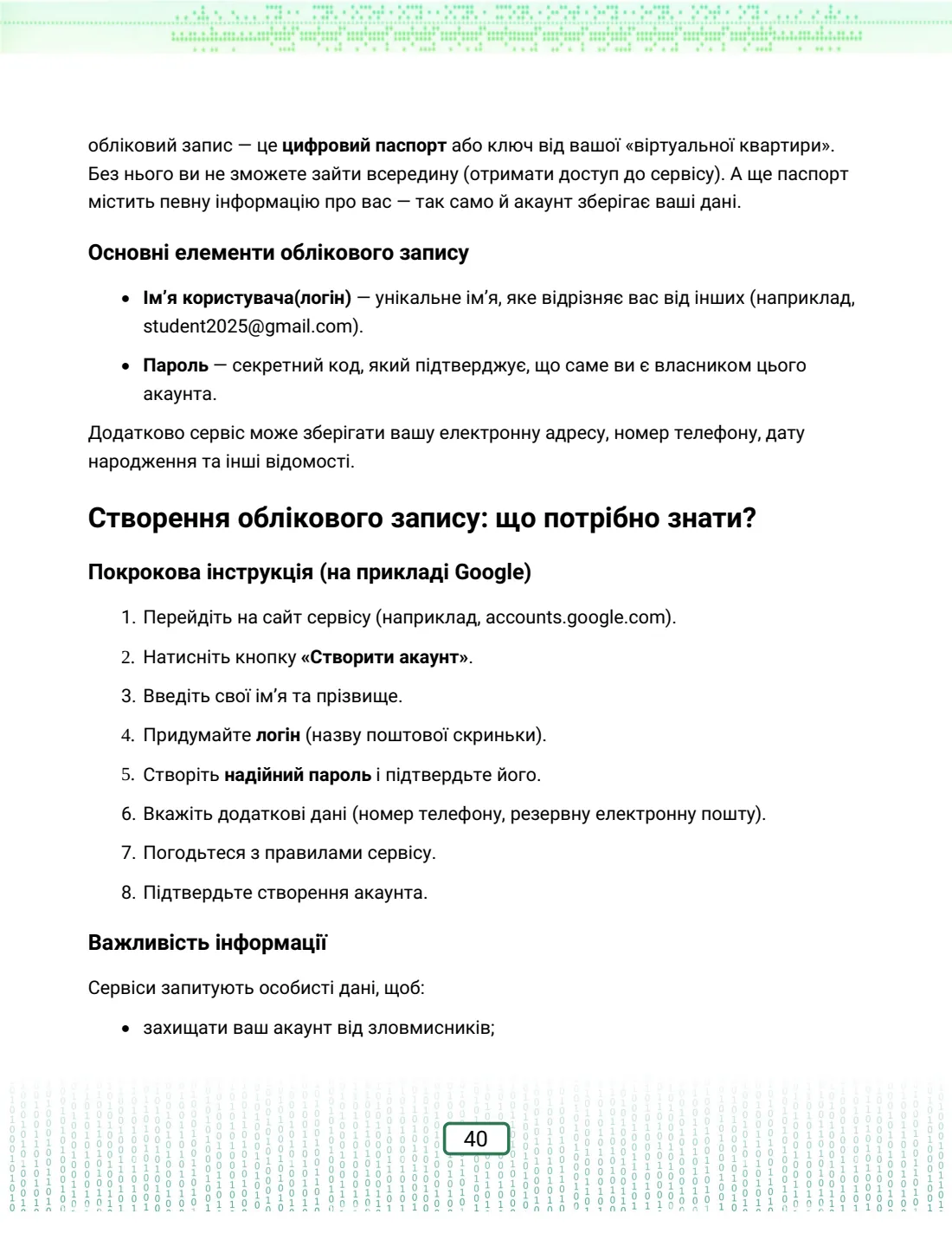
Покрокова інструкція (на прикладі Google)
1. Перейдіть на сайт сервісу (наприклад, accounts.google.com). 2. Натисніть кнопку «Створити акаунт». 3. Введіть свої ім’я та прізвище. 4. Придумайте логін (назву поштової скриньки). 5. Створіть надійний пароль і підтвердьте його. 6. Вкажіть додаткові дані (номер телефону, резервну електронну пошту). 7. Погодьтеся з правилами сервісу. 8. Підтвердьте створення акаунта. Важливість інформації
Сервіси запитують особисті дані, щоб: · захищати ваш акаунт від зловмисників;
41
· допомогти відновити доступ у разі втрати пароля; · налаштовувати сервіси під ваш вік чи потреби. Конфіденційність
Не завжди потрібно вводити усю інформацію про себе. Наприклад: · Адресу проживання краще не вказувати без потреби. · Справжній номер телефону можна замінити на той, яким ви готові ділитися. · У соціальних мережах не обов’язково вказувати точну дату народження. Пароль — твій головний захист
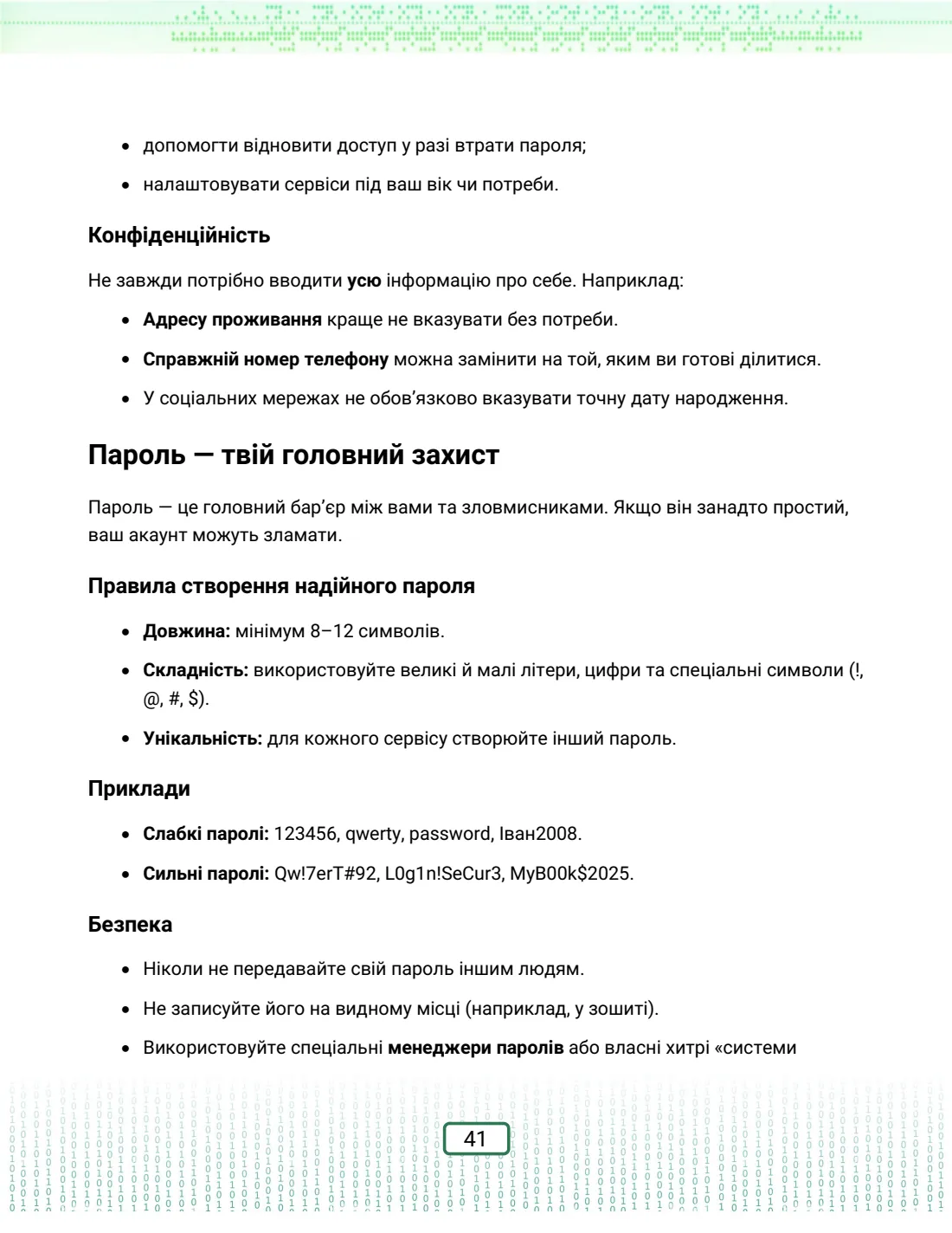
Пароль — це головний бар’єр між вами та зловмисниками. Якщо він занадто простий, ваш акаунт можуть зламати. Правила створення надійного пароля
· Довжина: мінімум 8–12 символів. · Складність: використовуйте великі й малі літери, цифри та спеціальні символи (!, @, #, $). · Унікальність: для кожного сервісу створюйте інший пароль. Приклади
· Слабкі паролі: 123456, qwerty, password, Іван2008. · Сильні паролі: Qw!7erT#92, L0g1n!SeCur3, MyB00k$2025. Безпека
· Ніколи не передавайте свій пароль іншим людям. · Не записуйте його на видному місці (наприклад, у зошиті). · Використовуйте спеціальні менеджери паролів або власні хитрі «системи
42
запам’ятовування». Налаштування облікового запису
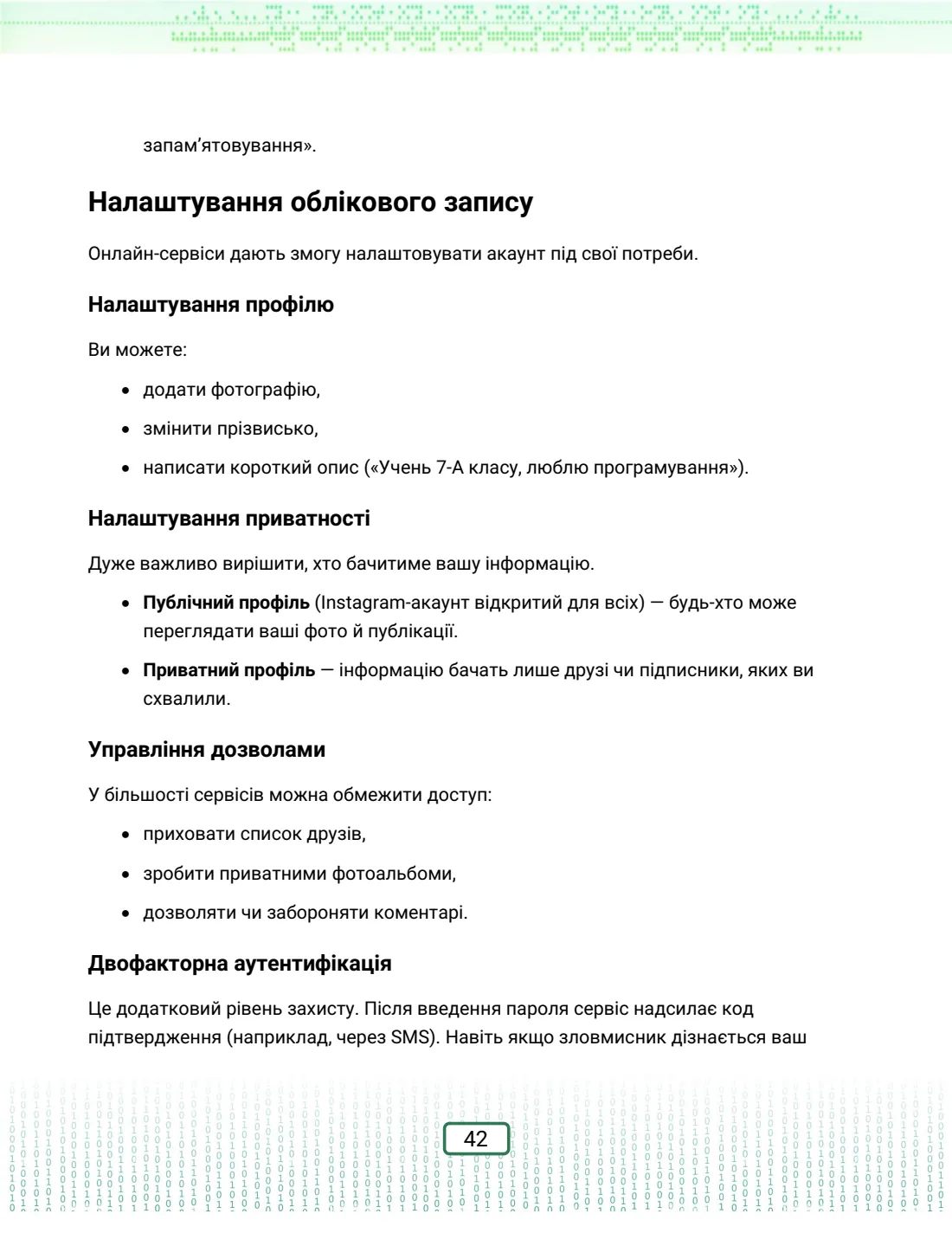
Онлайн-сервіси дають змогу налаштовувати акаунт під свої потреби. Налаштування профілю
Ви можете: · додати фотографію, · змінити прізвисько, · написати короткий опис («Учень 7-А класу, люблю програмування»). Налаштування приватності
Дуже важливо вирішити, хто бачитиме вашу інформацію. · Публічний профіль (Instagram-акаунт відкритий для всіх) — будь-хто може
переглядати ваші фото й публікації. · Приватний профіль — інформацію бачать лише друзі чи підписники, яких ви
схвалили. Управління дозволами
У більшості сервісів можна обмежити доступ: · приховати список друзів, · зробити приватними фотоальбоми, · дозволяти чи забороняти коментарі. Двофакторна аутентифікація
Це додатковий рівень захисту. Після введення пароля сервіс надсилає код
підтвердження (наприклад, через SMS). Навіть якщо зловмисник дізнається ваш
43
пароль, без другого коду він не зможе увійти. Практична робота
Завдання: створіть або налаштуйте власний обліковий запис (з дозволу батьків). Етапи роботи:
1. Створіть надійний пароль, дотримуючись правил із попереднього пункту. 2. Заповніть профіль, але вкажіть лише необхідну інформацію (ім’я, аватарку). Уникайте надмірної відкритості. 3. Перейдіть до налаштувань приватності та перевірте, хто може бачити ваші фото, коментарі чи повідомлення. 4. Обговоріть у класі: які налаштування варто змінити, щоб зробити акаунт
безпечнішим. Мета завдання: навчитися відповідально ставитися до створення й налаштування
акаунтів, розуміти важливість конфіденційності та безпеки. Підсумки
· Обліковий запис (акаунт) — це унікальний «цифровий паспорт» користувача, який дає доступ до онлайн-сервісів. · Основні елементи акаунта: логін і пароль. · Для створення акаунта потрібно ввести певні дані, але слід обережно ставитися
до особистої інформації. · Надійний пароль має бути довгим, складним і унікальним. · У налаштуваннях акаунта можна змінювати профіль, керувати приватністю й
увімкнути додатковий захист (двофакторна аутентифікація). Контрольні запитання
44
1. Що таке обліковий запис і навіщо він потрібен?
2. Які основні елементи має акаунт?
3. Чому сервіси запитують особисті дані при створенні акаунта?
4. Які правила варто враховувати під час створення пароля?
5. Чим відрізняється «публічний» профіль від «приватного»?
6. Що таке двофакторна аутентифікація і для чого вона потрібна?
Вправи
1. Складіть 3 приклади слабких паролів і 3 приклади сильних паролів. 2. Знайдіть у своєму акаунті налаштування приватності й перевірте, хто може
бачити вашу інформацію. 3. Обговоріть у групах: які особисті дані можна залишати у відкритому доступі, а які
варто приховати?
4. Визначте, які сервіси у вашому житті найчастіше вимагають створення
облікового запису. 5. Складіть власний «кодекс безпечного користувача акаунтів».
45
Уміння розуміти свої та чужі інформаційні потреби —
основа ефективного навчання й спілкування. Визначення власних інформаційних потреб
та програмних засобів
для їх задоволення
Про що ми дізнаємось? Ми дізнаємось, як визначати власні
інформаційні потреби та як отримувати зворотний зв’язок від інших
людей. Що ми зможемо робити? Ми зможемо формулювати запити, ставити
уточнювальні питання та аналізувати потреби інших осіб. Чому це важливо? Це важливо, бо правильне розуміння
інформаційних потреб допомагає швидко знаходити потрібні дані та
ефективно взаємодіяти з іншими. Розглянемо таку ситуацію - учень 7 класу отримав завдання зробити презентацію на
тему «Тварини, що мешкають у тропічних лісах». З чого почати?
Насамперед, йому потрібно зрозуміти, яку саме інформацію слід знайти. Йому не
потрібно знати все про природу чи всіх тварин у світі. Його інформаційна потреба —
дізнатися конкретні речі: · Які тварини живуть у тропічних лісах?
· Які особливості їхньої зовнішності та поведінки?
· Де саме ці тварини мешкають?
46
· Чим вони харчуються?
Це і є інформаційні потреби — потреба у знаннях, які потрібні для виконання певного
завдання. А як шукати відповіді на ці запитання?
Можна скористатися різними джерелами: підручниками, енциклопедіями, відео, веб- сайтами, запитати вчителя або батьків. Але для цього потрібно знати, які програмні
засоби можуть допомогти — тобто які комп’ютерні програми чи онлайн-сервіси
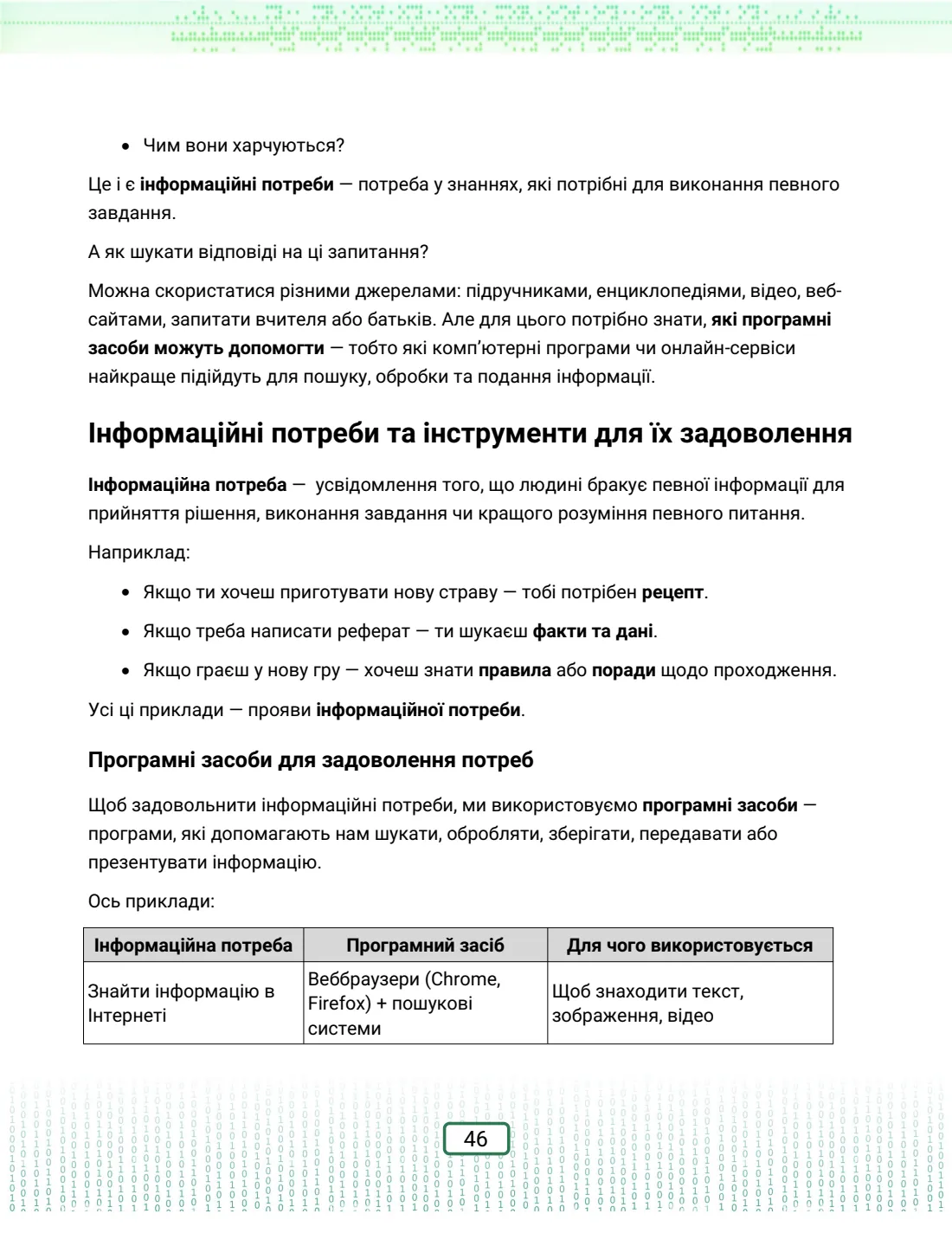
найкраще підійдуть для пошуку, обробки та подання інформації. Інформаційні потреби та інструменти для їх задоволення
Інформаційна потреба — усвідомлення того, що людині бракує певної інформації для
прийняття рішення, виконання завдання чи кращого розуміння певного питання. Наприклад: · Якщо ти хочеш приготувати нову страву — тобі потрібен рецепт. · Якщо треба написати реферат — ти шукаєш факти та дані. · Якщо граєш у нову гру — хочеш знати правила або поради щодо проходження. Усі ці приклади — прояви інформаційної потреби. Програмні засоби для задоволення потреб
Щоб задовольнити інформаційні потреби, ми використовуємо програмні засоби —
програми, які допомагають нам шукати, обробляти, зберігати, передавати або
презентувати інформацію. Ось приклади:
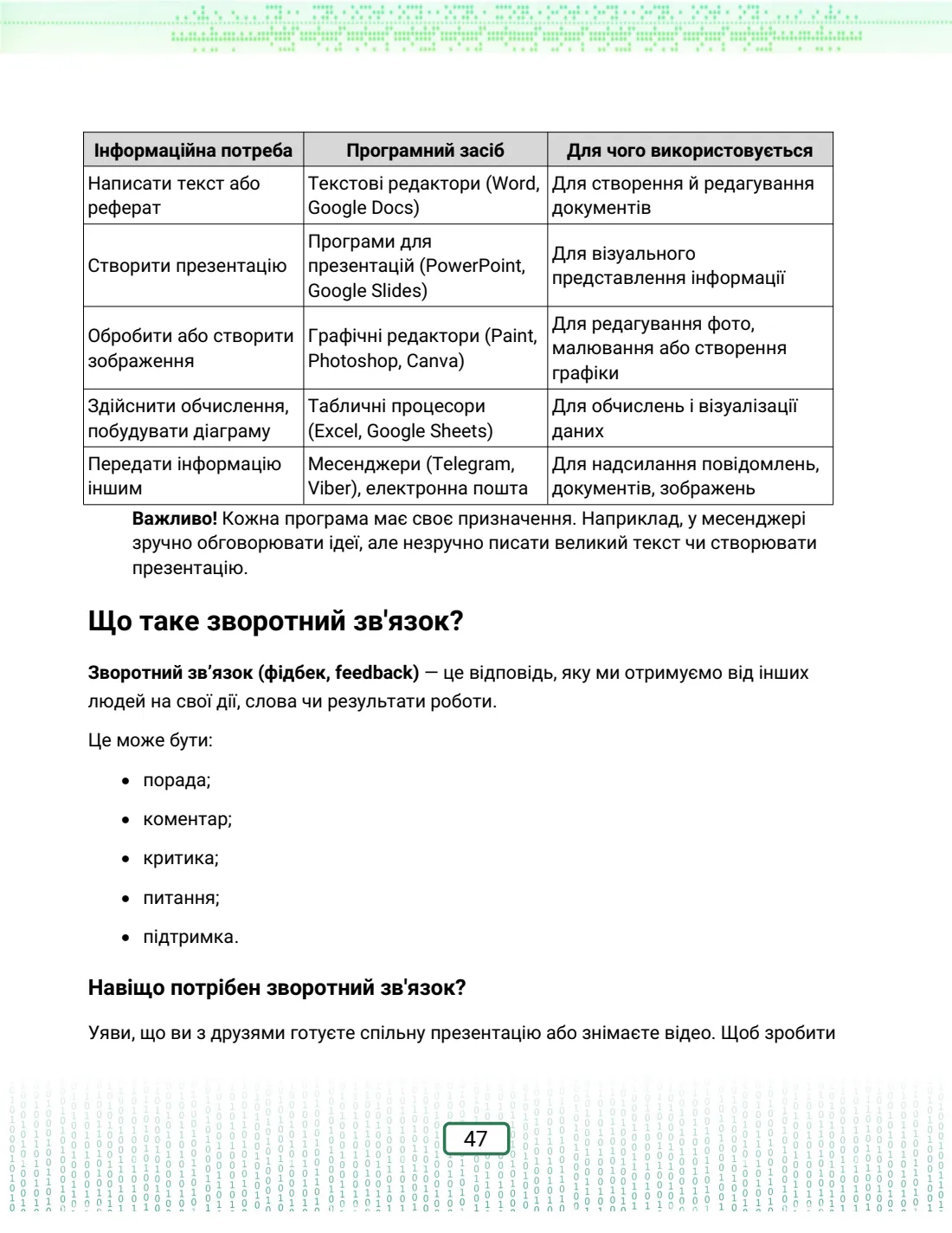
Інформаційна потреба Програмний засіб Для чого використовується
Знайти інформацію в
Інтернеті
Веббраузери (Chrome, Firefox) + пошукові
системи
Щоб знаходити текст, зображення, відео
47
Інформаційна потреба Програмний засіб Для чого використовується
Написати текст або
реферат
Текстові редактори (Word, Google Docs)Для створення й редагування
документів
Створити презентацію
Програми для
презентацій (PowerPoint, Google Slides)
Для візуального
представлення інформації
Обробити або створити
зображення
Графічні редактори (Paint, Photoshop, Canva)
Для редагування фото, малювання або створення
графіки
Здійснити обчислення, побудувати діаграмуТабличні процесори
(Excel, Google Sheets)
Для обчислень і візуалізації
даних
Передати інформацію
іншим
Месенджери (Telegram, Viber), електронна поштаДля надсилання повідомлень, документів, зображень
Важливо! Кожна програма має своє призначення. Наприклад, у месенджері
зручно обговорювати ідеї, але незручно писати великий текст чи створювати
презентацію. Що таке зворотний зв'язок?
Зворотний зв’язок (фідбек, feedback) — це відповідь, яку ми отримуємо від інших
людей на свої дії, слова чи результати роботи. Це може бути: · порада; · коментар; · критика; · питання; · підтримка. Навіщо потрібен зворотний зв'язок?
Уяви, що ви з друзями готуєте спільну презентацію або знімаєте відео. Щоб зробити
48
все добре, важливо, щоб кожен знав, що потрібно робити і як. Наприклад: · Якщо хтось не зрозумів, яку саме тему треба дослідити — це може зіпсувати всю
роботу. · Якщо хтось знайшов неправильну або застарілу інформацію — інші можуть це
помітити і дати зворотний зв'язок: "Ці дані неактуальні. Знайди джерело з 2024
року." · Якщо щось зроблено добре — це теж корисно чути: "Прекрасна анімація в
презентації!" Завдяки зворотному зв’язку ми: · Уточнюємо, що саме треба робити
· Виправляємо помилки
· Покращуємо результат
· Краще розуміємо інших
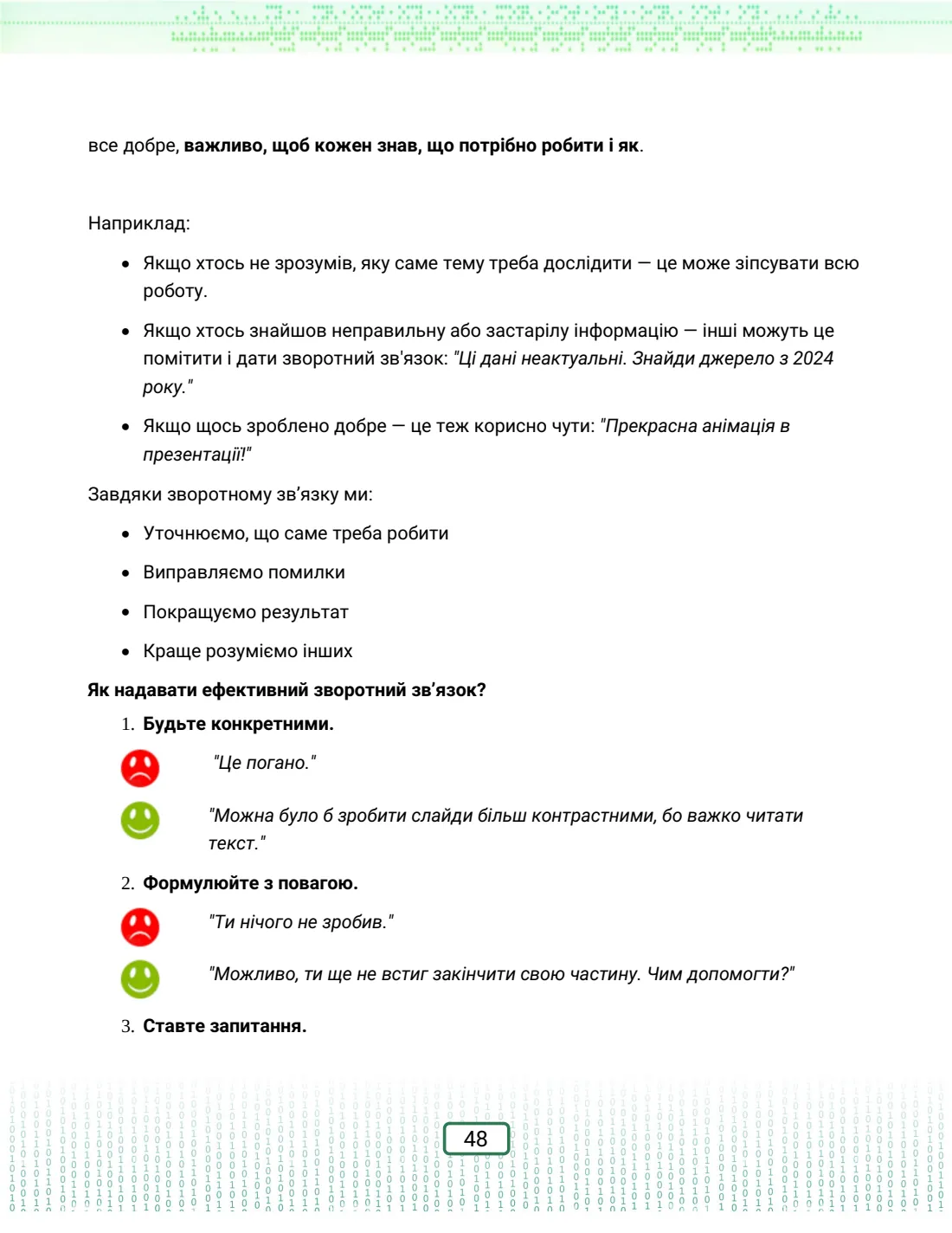
Як надавати ефективний зворотний зв’язок?
1. Будьте конкретними. "Це погано."
"Можна було б зробити слайди більш контрастними, бо важко читати
текст." 2. Формулюйте з повагою. "Ти нічого не зробив."
"Можливо, ти ще не встиг закінчити свою частину. Чим допомогти?" 3. Ставте запитання.
49
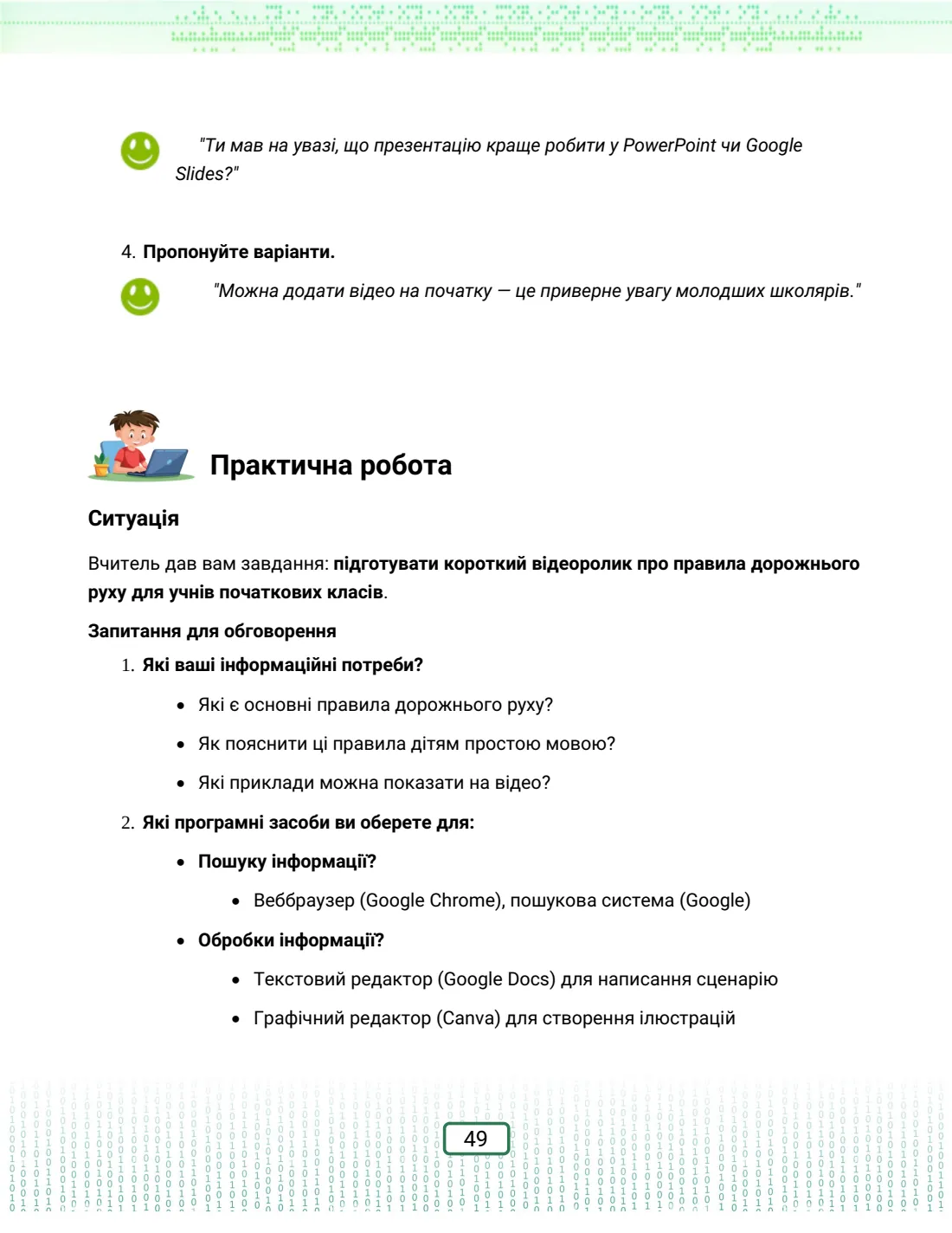
"Ти мав на увазі, що презентацію краще робити у PowerPoint чи Google
Slides?" 4. Пропонуйте варіанти. "Можна додати відео на початку — це приверне увагу молодших школярів." Практична робота
Ситуація
Вчитель дав вам завдання: підготувати короткий відеоролик про правила дорожнього
руху для учнів початкових класів. Запитання для обговорення
1. Які ваші інформаційні потреби?
· Які є основні правила дорожнього руху?
· Як пояснити ці правила дітям простою мовою?
· Які приклади можна показати на відео?
2. Які програмні засоби ви оберете для: · Пошуку інформації?
· Веббраузер (Google Chrome), пошукова система (Google) · Обробки інформації?
· Текстовий редактор (Google Docs) для написання сценарію
· Графічний редактор (Canva) для створення ілюстрацій
50
· Створення відео?
· Відеоредактор (Clipchamp, CapCut, iMovie) · Збереження та передачі готового відео?
· Google Drive, YouTube (з обмеженим доступом), месенджер
(Telegram)
3. Як би ви використали зворотний зв’язок?
· Показати чернетку відео друзям чи вчителю. · Отримати коментарі: що зрозуміло, що треба переробити. · Удосконалити відео згідно з порадами. Підсумки
· Інформаційна потреба — це коли нам бракує певних знань для виконання
завдання або розуміння теми. · Для задоволення інформаційних потреб ми використовуємо програмні засоби:
браузери, редактори, пошукові системи, месенджери, графічні й відеоредактори. · Важливо правильно обирати програму залежно від мети. Наприклад, для
створення текстів підходить Word або Google Docs, для малювання — Paint чи
Canva, для відео — CapCut чи iMovie. · Зворотний зв’язок допомагає нам краще розуміти одне одного, виправляти
помилки та вдосконалювати роботу. · Уміння формулювати власні інформаційні потреби і розуміти потреби інших — це
важлива навичка, яка стане у пригоді під час навчання, творчої роботи й у
повсякденному житті. Контрольні запитання
1. Що таке інформаційна потреба? Наведи приклади зі свого життя.
51
2. Які програмні засоби можна використати для пошуку інформації?
3. Які програми підходять для створення та редагування презентацій?
4. Чому важливо правильно обирати програму для виконання завдання?
5. Що таке зворотний зв’язок і які його види ти знаєш?
6. Як можна надати ефективний зворотний зв’язок однокласнику?
Вправи
1. Склади список своїх інформаційних потреб під час підготовки домашнього
завдання з будь-якого предмета. Поруч запиши, які програмні засоби
допоможуть їх задовольнити. 2. Уяви, що ви з друзями готуєте спільний проєкт — настінну газету про улюблених
тварин. Напиши, які інформаційні потреби виникнуть у кожного та які програми
вони можуть використати. 3. Переглянь роботу однокласника (наприклад, презентацію чи малюнок). Сформулюй три приклади зворотного зв’язку: · похвала
· конструктивна порада
· питання для уточнення
52
Кожне інформаційне середовище створене для того, щоб полегшити нам
навчання, роботу чи спілкування. Інформаційні середовища
різного призначення
Про що ми дізнаємось? Ми дізнаємось про різні інформаційні
середовища — освітні, професійні, соціальні, наукові тощо. Що ми зможемо робити? Ми зможемо визначати призначення
середовищ, користуватися ними відповідно до власних цілей і
потреб. Чому це важливо? Це важливо, бо інформаційні середовища
забезпечують доступ до знань, співпраці та розвитку у різних сферах
життя. У сучасному світі ми щодня маємо справу з величезною кількістю інформації - ми
читаємо новини, шукаємо матеріали для навчання, переглядаємо відео, листуємося з
друзями у месенджерах, зберігаємо фото в хмарі або готуємо шкільні презентації. Усі
ці дії відбуваються у спеціально створених середовищах, які полегшують доступ до
інформації, її зберігання та використання. Інформаційне середовище — це сукупність технічних, програмних, організаційних та
комунікаційних засобів, що забезпечують роботу з інформацією: пошук, збирання, обробку, збереження, передачу та представлення. Інформаційні середовища можуть бути: · фізичними — бібліотека, архів, виставка, клас із комп’ютерами, медіатека у школі;
53
· цифровими (віртуальними) — електронні бібліотеки, навчальні платформи, соціальні мережі, онлайн-курси, хмарні сервіси. Фізичні та цифрові середовища часто взаємодіють між собою. Наприклад, у бібліотеці
можуть бути електронні каталоги, а підручники у школі все частіше мають цифрові
версії. Тому сучасна людина зазвичай одночасно користується різними середовищами. Класифікація інформаційних середовищ
за призначенням
Щоб краще розуміти, для чого існує те чи інше середовище, їх прийнято поділяти за
основним призначенням. Виділяють кілька головних груп. 1. Освітні середовища
Ці середовища створені для навчання, отримання нових знань та навичок. Приклади: · електронні бібліотеки; · освітні онлайн-платформи (Google Classroom, Moodle); · курси та тренажери (Coursera, EdX, Duolingo, Code.org). Характерні риси: · структуровані навчальні матеріали; · можливість самоперевірки (тести, завдання з автоматичною перевіркою); · спільна робота учнів і вчителів у єдиному просторі; · зворотний зв’язок: коментарі, оцінки, повідомлення від викладача. Приклад: якщо учень готується до контрольної роботи з математики, він може
скористатися онлайн-тренажером для відпрацювання прикладів. Усі завдання будуть
зібрані в одному місці, а система покаже правильність відповідей і підкаже, що треба
повторити.
54
2. Професійні (ділові) середовища
Такі середовища допомагають у роботі, організації бізнесу або колективних проєктів. Приклади: · корпоративні мережі; · системи управління проєктами (Trello, Asana, Jira); · сервіси для обміну документами (Google Workspace, Microsoft 365); · електронна пошта, CRM-системи. Характерні риси: · зручна організація завдань; · доступ до спільних документів; · ефективна командна робота; · економія часу завдяки автоматизації процесів. Приклад: у шкільному парламенті потрібно організувати захід. Учні можуть створити
дошку в Trello, де кожен бачить завдання: хто відповідає за афіші, хто — за музику, хто — за сценарій. Це приклад використання професійного середовища у навчанні. 3. Соціальні середовища
Вони створені для спілкування та обміну інформацією між людьми. Приклади: · соціальні мережі (Facebook, Instagram, TikTok, LinkedIn); · месенджери (Telegram, WhatsApp, Viber); · блоги та форуми. Характерні риси: · швидкий обмін повідомленнями, фото, відео;
55
· можливість створення груп і спільнот за інтересами; · поширення новин, думок, ідей; · інтерактивність: лайки, коментарі, обговорення. Приклад: учень може створити блог про улюблених тварин, викладати фото і короткі
статті, а друзі зможуть залишати коментарі та ділитися своїм досвідом. 4. Наукові (дослідницькі) середовища
Вони орієнтовані на науковців, студентів, школярів-дослідників. Приклади: · наукові бази даних (Scopus, Web of Science); · електронні архіви наукових статей; · освітньо-наукові портали; · віртуальні лабораторії. Характерні риси: · доступ до перевірених і достовірних джерел; · збереження результатів досліджень; · можливість ділитися відкриттями з іншими. Приклад: школяр бере участь у конкурсі «МАН» (Мала академія наук) і досліджує тему
з біології. Йому потрібні сучасні наукові статті, які можна знайти в електронних архівах. Це допоможе отримати якісну інформацію для дослідницької роботи. 5. Особисті середовища
Це середовища, які допомагають організовувати власне життя, зберігати особисті дані
та матеріали. Приклади: · хмарні сховища (Google Drive, Dropbox, OneDrive);
56
· нотатники (Evernote, OneNote, Google Keep); · онлайн-календарі й планувальники. Характерні риси: · доступ до своїх файлів з будь-якого пристрою; · можливість робити нотатки, створювати нагадування; · особистий простір для навчання, роботи, хобі. Приклад із життя: учень може зберігати всі фотографії з шкільних свят у Google Drive, а
також планувати підготовку до іспитів у календарі, ставлячи нагадування про важливі
дати. Особливості та переваги різних середовищ
· Освітні середовища роблять навчання більш зручним і доступним. · Професійні середовища допомагають організовувати командну роботу. · Соціальні середовища підтримують спілкування та обмін ідеями. · Наукові середовища надають доступ до якісної й перевіреної інформації. · Особисті середовища допомагають організувати власний час і зберегти
матеріали. Усі вони взаємодіють між собою - наприклад, результати дослідження (наукове
середовище) можна опублікувати в блозі (соціальне середовище), а сам текст
зберігати у Google Drive (особисте середовище). Сучасна людина щодня користується різними інформаційними середовищами: одне
допомагає в навчанні, інше — у роботі, третє — у спілкуванні. Уміння правильно обирати середовище відповідно до мети є важливою навичкою, адже якщо учень готує презентацію, йому більше допоможе Google Slides, а не
месенджер, а якщо ж потрібно швидко передати інформацію другові — зручніше
написати у чаті, а не створювати текстовий документ. Отже, грамотне використання інформаційних середовищ робить життя сучасної
57
людини більш ефективним і комфортним. Підсумки
· Інформаційне середовище — це система засобів для роботи з інформацією. · Вони можуть бути фізичними або цифровими. · За призначенням середовища бувають освітні, професійні, соціальні, наукові та
особисті. · Кожне середовище має свої інструменти, функції та переваги. · Сучасна людина зазвичай користується кількома середовищами одночасно. · Важливо обирати відповідне середовище залежно від потреби. Контрольні запитання
1. Що таке інформаційне середовище?
2. Які бувають інформаційні середовища за формою існування?
3. Які середовища ти використовуєш для навчання?
4. Чим освітні середовища відрізняються від професійних?
5. Які приклади соціальних середовищ ти знаєш?
6. Для чого потрібні наукові середовища?
7. Чому особисті середовища важливі для кожної людини?
8. Чому варто вміти обирати потрібне середовище?
Вправи
1. Складіть таблицю «Мої інформаційні середовища», де вкажіть приклади
середовищ, які ти використовуєш, і їхнє призначення. 2. Пригадайте останнє завдання у школі (наприклад, підготовка проєкту чи
58
реферату). Які середовища ви використовували і як саме?
3. У групах складіть приклад: яке середовище допоможе підготувати святковий
захід у школі? Обґрунтуйте вибір. 4. Запропонуйте приклад ситуації, коли використання неправильного середовища
може ускладнити виконання завдання.
59
Ваше цифрове середовище - ваш особистий простір
для навчання, роботи та саморозвитку. Цифрове середовище для особистої
продуктивності та навчання
Про що ми дізнаємось? Ми дізнаємось, як цифрові інструменти
допомагають підтримувати продуктивність, розвивати навички й
організовувати самонавчання. Що ми зможемо робити? Ми зможемо використовувати цифрові
сервіси для планування, навчання, пошуку рішень і вдосконалення
власного інформаційного середовища. Чому це важливо? Це важливо, бо вміння створювати ефективне
цифрове середовище допомагає досягати цілей і задовольняти
власні інтереси у швидкозмінному світі. Сучасна людина живе у світі, де інформація відіграє величезну роль - кожен із нас
щодня взаємодіє з різними цифровими інструментами: смартфонами, комп’ютерами, планшетами, онлайн-сервісами. Але окремі програми чи пристрої не завжди працюють
із максимальною користю, якщо вони не об’єднані у цілісну систему. Таку систему
прийнято називати особистим цифровим середовищем. Особисте цифрове середовище — сукупність програмних додатків, онлайн-сервісів та
апаратних засобів, які людина обирає і налаштовує для своїх індивідуальних потреб. Його головна мета — не просто зберігати інформацію, а допомагати користувачу
досягати конкретних цілей: навчатися, організовувати час, підвищувати
продуктивність, розвиватися, знаходити рішення проблем.
60
Інакше кажучи, особисте цифрове середовище — це «цифровий помічник», який
завжди поруч. Хтось використовує його для підготовки до уроків, хтось — для
планування тренувань чи ведення щоденника, а хтось — для професійного зростання. Компоненти цифрового середовища та їх функції
Особисте цифрове середовище складається з двох основних частин: · апаратних засобів (смартфонів, планшетів, ноутбуків, настільних комп’ютерів та
інших пристроїв), · програмних засобів (додатків, сервісів, платформ). Ці складові взаємопов'язані і працюють разом - апаратне забезпечення дає
можливість користувачу взаємодіяти з інформацією, а програмне — організовує, обробляє і зберігає дані. Лише разом вони формують повноцінне середовище. 1. Апаратні засоби
· Смартфон — універсальний пристрій, який завжди поруч. Він дозволяє
спілкуватися, робити фото, слухати подкасти, виконувати невеликі завдання з
навчання. · Планшет — зручний для читання електронних книжок, роботи з графікою, перегляду навчальних відео. · Ноутбук — мобільний комп’ютер, що підходить як для навчання, так і для роботи
над складними проєктами. · Персональний комп’ютер — найпотужніший інструмент, який використовується
для складних розрахунків, програмування, ігор або роботи з мультимедіа. Вибір конкретного пристрою залежить від потреб. Наприклад, для виконання
домашніх завдань зручно мати ноутбук, для швидких нотаток — смартфон, а для
роботи з великими файлами — стаціонарний комп’ютер.
61
2. Програмні засоби
1. Підтримка особистої продуктивності
Щоб бути продуктивним, людині потрібно правильно планувати свій час і завдання. Для цього існують спеціальні інструменти: · Календарі (Google Calendar, Outlook Calendar) допомагають організовувати
розклад, нагадують про події та дедлайни. · Органайзери і планувальники завдань (Todoist, Trello, Asana) дають змогу
структурувати справи за пріоритетами, створювати списки і контролювати
виконання. · Нотатники (Evernote, OneNote, Google Keep, Notion) дозволяють швидко записати
ідею, зберегти фото чи посилання, створити план проєкту або навіть вести
щоденник. · Трекери звичок (Habitica, HabitBull, Loop) допомагають поступово формувати
корисні звички, наприклад, читати щодня по 20 хвилин або робити зарядку. Ці інструменти працюють як «цифровий мозковий центр», зменшуючи ризик забути
щось важливе і дозволяючи зосередитися на головному. 2. Усунення прогалин у навичках та самостійне навчання
Сьогодні не обов’язково чекати, поки в школі чи університеті розглянуть потрібну тему. У мережі доступні тисячі курсів, відеоуроків і матеріалів для самонавчання. · Онлайн-платформи для навчання (Coursera, Udemy, Prometheus, EdX) пропонують
курси з математики, програмування, історії, дизайну й багатьох інших напрямів. · Мобільні застосунки (Duolingo, LingQ, Khan Academy) дають змогу вивчати мови, математику чи інші дисципліни у зручному форматі. · Подкасти й освітні відео (YouTube-канали, Spotify-подкасти) дозволяють
поєднувати навчання з іншими справами: слухати під час прогулянки чи
подорожі. Самостійне навчання у цифровому середовищі відбувається у власному темпі: учень
62
може повторювати складні теми, зупинятися, щоб записати конспект, або переглядати
матеріали кілька разів. 3. Пошук розв’язання проблем
Не завжди можна знати відповідь на кожне питання, але у цифровому світі є безліч
ресурсів, де можна знайти підказку: · Пошукові системи (Google, Bing) допомагають швидко знаходити інформацію з
будь-якої теми. · Онлайн-форуми та спільноти (Stack Overflow, Quora, Reddit) дають змогу
отримати поради від інших людей, які вже стикалися з подібною проблемою. · Соціальні мережі та групи за інтересами дозволяють знайти однодумців, які
готові поділитися досвідом. Важливо пам’ятати, що не вся інформація в інтернеті є достовірною. Тому варто
перевіряти кілька джерел і критично мислити. Створення та вдосконалення власного середовища
Щоб цифрове середовище працювало максимально ефективно, його потрібно
створювати і регулярно вдосконалювати. 1. Аналіз власних потреб
Перший крок — визначити, для чого саме потрібне середовище. · Якщо учень готується до олімпіади, йому знадобляться освітні платформи, онлайн-тестування, цифрові бібліотеки. · Якщо людина вивчає іноземну мову, то у центрі середовища будуть застосунки
для запам’ятовування слів (Quizlet, Anki) та онлайн-курси. · Якщо головне завдання — організація часу, варто обрати календарі та
планувальники завдань. Аналіз потреб допомагає уникнути перевантаження непотрібними програмами.
63
2. Принципи вдосконалення
Цифрове середовище не є чимось статичним. Його варто регулярно переглядати: · Видаляти непотрібні програми — щоб уникати зайвого хаосу. · Шукати ефективніші аналоги — нові сервіси часто мають кращий функціонал. · Синхронізувати пристрої — щоб доступ до даних був можливий з будь-якого
місця. · Дбати про безпеку — використовувати надійні паролі, двофакторну
автентифікацію, резервне копіювання. Таким чином середовище поступово стає зручним і персоналізованим. Ефективне особисте цифрове середовище можливе лише тоді, коли апаратні та
програмні засоби працюють узгоджено - смартфон, ноутбук і планшет повинні бути
синхронізовані між собою, щоб користувач мав доступ до потрібної інформації з будь- якого пристрою. Саме гармонійне поєднання техніки та програм створює зручний і
безпечний простір для навчання й особистого розвитку. Особисте цифрове середовище допомагає не лише бути продуктивнішим, а й
відкривати нові можливості для навчання, творчості, розвитку інтересів. Завдяки поєднанню різних інструментів (планувальників, нотатників, онлайн-курсів, форумів) людина отримує унікальний простір, що підтримує її у навчанні та житті. У майбутньому саме вміння правильно створювати та вдосконалювати своє цифрове
середовище стане ключовою навичкою успішної людини. Підсумки
· Особисте цифрове середовище — це система програм, сервісів і пристроїв, налаштованих під індивідуальні потреби. · Воно допомагає планувати час, навчатися, вирішувати проблеми та розвиватися. · Створення середовища починається з аналізу потреб, а вдосконалення — з
регулярного перегляду й оптимізації.
64
· Ефективне цифрове середовище підтримує як навчання, так і особистий
розвиток. Контрольні запитання
1. Що таке особисте цифрове середовище?
2. Які його основні компоненти ви можете назвати?
3. Які сервіси допомагають у плануванні часу та завдань?
4. Які ресурси використовують для самостійного навчання?
5. Чому важливо перевіряти достовірність інформації в інтернеті?
6. Які кроки потрібно зробити для створення власного цифрового середовища?
7. Чому середовище потрібно регулярно вдосконалювати?
Вправи
1. Складіть список із п’яти програм чи сервісів, якими ви користуєтеся щодня. Визначте, яку функцію вони виконують у вашому цифровому середовищі. 2. Намалюйте схему вашого особистого цифрового середовища: розташуйте
інструменти для навчання, планування, зберігання інформації. 3. Знайдіть приклад онлайн-курсу або освітнього застосунка, який міг би бути
корисним для вас. Опишіть, які навички чи знання ви отримаєте, використовуючи його. 4. Запропонуйте три способи, як можна вдосконалити своє цифрове середовище
(наприклад, налаштувати нагадування, почати користуватися новим сервісом). 5. Обговоріть у класі: які ризики можуть виникнути, якщо цифрове середовище не
захищене або перевантажене непотрібними застосунками?
65
Анімація — це мистецтво оживляти зображення
за допомогою комп’ютера. Поняття комп’ютерної анімації
Про що ми дізнаємось? Ми дізнаємось, що таке комп’ютерна
анімація та де вона використовується. Що ми зможемо робити? Ми зможемо розуміти принципи створення
анімації та розрізняти її основні елементи. Чому це важливо? Це важливо, бо анімація є складовою сучасних
медіа, освіти, реклами та розваг. Кожен із вас хоча б раз дивився мультфільм, спостерігав за анімованою рекламою на
вулиці чи в інтернеті, грав у комп’ютерні ігри. У всіх цих випадках ми маємо справу з
анімацією. Анімація — це створення ілюзії руху за допомогою послідовності нерухомих зображень, які дуже швидко змінюють одне одного. Коли наше око бачить багато зображень у
короткий проміжок часу, мозок «згладжує» зміни і здається, ніби картинка рухається. Наприклад: · у мультфільмах герої бігають, сміються, розмовляють — хоча насправді
художники намалювали велику кількість окремих малюнків; · на вебсайтах можна побачити банери чи логотипи, що світяться, обертаються чи
змінюють форму; · навіть звичайні смайлики в месенджерах часто бувають «живими», тобто
анімованими.
66
Сам термін «анімація» походить від латинського слова animatio, що означає
«оживлення». Таким чином, анімація — це мистецтво «оживляти» статичні зображення, надаючи їм руху. Від малюнків до цифрового світу
Анімація існувала задовго до появи комп’ютерів. Ще в XIX столітті люди вигадали спеціальні пристрої, які створювали ілюзію руху:
фенакистископи, зоотропи, праксиноскопи. Достатньо було розташувати малюнки у
колі та швидко обертати диск — і зображення оживали. У ХХ столітті виникла традиційна покадрова анімація: художники вручну малювали
кожен кадр на папері або прозорій плівці. Потім усі малюнки знімали на кінокамеру і
відтворювали у швидкій послідовності. Так було створено класичні мультфільми студії
Walt Disney — «Білосніжка та семеро гномів» (1937), «Попелюшка» (1950) та інші.
З появою комп’ютерів процес створення анімації став значно простішим і швидшим. Тепер комп’ютерні програми допомагають художнику не лише малювати кадри, а й
67
автоматично створювати проміжні кадри. Наприклад, якщо ми намалювали кульку у
верхній і нижній точках, то програма сама «домалює» усі кадри між ними, і кулька
плавно «підстрибне». Таким чином, комп’ютерна анімація поєднує мистецтво малюнка і силу технологій. Де ми зустрічаємо комп’ютерну анімацію?
Сьогодні комп’ютерна анімація оточує нас усюди. Розглянемо кілька сфер, де вона
використовується. 1. Кіно та мультфільми
Сучасні мультфільми створюють майже повністю за допомогою комп’ютерної графіки. Відомі приклади — «Шрек», «Крижане серце», «Історія іграшок». Тут використовується
3D-анімація, коли об’єкти створюють у тривимірному просторі, додають їм текстури, рухи та емоції. 2. Відеоігри
У комп’ютерних іграх анімація робить світ живим. Персонажі рухаються, виражають
емоції, взаємодіють з оточенням. Навіть природні явища (дощ, сніг, полум’я, вибухи)
теж є результатом роботи аніматорів. 3. Реклама та дизайн
Рекламні ролики, анімовані банери, заставки на телебаченні чи YouTube — все це
створюється з використанням комп’ютерної анімації. Вона привертає увагу глядача й
робить інформацію яскравішою. 4. Навчання та наука
Анімацію активно застосовують у навчальних матеріалах. Наприклад, рух крові
судинами, обертання планет, робота двигуна — усе це можна наочно пояснити завдяки
комп’ютерним анімаціям та симуляціям.
68
Основні принципи: кадри та швидкість
Щоб зрозуміти, як працює анімація, треба знати два ключові поняття: кадр і швидкість
відтворення. · Кадр — це окреме нерухоме зображення, анімація складається з великої
кількості кадрів, які швидко змінюються. · Швидкість відтворення вимірюється у кадрах за секунду (Frames Per Second, FPS). Уявімо, що ви намалювали 12 малюнків м’ячика, який падає. Якщо показувати їх по
одному щосекунди, то м’ячик буде «падати» дуже дивно. Але якщо показувати 24
кадри на секунду — рух стане плавним і природним. Саме тому у кіно та мультфільмах
найчастіше використовують 24 FPS і більше. Для комп’ютерних ігор і сучасних відео характерні ще вищі показники — 30, 60 і навіть
120 кадрів за секунду. Від цього залежить не лише плавність руху, а й комфорт глядача. Комп’ютерна анімація — це дивовижне поєднання мистецтва й науки. Вона дає змогу
втілювати у життя найсміливіші ідеї, створювати фантастичні світи й пояснювати
найскладніші процеси. Анімація потребує творчості, терпіння та технічних знань. Сучасні програми роблять
цей процес доступним навіть для школярів. Ви вже маєте базові навички роботи з
комп’ютером і презентаціями, а це означає, що можете створювати свої перші прості
анімації. Поміркуйте: які з ваших ідей могли б ожити завдяки анімації? Можливо, це навчальний
комікс, міні-мультфільм чи навіть інтерактивна презентація. Підсумки
· Анімація — це створення ілюзії руху за допомогою послідовності зображень. · Слово «анімація» означає «оживлення».
69
· До появи комп’ютерів анімацію створювали вручну, малюючи кожен кадр. · Сьогодні комп’ютерна анімація застосовується в кіно, іграх, рекламі, науці та
освіті. · Основні поняття: кадр і швидкість відтворення (FPS). · Для плавності руху потрібно не менше 24 кадрів за секунду. Контрольні запитання
1. Що таке анімація?
2. Звідки походить слово «анімація»?
3. Як створювали анімацію до появи комп’ютерів?
4. Де у сучасному житті ми зустрічаємо комп’ютерну анімацію?
5. Що таке кадр у контексті анімації?
6. Як швидкість відтворення впливає на сприйняття руху?
7. Скільки кадрів за секунду потрібно для плавної анімації?
Вправи
1. У редакторі презентацій створіть 3–4 слайди з малюнком кульки у різних
положеннях. Увімкніть показ слайдів і швидко перегляньте їх. Що ви побачили?
2. Намалюйте серію малюнків на папері (наприклад, персонаж махає рукою). Потім швидко перегляньте сторінки одну за одною. Який ефект виникає?
3. Подумайте, яку навчальну тему з інших предметів можна пояснити за
допомогою простої анімації. Намалюйте або створіть таку анімацію у програмі
для презентацій. 4. У групах складіть список мультфільмів чи ігор, де ви помічали цікаві приклади
анімації. Обговоріть, чим вони відрізняються і що вам подобається найбільше.
70
Програми для анімації — це майстерня, де ідеї перетворюються на рухомі образи. Програмні засоби для
створення анімацій
Про що ми дізнаємось? Ми дізнаємось про сучасні програмні засоби
для створення анімацій. Що ми зможемо робити? Ми зможемо користуватися доступними
програмами для створення власних анімаційних проєктів. Чому це важливо? Це важливо, бо правильний вибір інструментів
робить процес створення анімації зручним і результативним. Коли ми малюємо звичайний малюнок у графічному редакторі, наприклад у Paint або
GIMP, ми отримуємо лише статичне зображення. Якщо ж нам захочеться «оживити»
цей малюнок — змусити персонажа йти, махати рукою, кульку стрибати чи сонце
рухатися небом — звичайних інструментів уже недостатньо. Створення анімації вимагає не тільки малювання окремих картинок, а й керування
послідовністю кадрів, додавання ефектів руху та часових інтервалів. Для цього
потрібні спеціальні програми — редактори анімації. Такі програми допомагають: · створювати серії кадрів; · швидко перемикатися між ними; · бачити, як виглядає рух у цілому;
71
· керувати швидкістю відтворення; · додавати спеціальні ефекти. Без цих можливостей процес був би надто складним, а створення навіть найпростішої
анімації займало б дуже багато часу. Класифікація програм за рівнем складності
Програмні засоби для створення анімацій можна умовно поділити за рівнем
складності та за призначенням. 1. Прості програми для початківців
Це ті програми, що мають простий і зрозумілий інтерфейс. Вони призначені для
перших кроків у світі анімації. Такі інструменти дозволяють робити нескладні анімації, але саме з них найзручніше починати. Приклади: · Microsoft PowerPoint — дозволяє створювати анімацію руху об’єктів, переходи
між слайдами, ефекти появи та зникнення. · Google Slides або Canva — онлайн-інструменти, у яких можна швидко створити
прості динамічні ефекти для презентацій чи постерів. · Мобільні застосунки для створення GIF-анімацій (наприклад, Flipaclip або PicsArt
Animator).
72
На наших заняттях ми працюватимемо з програмою Wick Editor - це безкоштовний і
простий редактор анімації, спеціально створений для дітей та початківців. Цей
редактор працює як онлайн-застосунок, так як і програма для роботи без доступу до
Інтернету.
73
У ньому можна працювати з двома основними видами анімації: · покадровою (frame-by-frame), коли кожен кадр малюється окремо; · анімацією з ключовими кадрами, коли об’єкт переміщується або змінює розмір
автоматично. Wick Editor — чудовий вибір для тих, хто хоче спробувати себе в ролі аніматора й
поступово переходити від простого до складного. 2. Спеціалізовані програми для 2D-анімації
Коли художнику чи дизайнеру потрібно створити більш серйозну роботу, використовуються професійні редактори - вони мають більш широкий набір
інструментів, підтримку шарів, ключових кадрів, ефектів. Приклади: · Adobe Animate — один із найпопулярніших комерційних продуктів для створення
2D-анімації. Використовується у вебдизайні, рекламі, навчальних матеріалах.
· Toon Boom Harmony — професійна програма, яку використовують студії для
створення мультфільмів. Має багаті можливості для малювання, синхронізації
звуку й створення складних сцен.
74
· Synfig Studio — безкоштовний редактор із відкритим кодом. Він дозволяє
створювати анімацію без малювання кожного кадру, використовуючи ключові
кадри та векторну графіку.
Ці програми складніші, ніж Wick Editor, але вони дають можливість створювати якісну
анімацію для професійних проєктів. 3. Програми для 3D-анімації
Це окремий клас програмних засобів, які використовують для створення тривимірних
моделей та їх анімації. На відміну від 2D-анімації, де працюють з плоскими малюнками, у 3D-середовищі художник створює об’ємні об’єкти, додає їм текстури, освітлення та
75
рух. Приклади: · Blender — безкоштовна програма з величезними можливостями. Вона дозволяє
створювати 3D-моделі, анімацію, візуальні ефекти, навіть монтаж відео. · Autodesk 3ds Max і Maya — професійні платні програми, якими користуються у
кіноіндустрії та при створенні комп’ютерних ігор. Ці редактори є надзвичайно потужними, але вимагають високого рівня знань та часу
на навчання. Критерії вибору програми
Перед тим як обрати програму для створення анімації, варто поставити собі кілька
запитань:
1. Яку анімацію я хочу створити?
· Якщо це простий GIF чи презентація — достатньо PowerPoint або Canva. · Якщо хочете створити малюнковий мультфільм — підійдуть Wick Editor чи
Synfig. · Якщо мрієте про тривимірні ефекти — тоді слід звернути увагу на Blender. 2. Який рівень моїх навичок?
· Для початківців варто починати з найпростішого. · Досвідчені користувачі можуть працювати з професійними редакторами. 3. Чи є програма безкоштовною чи платною?
· Для навчання краще обирати безкоштовні продукти, щоб не витрачати
кошти. · Професіонали зазвичай користуються платними версіями з повним
функціоналом.
76
Практична робота
Wick Editor — чудовий інструмент для школярів, які хочуть навчитися створювати
власні мультфільми. Він простий у використанні, але водночас дає можливість
зрозуміти головні принципи роботи з анімацією. Це вебзастосунок, тому вам для того, щоб почати роботу з ним вам потрібен лише
браузер(вебоглядач). Wick Editor однаково гарно працює у Chrome, Firefox, Edge, Safari, Opera та інших сучасних браузерах. Ви можете запустити його негайно, не
встановлюючи, незалежно від того, яку операційну систему(ОС ) і який пристрій ви
використовуєте - Windows, Linux, Mac, планшети тощо. Якщо ви не хочете постійно
працювати в Інтернеті, то вам стане в нагоді “офлайнова”-версія, яку можна
завантажити з сайту розробників та встановити, як звичайну програму. Щоб розпочати, просто перейдіть за покликанням https://www.wickeditor.com/editor/ .
При запуску редактора з’являється вікно привітання, в якому вказано версію програми
та іншу інформацію, для продовження роботи натиснемо “Try It”.
77
Інтерфейс Wick Editor схожий на інтерфейс інших редакторів анімації або на редактори
відео, щоб розпочати працювати, ми розглянемо його більш детально. Інтерфейс користувача
Інтерфейс користувача досить простий:
1. Полотно редактора — область, де розміщуються об’єкти анімації. їх можна просто
малювати, як у графічному редакторі або завантажити з диска.
78
2. Панель інструментів малювання. 3. Інструменти фігур полотна, кнопки видалення, копіювання та вставлення об’єкта, скасування та повернення дії. Інструменти фігур “приховані” за кнопкою у вигляді
трикутника — вони дозволяють переміщувати фігури вгору-вниз по шарах
відображення, виконувати дзеркальне відображення та інші операції з фігурами. 4. Інструменти керування — режим багатокадрового відображення, переміщення
полотна мишею, зміна масштабу відображення, центрування та відтворення
створеної анімації. 5. Часова шкала показує кадри, які будуть відтворюватись під час демонстрації
анімації, кожен кадр — зображення, яке відтворюється протягом певного часу. 6. Інспектор об’єктів — панель, в якій відображаються властивості поточного
об’єкту. За допомогою інспектора ми можемо змінювати властивості об’єкта
(колір, положення, тощо). 7. Бібліотека ресурсів — місце, де ви можете зібрати всі ресурси, які будуть
необхідні вашій анімації — зображення, звуки, шрифти. 8. Кнопки для створення нової анімації, відкривання вже створеної та експорту
анімації у GIF, MP4, ZIP та інші формати. Кнопка “save” дозволяє зберегти
анімацію у форматі. який дозволяє подальше редагування. 9. Кнопка “Налаштування” дозволяє змінити параметри вашого проєкту — назву, колір тла полотна, частоту кадрів. Назва проєкту буде використана у якості назви
файлу при його збереженні. Шкала часу
Кожен кадр на шкалі часу позначається невеликим прямокутником. Зафарбований
кружок у прямокутнику вказує на те, що кадр має об’єкти, назафарбований - кадр без
об’єктів. Натиснувши на прямокутник кадру, можна перейти до цього кадру, потім
намалювати новий малюнок або змінити попередній. Коли кадри швидко програються
один за одним, виникає ілюзія руху.
79
Інструменти
вибір і переміщення об’єктів на сцені
пензель для малювання
олівець - малювання довільних ліній та кривих
створення фігур -, ліній, еліпсів, трикутників, шестикутників. прямокутники і квадрати
еліпси і кола
лінії та багатокутники
редагування контурів і вузлів фігур
додавання написів
заповнення фігур кольором.
інструмент вибору кольору на сцені
колір заповнення
колір ліній
80
Малюємо
За допомогою інструменту “Олівець” намалюємо замкнену фігуру довільної форми - схожу на “картоплину”:
Намальована фігура всередині є незафарбованою, тож скористаємось інструментом
“Заповнення”. Зафарбуємо фігуру, налаштувавши кольори за допомогою інструменту
вибору кольору заповнення.
Інформатика, 7 клас, ч.2
PDF · 44 сторінки · Інформатика, 7 клас, ч.2.pdfОригінал
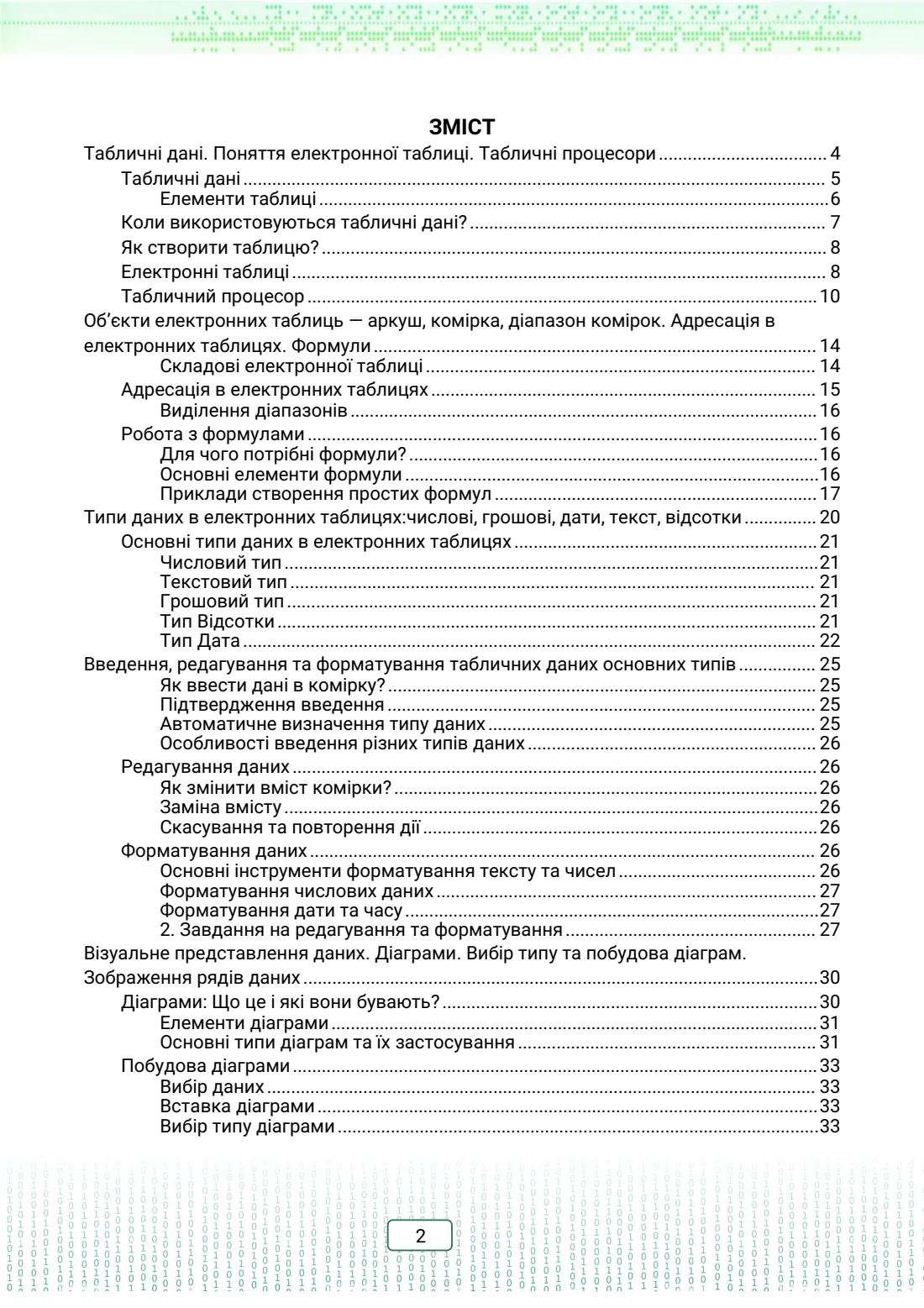
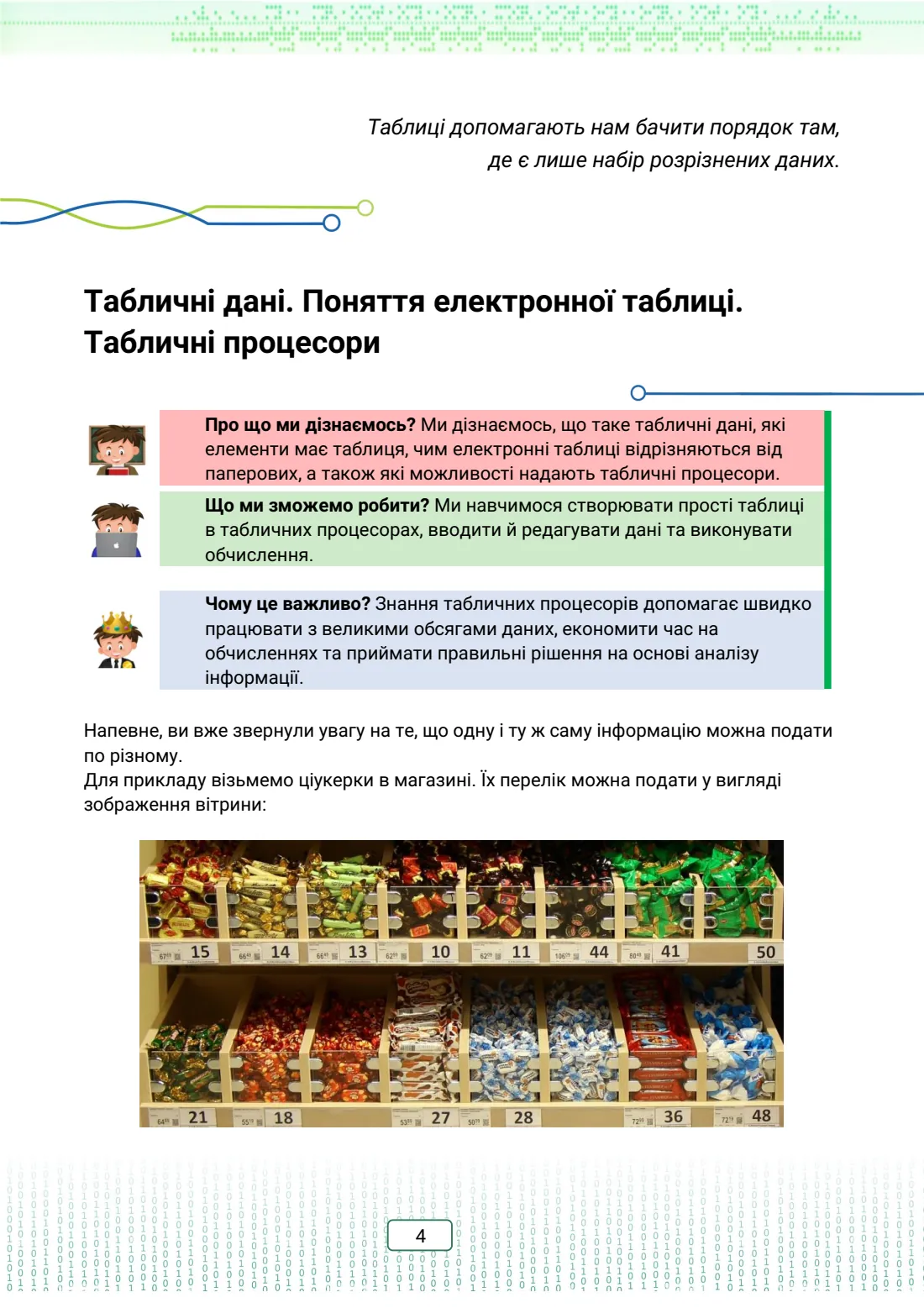
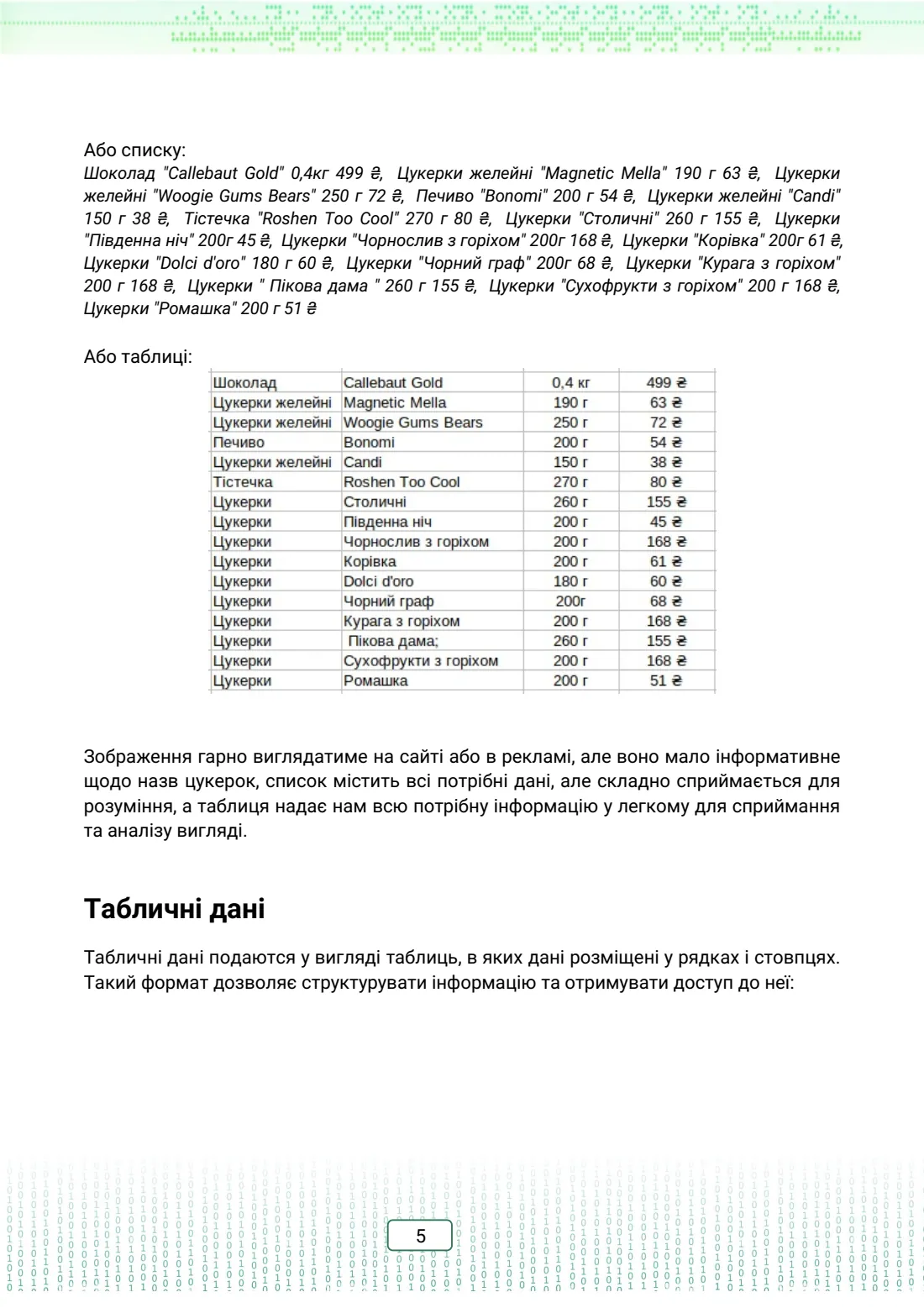
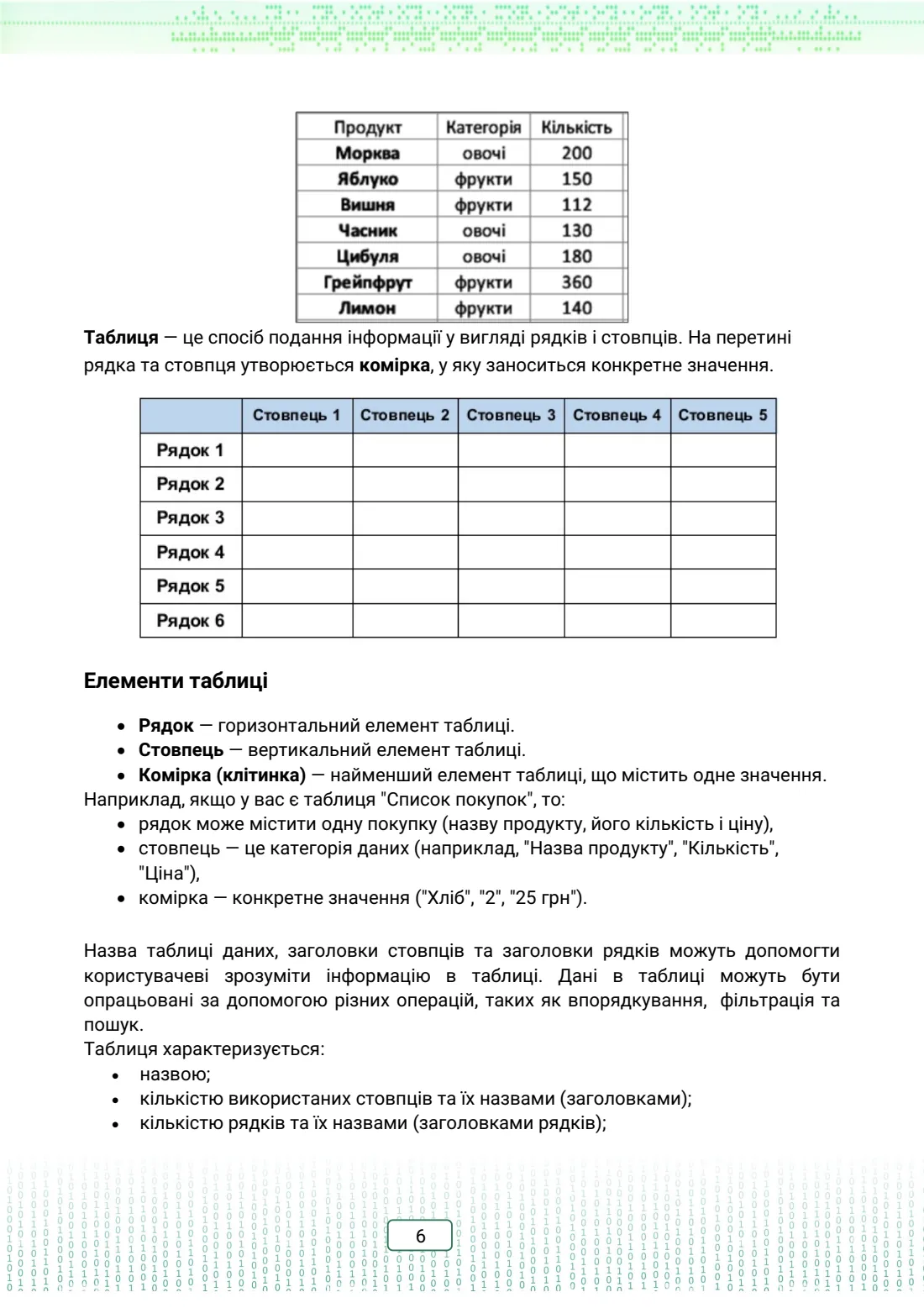
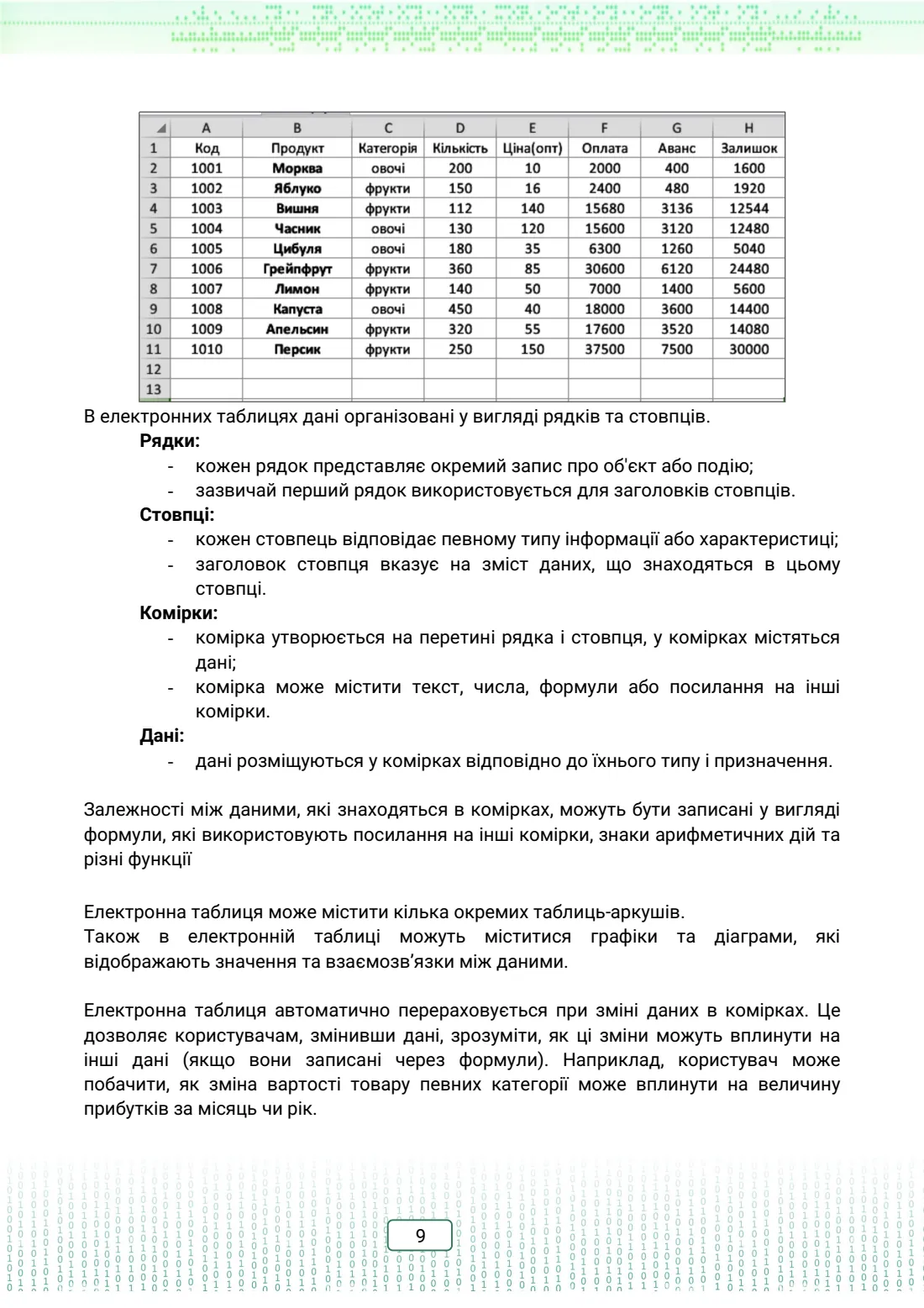
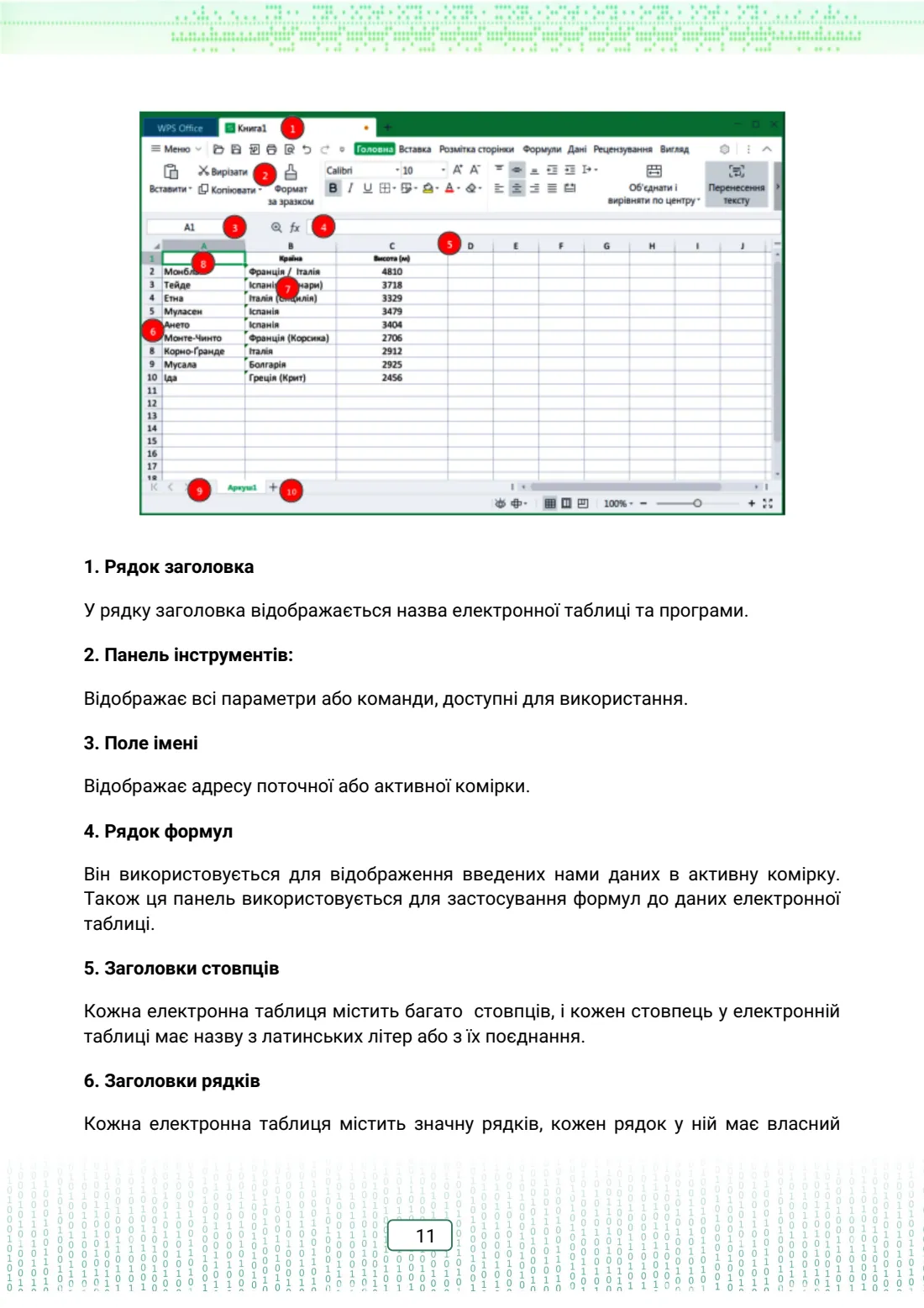
Ще 32 сторінки
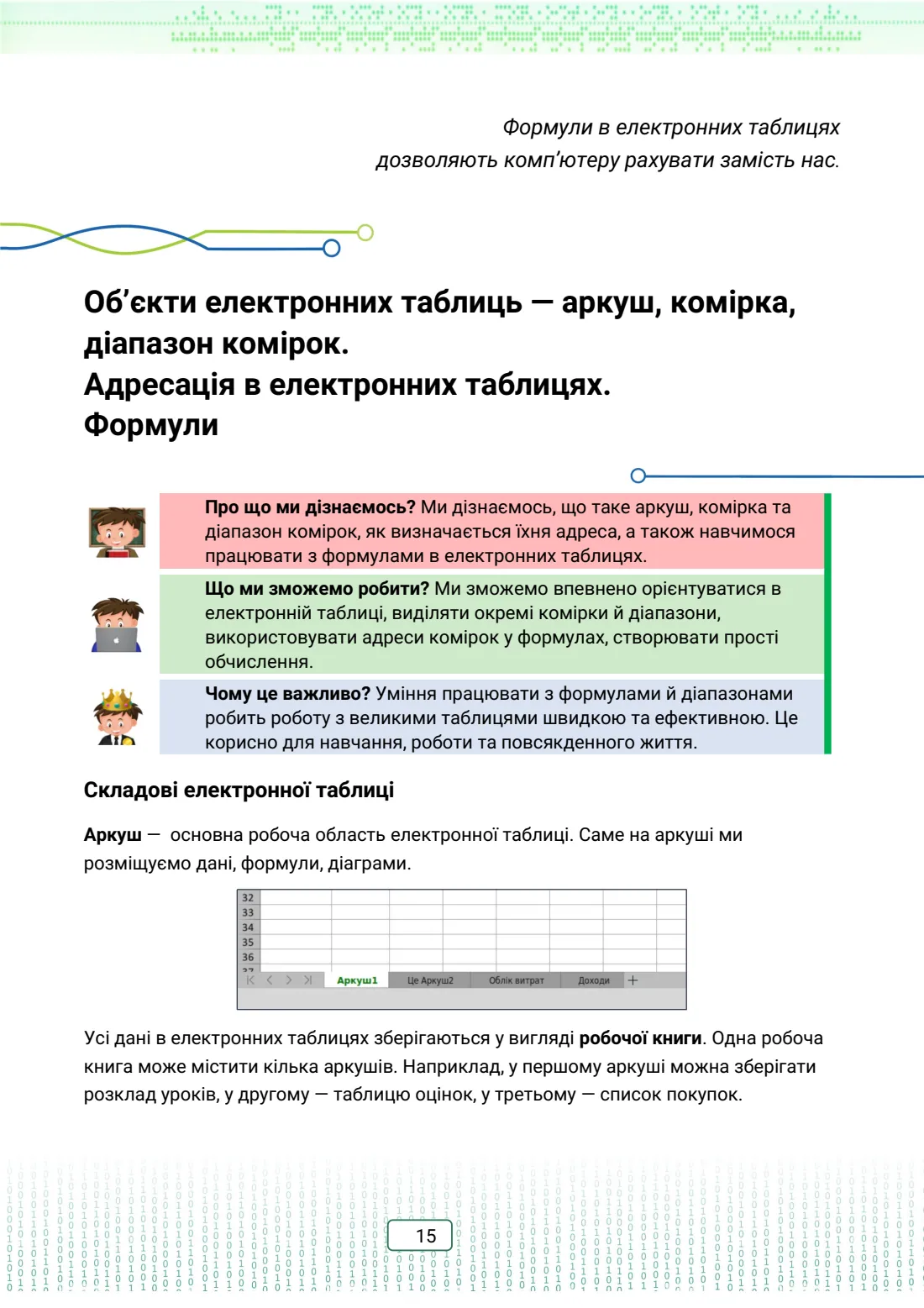
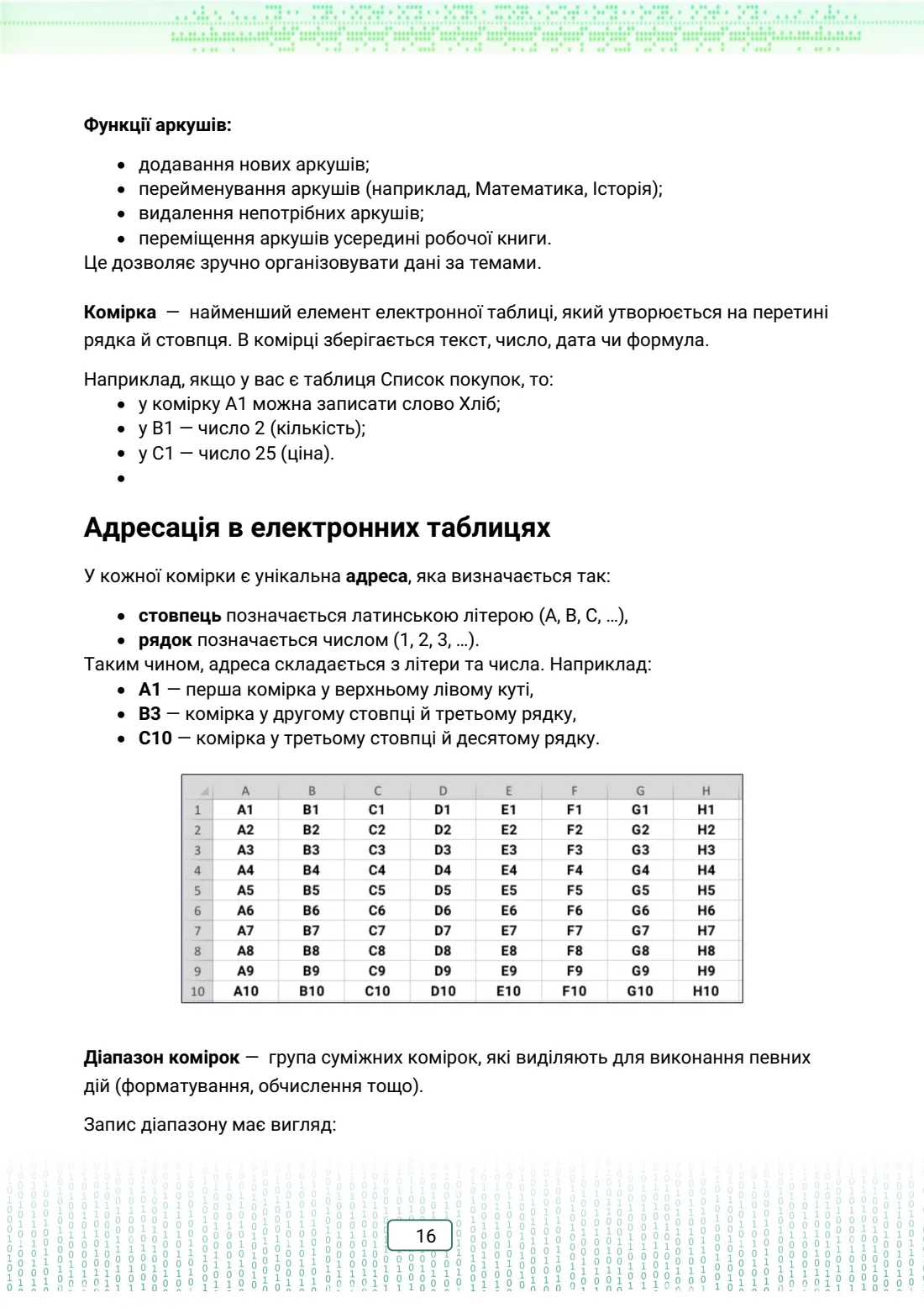
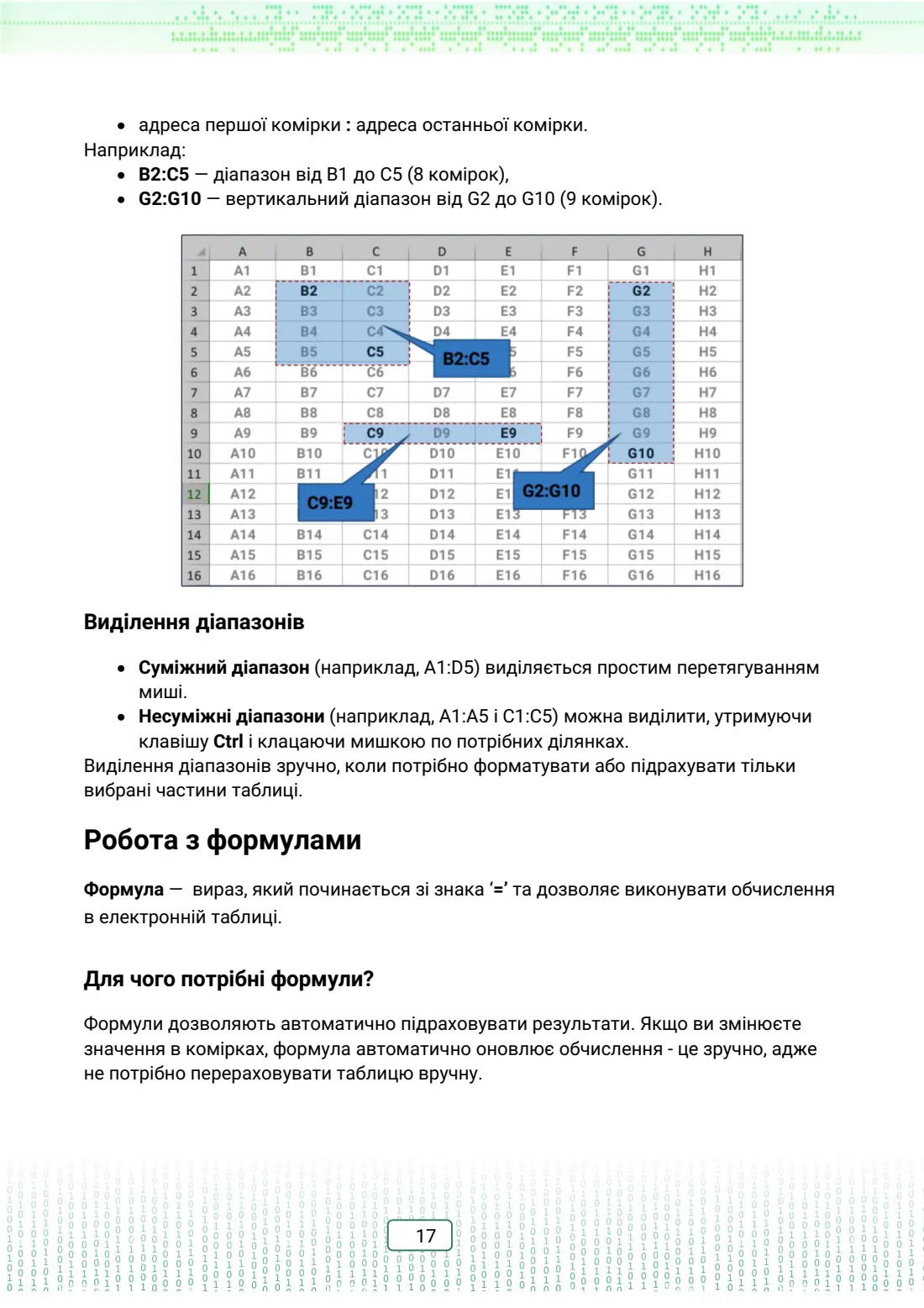
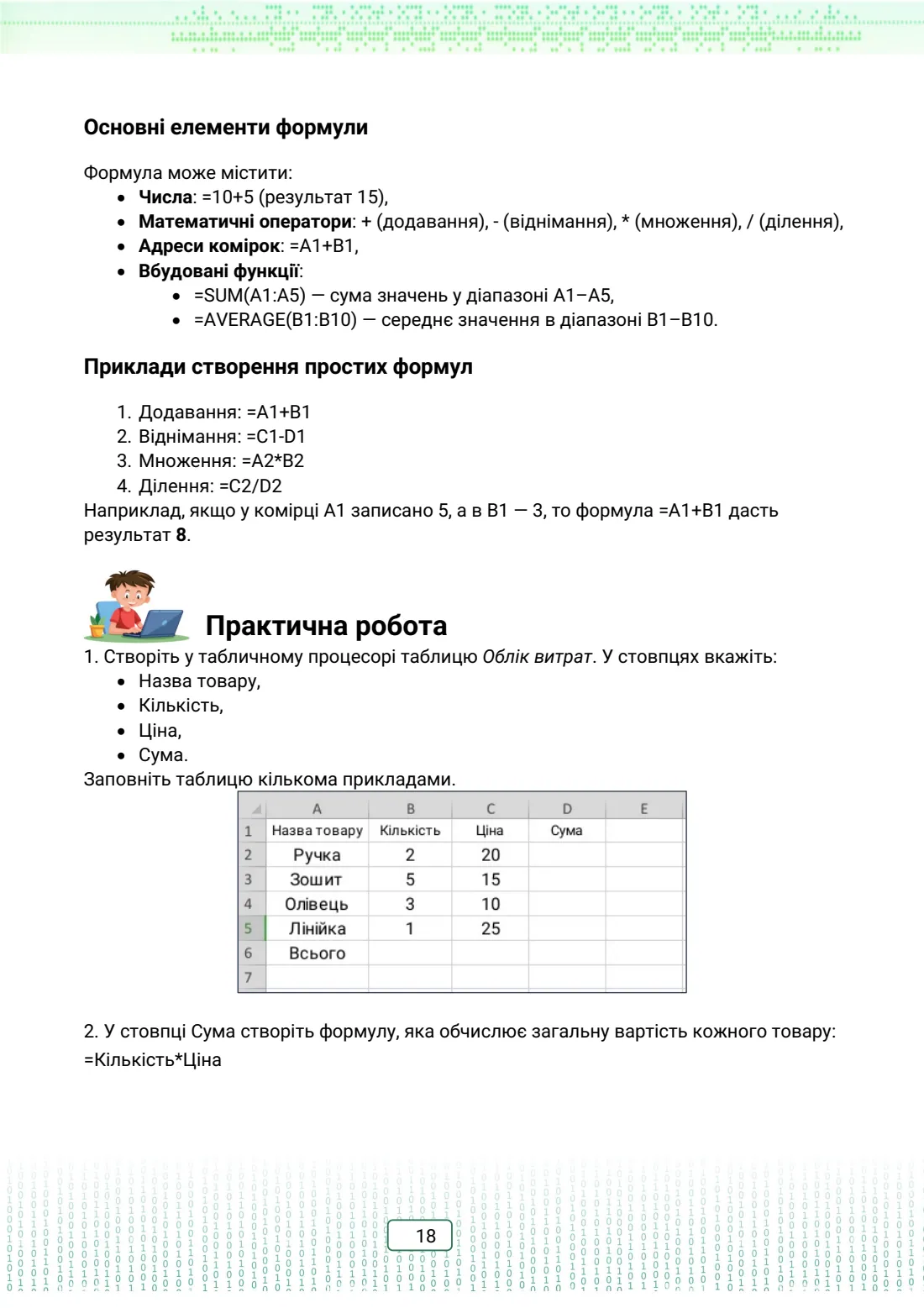
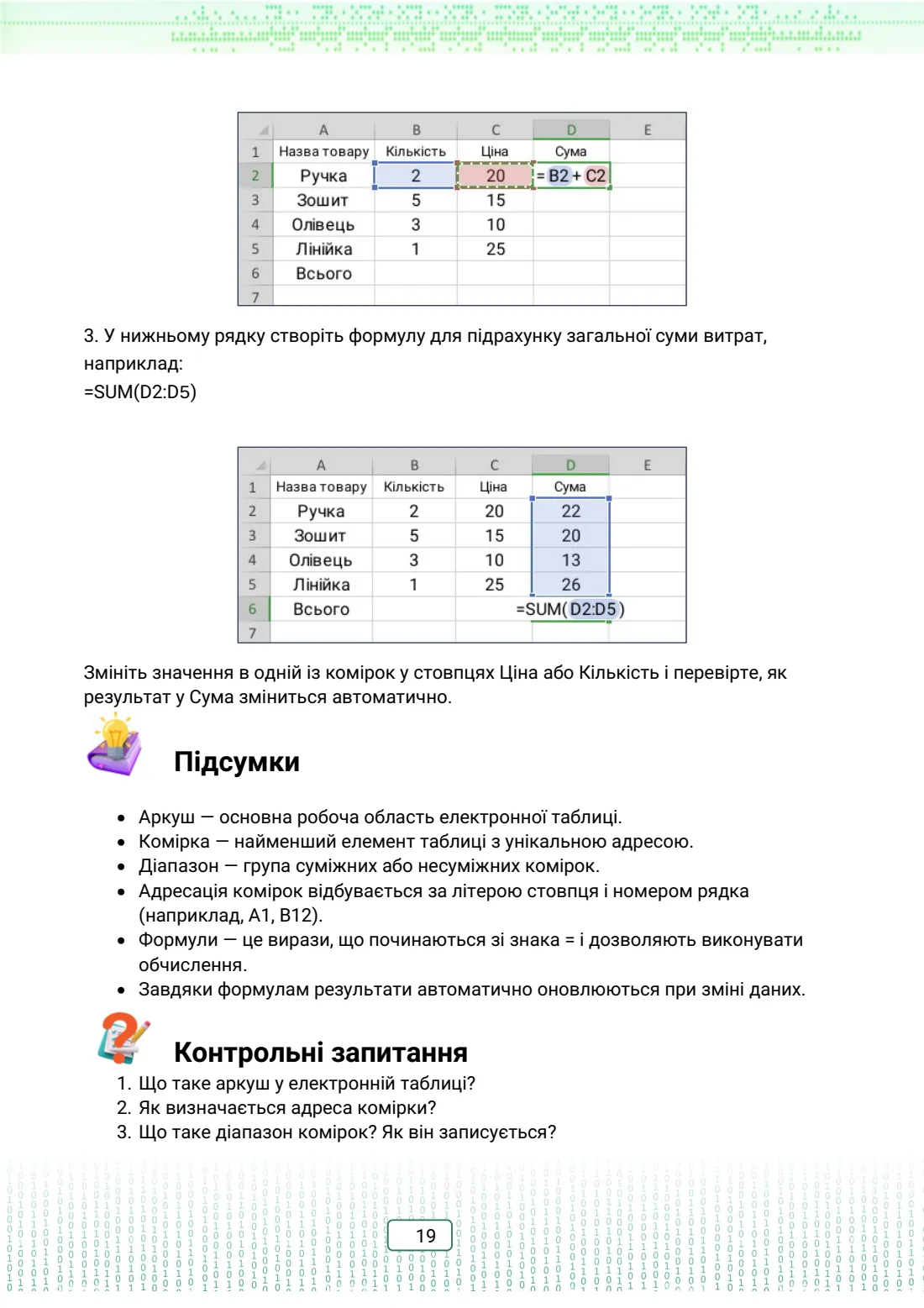
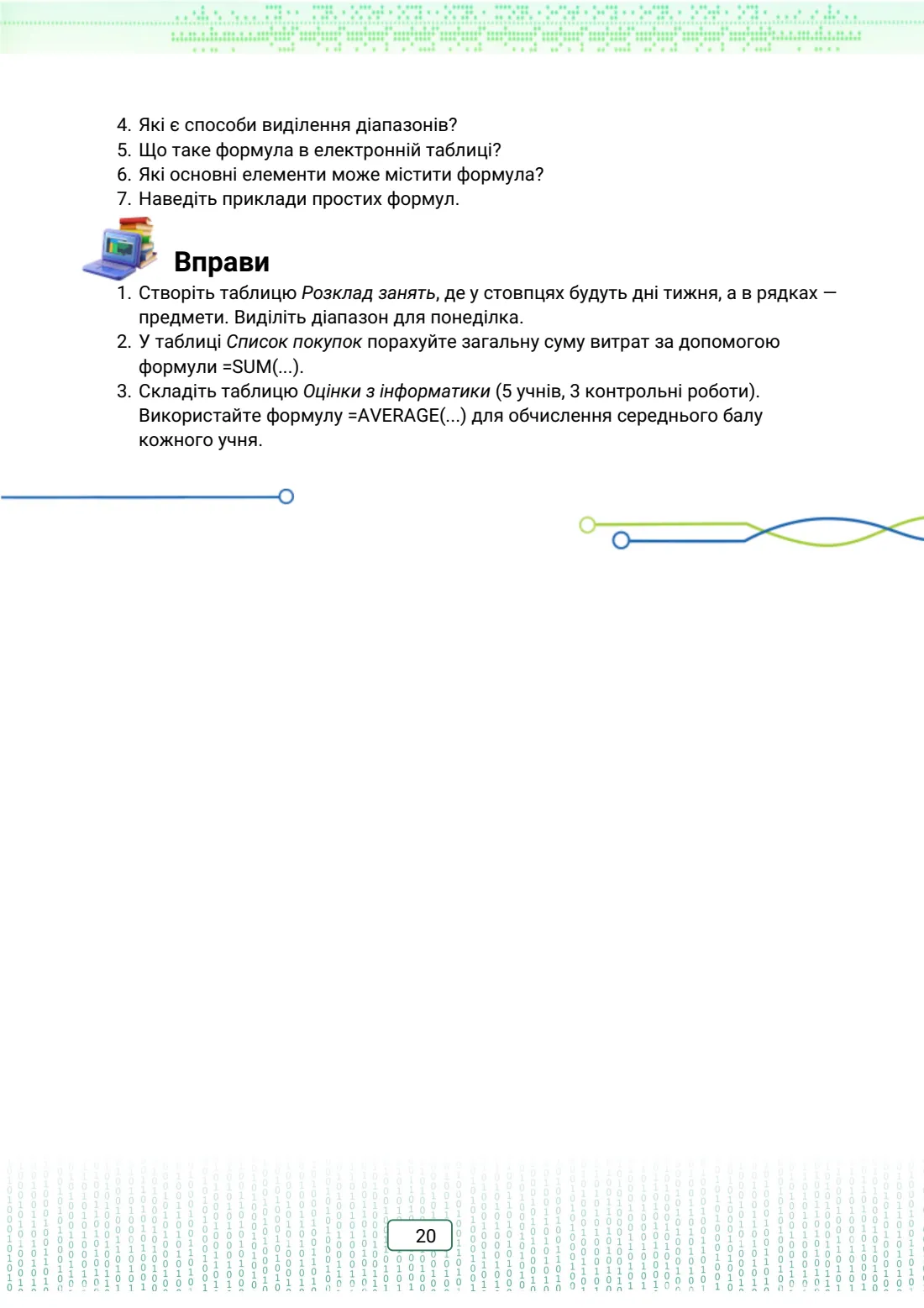
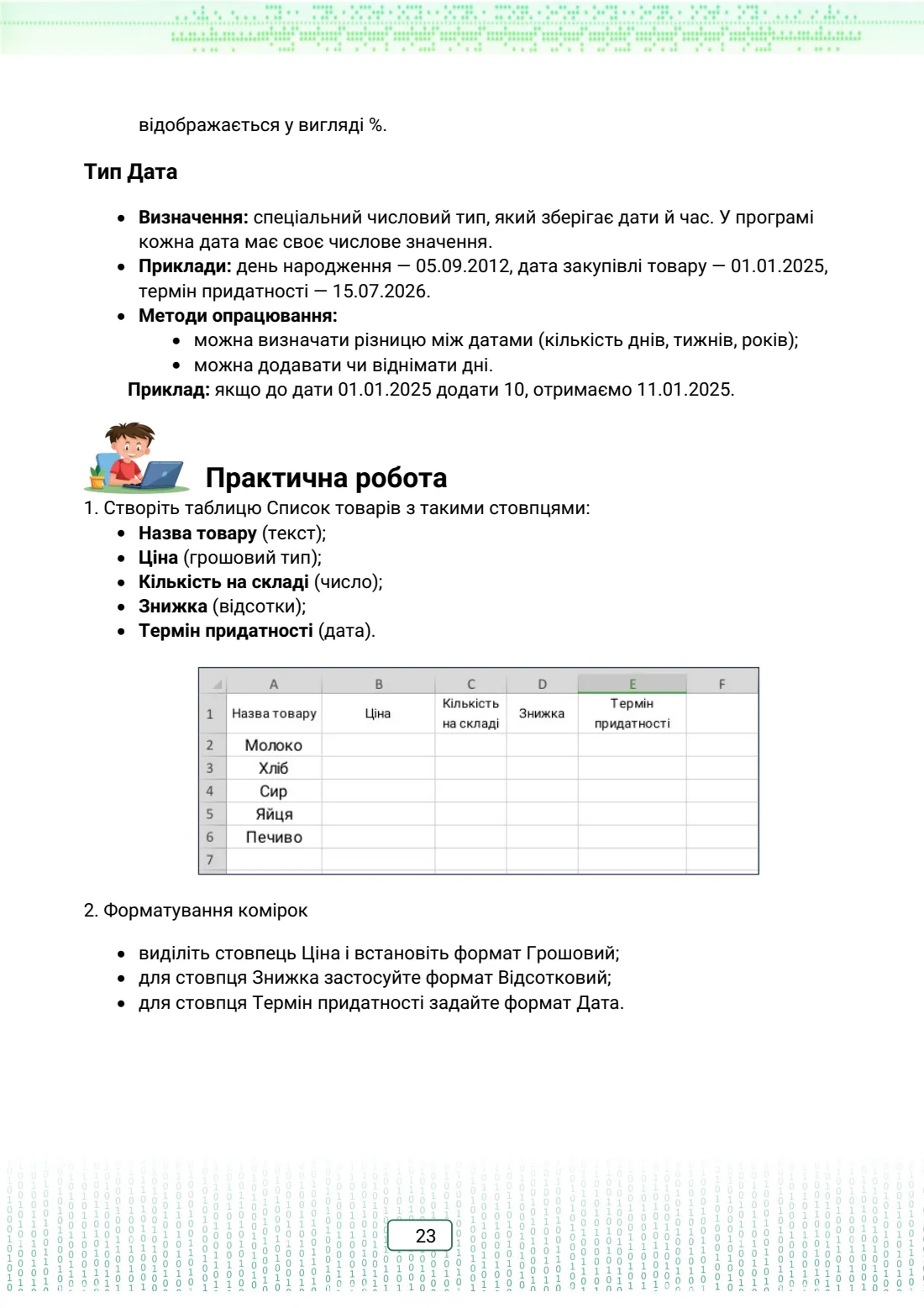
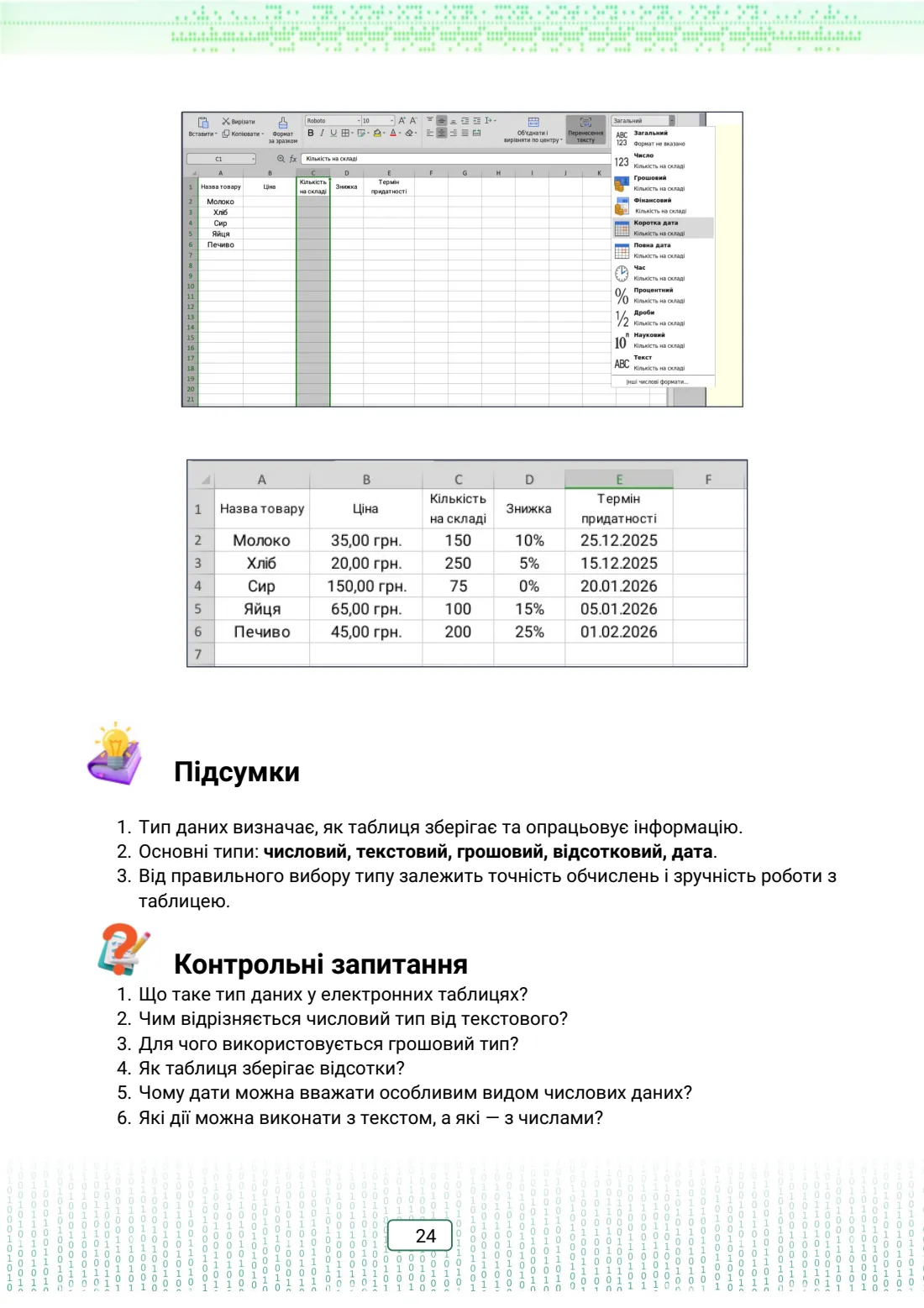
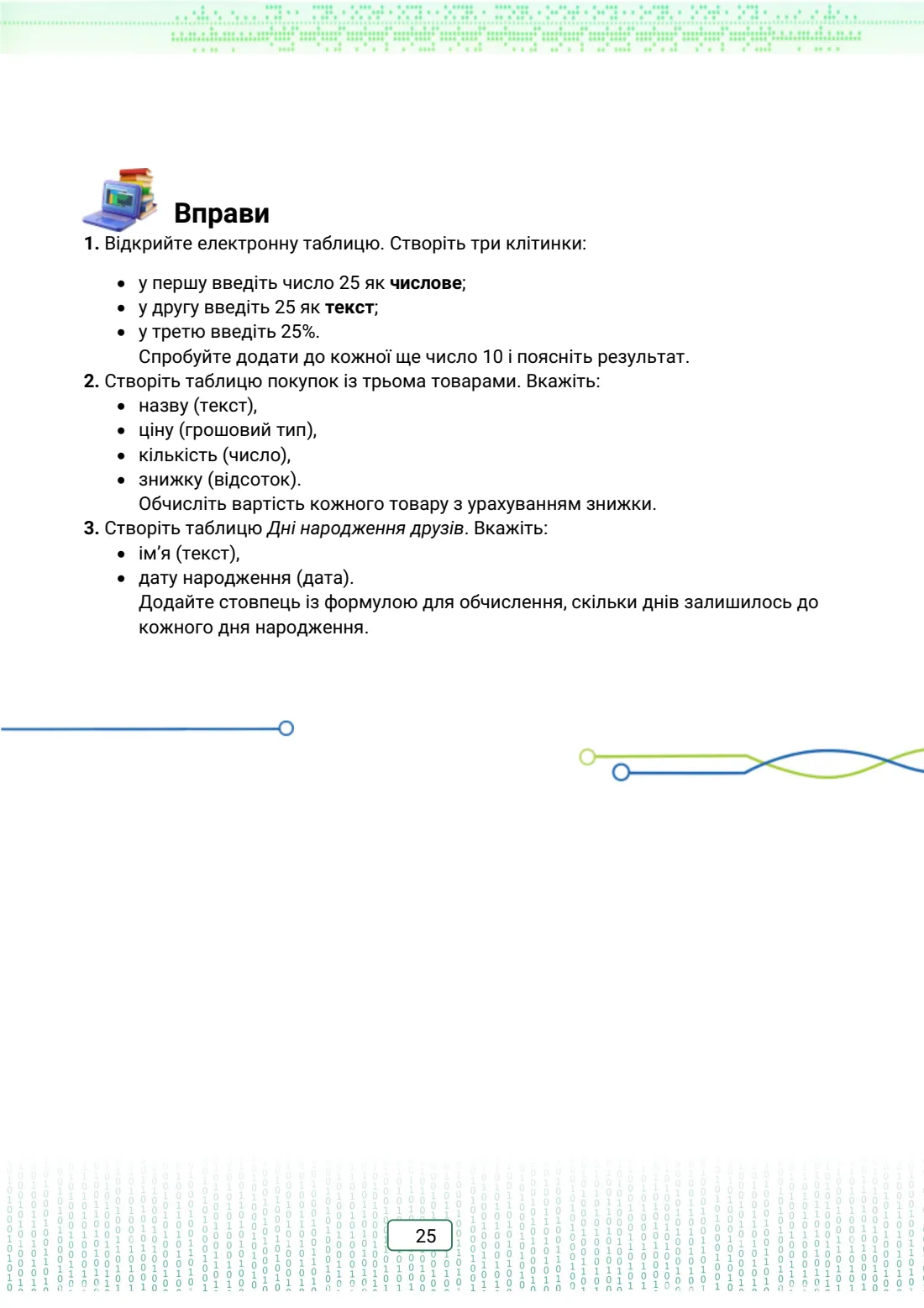
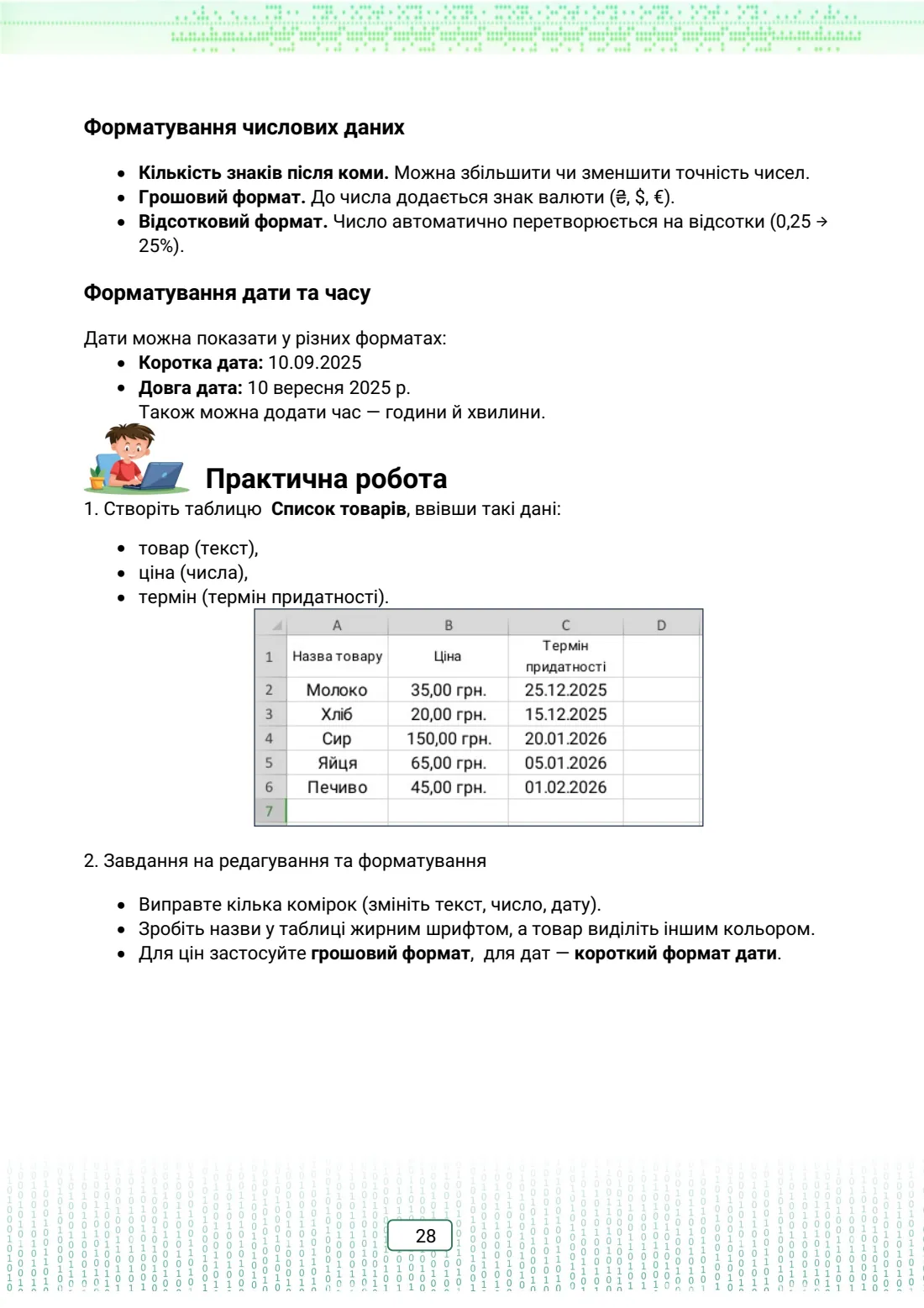
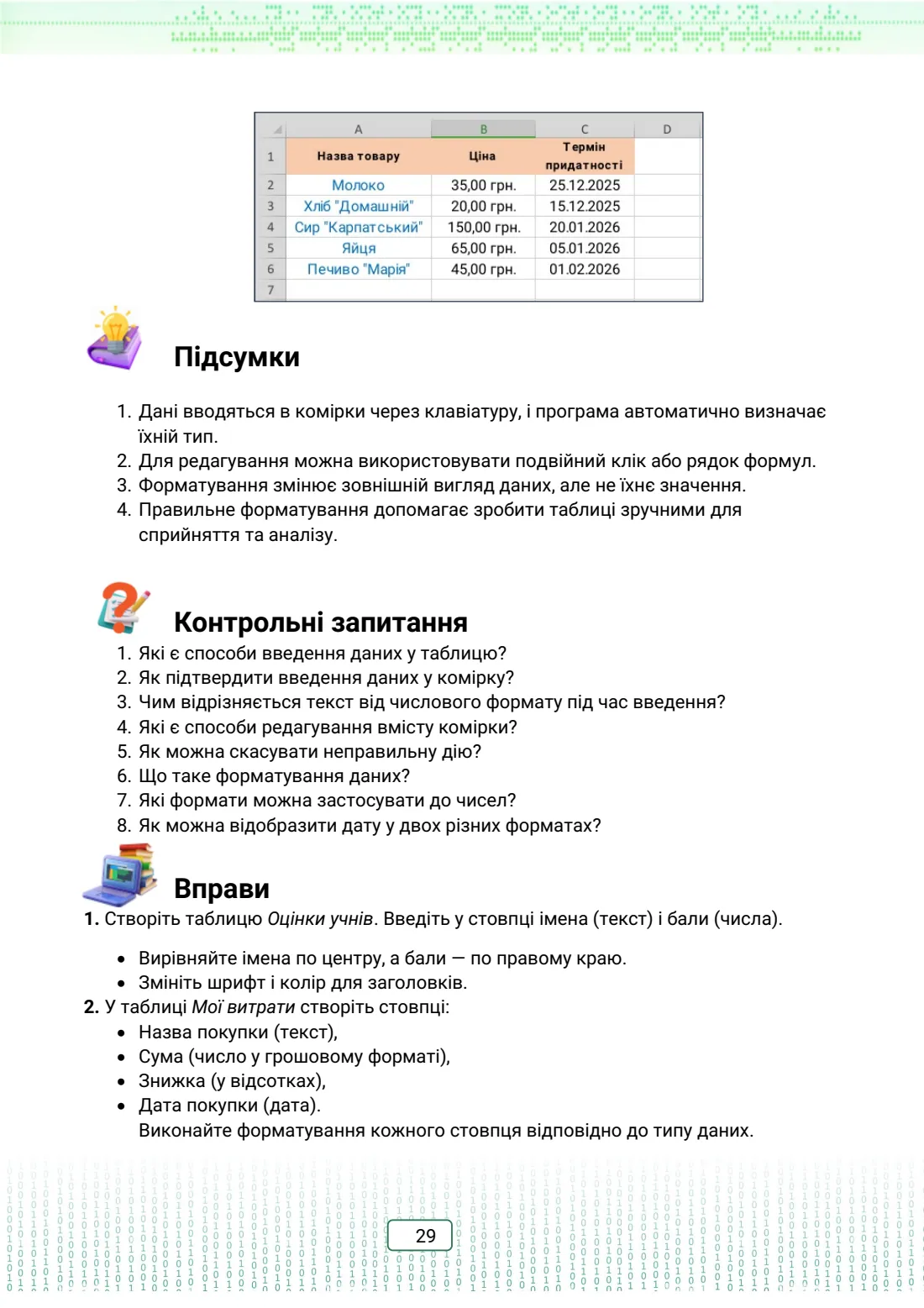
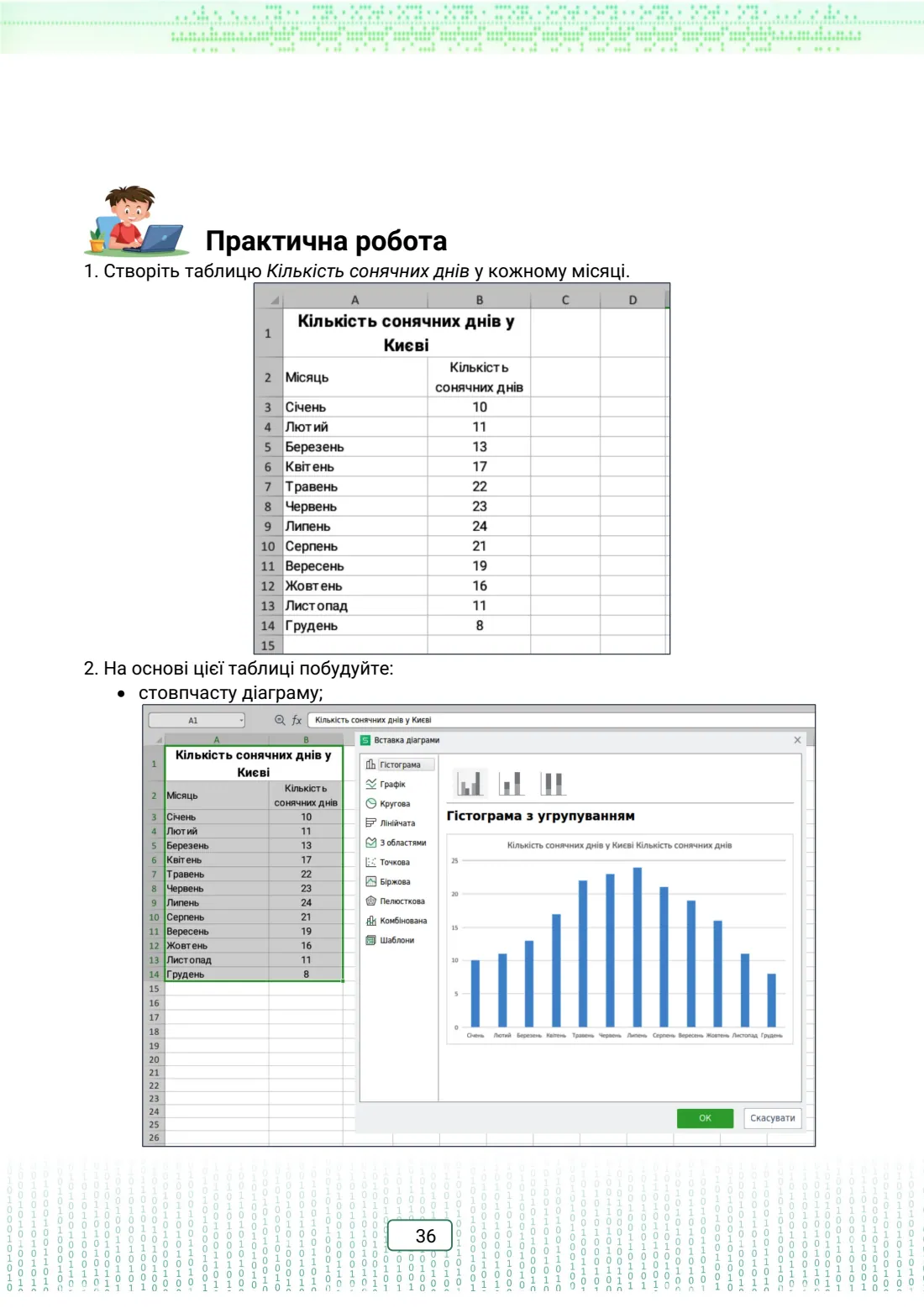
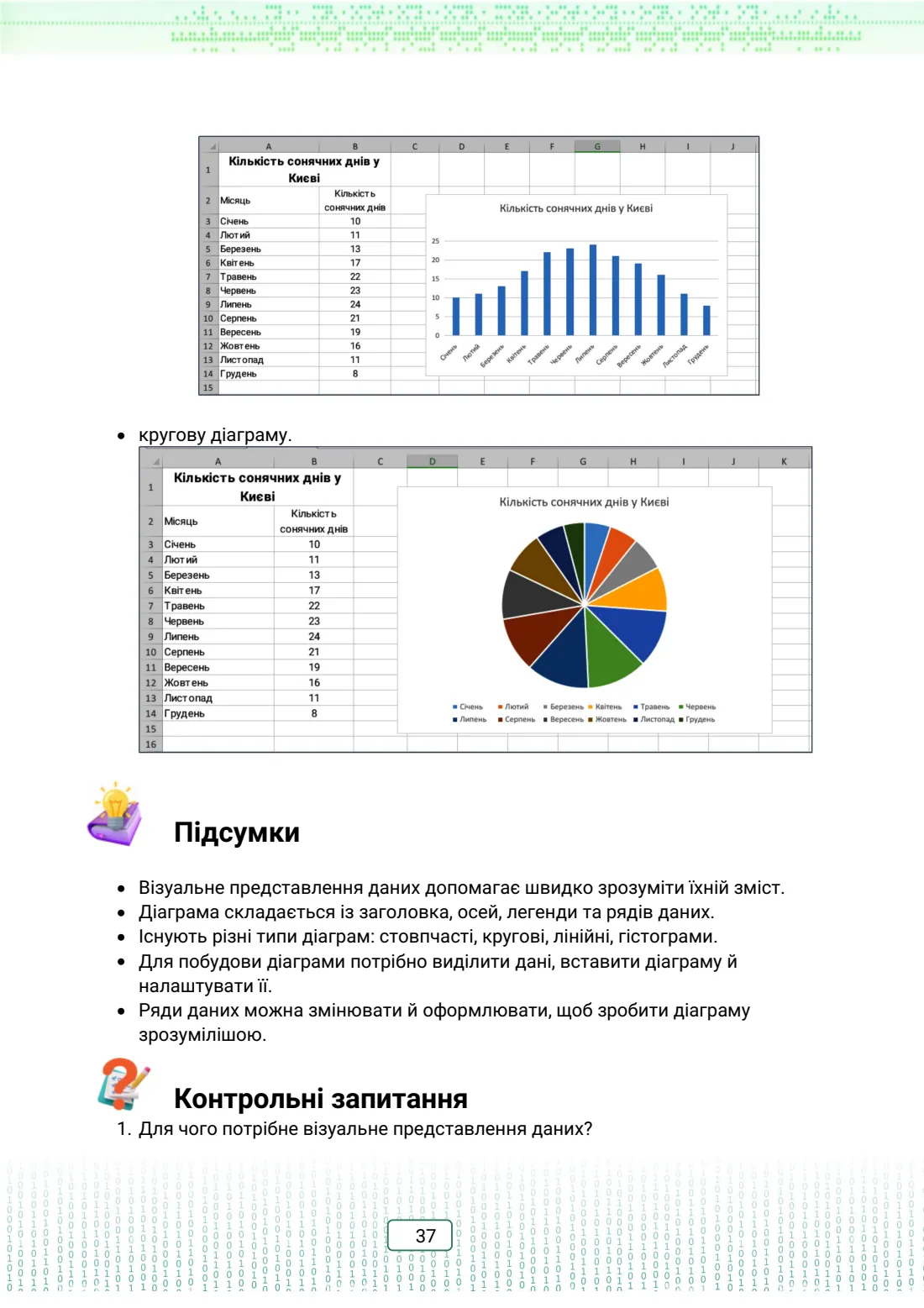
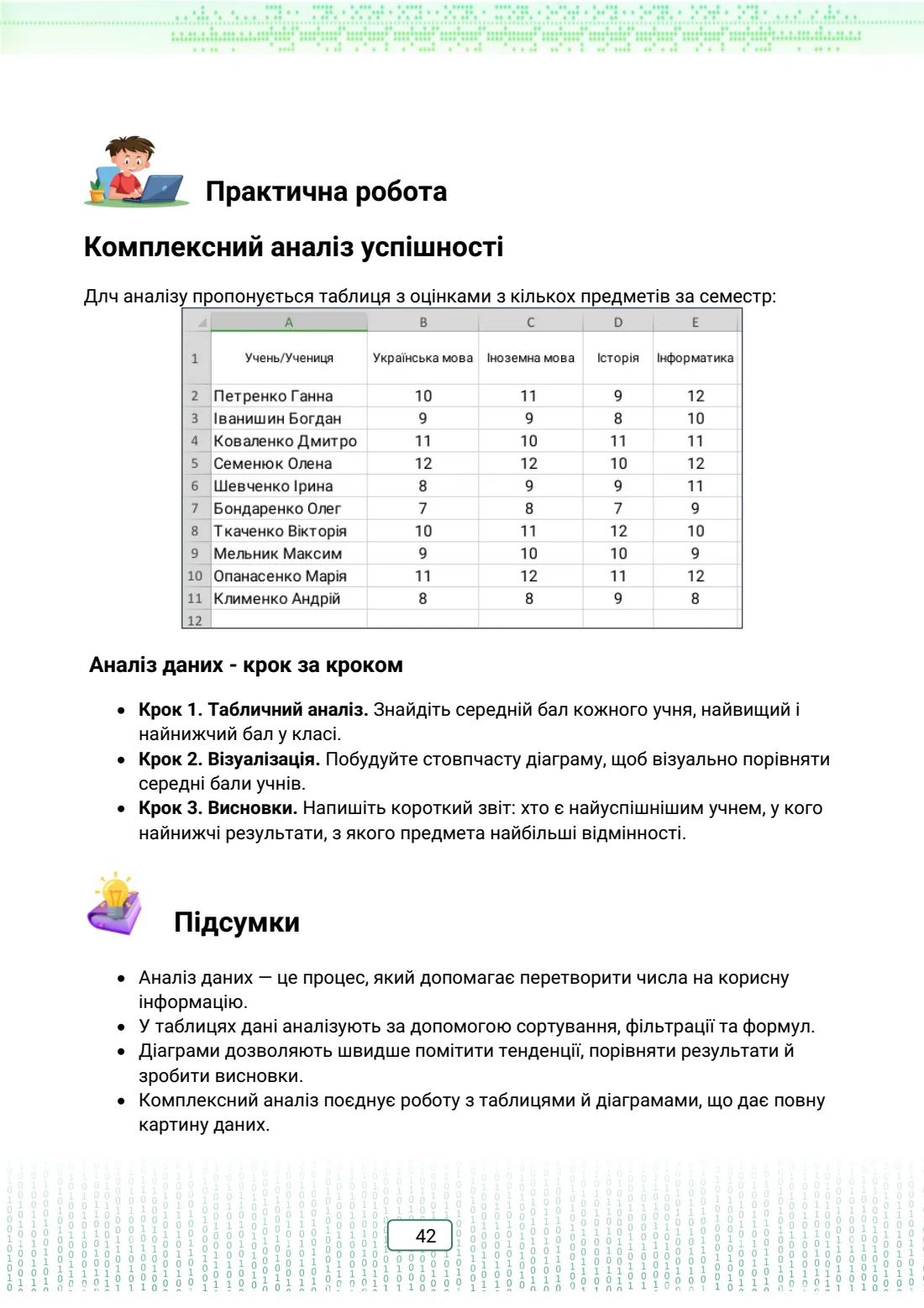

Текст сторінок
1
2
ЗМІСТ
Табличні дані. Поняття електронної таблиці. Табличні процесори................................... 4
Табличні дані......................................................................................................................... 5
Елементи таблиці ..........................................................................................................6
Коли використовуються табличні дані? .......................................................................... 7
Як створити таблицю? ......................................................................................................... 8
Електронні таблиці ............................................................................................................... 8
Табличний процесор..........................................................................................................10
Об’єкти електронних таблиць — аркуш, комірка, діапазон комірок. Адресація в
електронних таблицях. Формули............................................................................................ 14
Складові електронної таблиці ................................................................................. 14
Адресація в електронних таблицях ................................................................................ 15
Виділення діапазонів.................................................................................................16
Робота з формулами..........................................................................................................16
Для чого потрібні формули? .....................................................................................16
Основні елементи формули......................................................................................16
Приклади створення простих формул...................................................................17
Типи даних в електронних таблицях:числові, грошові, дати, текст, відсотки............... 20
Основні типи даних в електронних таблицях ...............................................................21
Числовий тип...............................................................................................................21
Текстовий тип............................................................................................................. 21
Грошовий тип.............................................................................................................. 21
Тип Відсотки................................................................................................................ 21
Тип Дата ....................................................................................................................... 22
Введення, редагування та форматування табличних даних основних типів................ 25
Як ввести дані в комірку? ......................................................................................... 25
Підтвердження введення......................................................................................... 25
Автоматичне визначення типу даних .................................................................... 25
Особливості введення різних типів даних ............................................................ 26
Редагування даних .............................................................................................................26
Як змінити вміст комірки? ........................................................................................26
Заміна вмісту ...............................................................................................................26
Скасування та повторення дії ..................................................................................26
Форматування даних ......................................................................................................... 26
Основні інструменти форматування тексту та чисел......................................... 26
Форматування числових даних ............................................................................... 27
Форматування дати та часу ......................................................................................27
2. Завдання на редагування та форматування.................................................... 27
Візуальне представлення даних. Діаграми. Вибір типу та побудова діаграм. Зображення рядів даних ...........................................................................................................30
Діаграми: Що це і які вони бувають? ..............................................................................30
Елементи діаграми.....................................................................................................31
Основні типи діаграм та їх застосування .............................................................. 31
Побудова діаграми.............................................................................................................33
Вибір даних .................................................................................................................. 33
Вставка діаграми........................................................................................................33
Вибір типу діаграми....................................................................................................33
3
Налаштування діаграми............................................................................................33
Зображення рядів даних ...................................................................................................34
Робота з кількома рядами........................................................................................34
Редагування рядів даних .......................................................................................... 34
Аналіз числових даних,представлених у вигляді таблицьі діаграм................................38
Приклади......................................................................................................................38
Аналіз даних, поданих у табличному вигляді ...............................................................39
Вивчення таблиці........................................................................................................39
Пошук ключових значень ......................................................................................... 39
Сортування та фільтрація.........................................................................................39
Використання формул для аналізу .........................................................................39
Аналіз даних, представлених у вигляді діаграм.......................................................... 39
Переваги діаграм для аналізу ..................................................................................39
Аналіз різних типів діаграм......................................................................................40
Висновки на основі діаграм..................................................................................... 40
Аналіз даних - крок за кроком.................................................................................41
4
Таблиці допомагають нам бачити порядок там, де є лише набір розрізнених даних. Табличні дані. Поняття електронної таблиці. Табличні процесори
Про що ми дізнаємось? Ми дізнаємось, що таке табличні дані, які
елементи має таблиця, чим електронні таблиці відрізняються від
паперових, а також які можливості надають табличні процесори. Що ми зможемо робити? Ми навчимося створювати прості таблиці
в табличних процесорах, вводити й редагувати дані та виконувати
обчислення. Чому це важливо? Знання табличних процесорів допомагає швидко
працювати з великими обсягами даних, економити час на
обчисленнях та приймати правильні рішення на основі аналізу
інформації. Напевне, ви вже звернули увагу на те, що одну і ту ж саму інформацію можна подати
по різному. Для прикладу візьмемо ціукерки в магазині. Їх перелік можна подати у вигляді
зображення вітрини:
5
Або списку:
Шоколад "Callebaut Gold" 0,4кг 499 ₴, Цукерки желейні "Magnetic Mella" 190 г 63 ₴, Цукерки
желейні "Woogie Gums Bears" 250 г 72 ₴, Печиво "Bonomi" 200 г 54 ₴, Цукерки желейні "Candi" 150 г 38 ₴, Тістечка "Roshen Too Cool" 270 г 80 ₴, Цукерки "Столичні" 260 г 155 ₴, Цукерки
"Південна ніч" 200г 45 ₴, Цукерки "Чорнослив з горіхом" 200г 168 ₴, Цукерки "Корівка" 200г 61 ₴, Цукерки "Dolci d'oro" 180 г 60 ₴, Цукерки "Чорний граф" 200г 68 ₴, Цукерки "Курага з горіхом" 200 г 168 ₴, Цукерки " Пікова дама " 260 г 155 ₴, Цукерки "Сухофрукти з горіхом" 200 г 168 ₴, Цукерки "Ромашка" 200 г 51 ₴
Або таблиці:
Зображення гарно виглядатиме на сайті або в рекламі, але воно мало інформативне
щодо назв цукерок, список містить всі потрібні дані, але складно сприймається для
розуміння, а таблиця надає нам всю потрібну інформацію у легкому для сприймання
та аналізу вигляді. Табличні дані
Табличні дані подаются у вигляді таблиць, в яких дані розміщені у рядках і стовпцях. Такий формат дозволяє структурувати інформацію та отримувати доступ до неї:
6
Таблиця — це спосіб подання інформації у вигляді рядків і стовпців. На перетині
рядка та стовпця утворюється комірка, у яку заноситься конкретне значення.
Елементи таблиці · Рядок — горизонтальний елемент таблиці. · Стовпець — вертикальний елемент таблиці. · Комірка (клітинка) — найменший елемент таблиці, що містить одне значення. Наприклад, якщо у вас є таблиця "Список покупок", то: · рядок може містити одну покупку (назву продукту, його кількість і ціну), · стовпець — це категорія даних (наприклад, "Назва продукту", "Кількість", "Ціна"), · комірка — конкретне значення ("Хліб", "2", "25 грн"). Назва таблиці даних, заголовки стовпців та заголовки рядків можуть допомогти
користувачеві зрозуміти інформацію в таблиці. Дані в таблиці можуть бути
опрацьовані за допомогою різних операцій, таких як впорядкування, фільтрація та
пошук. Таблиця характеризується: · назвою; · кількістю використаних стовпців та їх назвами (заголовками); · кількістю рядків та їх назвами (заголовками рядків);
7
· вмістом комірок, що знаходяться на перетині стовпців та рядків. Більшість таблиць даних дають уявлення про інформацію, яка міститься у таблиці, наприклад, власник готелю може використовувати таблицю для відстеження
прізвищ та імен, часу прибуття, статусу реєстрації та контактної інформації щодо
гостей. Таблиці — це дуже зручний спосіб організації інформації. У таблицях легко: · знайти потрібні дані, · порівняти кілька значень, · виконати підрахунки, · візуально відстежувати порядок. Наприклад, якщо ви ведете таблицю оцінок за предмети, ви одразу бачите, з яких
тем у вас гарні результати, а де потрібно підтягнути знання. Приклади таблиць
· Розклад уроків — відображає дні тижня і предмети. · Таблиця успішності — містить прізвища учнів і їхні оцінки. · Календар — показує дні місяця в упорядкованому вигляді. Коли використовуються табличні дані?
Використання табличних даних допомагає користувачам систематизувати та
аналізувати потрібну інформацію. Особливо це важливе при використанні значних
за обсягом наборів однотипних структурованих даних:
1.Таблична інформація про користувачів чи клієнтів: - ім'я, вік, адреса, номер телефону, електронна пошта тощо. 2.Фінансова інформація: - облік витрат та прибутків, нарахування заробтної плати. 3.Розклади чи графіки: - розклад уроків, графіки роботи, розклад руху транспорту. 4.Інвентар та товари: - списки товарів, їхні характеристики, кількість на складі. 5.Дані про події чи завдання: - таблиця зі спортивними подіями, їхніми датами, місцями, учасниками. 6.Дані про проєкт чи задачі: - завдання, відповідальні особи, терміни виконання. 7.Дані для порівняння: - характеристики продуктів, ціни, обсяги продажів. 8.Наукові дослідження та експерименти: - результати експериментів, змінні, обсяги даних.
8
Як створити таблицю?
1. Проаналізуйте інформацію та виділіть об'єктів, про які йдеться
2. Виділіть властивості об'єктів. 3. Визначте, як можна об'єднати властивості об’єктів. 4. Визначте загальну кількості стовпців та порядок їх розташування
5. Визначте найменування стовпців та тип даних, які у них зберігатимуться. 6. Обріть порядок розміщення рядків та визначте назви кожного рядка таблиці
7. Запишіть дані до комірок таблиціх (по рядках або по стовпцях)
Табличний формат часто полегшує читання, аналіз і порівняння даних, зокрема у
випадках, коли інформація має багато категорій чи стовпців. Засоби сучасних
інформаційних технологій дозволяють створювати документи, які називають
електронними таблицями. Електронні таблиці
У минулому таблиці складали на папері, у зошитах чи журналах. Але такий спосіб
має недоліки: · важко виправляти помилки, · складно виконувати підрахунки, · неможливо швидко змінювати структуру даних. Електронні таблиці значно зручніші. Вони дозволяють: · швидко редагувати дані, · автоматично виконувати обчислення, · сортувати й фільтрувати інформацію, · будувати графіки та діаграми. Електронна таблиця — документ, створений у спеціальній програмі (табличному
процесорі), і його подано у вигляді рядків і стовпців. Кожна комірка електронної
таблиці може містити текст, число, дату, формулу або результат обчислення.
9
В електронних таблицях дані організовані у вигляді рядків та стовпців. Рядки: - кожен рядок представляє окремий запис про об'єкт або подію; - зазвичай перший рядок використовується для заголовків стовпців. Стовпці: - кожен стовпець відповідає певному типу інформації або характеристиці; - заголовок стовпця вказує на зміст даних, що знаходяться в цьому
стовпці. Комірки: - комірка утворюється на перетині рядка і стовпця, у комірках містяться
дані; - комірка може містити текст, числа, формули або посилання на інші
комірки. Дані: - дані розміщуються у комірках відповідно до їхнього типу і призначення. Залежності між даними, які знаходяться в комірках, можуть бути записані у вигляді
формули, які використовують посилання на інші комірки, знаки арифметичних дій та
різні функції
Електронна таблиця може містити кілька окремих таблиць-аркушів. Також в електронній таблиці можуть міститися графіки та діаграми, які
відображають значення та взаємозв’язки між даними. Електронна таблиця автоматично перераховується при зміні даних в комірках. Це
дозволяє користувачам, змінивши дані, зрозуміти, як ці зміни можуть вплинути на
інші дані (якщо вони записані через формули). Наприклад, користувач може
побачити, як зміна вартості товару певних категорії може вплинути на величину
прибутків за місяць чи рік.
10
Табличний процесор
Свого часу обчислювальні машини були сконструйовані не для мандрівок
Інтернетом, комп’ютерних ігор чи теревень у соціальних мережах - їх створили для
опрацьовування великих обсягів табличних числових даних, тож не дивно, що одним
з найбільш широко застосовним типом програмного забезпечення є програми для
роботи з електронними таблицями. Табличний процесор — комп’ютерна програма, яка призначена для створення, редагування, збереження, аналізу та форматування електронних таблиць. • Першим популярним табличним процесором був VisiCalc для комп’ютерів
Apple II з’явився 1979 року. • Microsoft Excel з 1993 року є частиною пакету Microsoft Office(тепер Microsoft
365). Він доступний для Windows, macOS, Android та iOS. • Google Таблиці з набору вебзастосунків Google безкоштовні, а також доступні
як програма для ОС Google Chrome і мобільних ОС Android та iOS. • LibreOffice Calc з безкоштовного пакету LibreOffice є повнофункціональним
аналогом Excel для роботи з електронними таблицями
Табличні процесори мають засоби для роботи з електронними таблицями та
потужний графічний інтерфейс:
11
1. Рядок заголовка
У рядку заголовка відображається назва електронної таблиці та програми. 2. Панель інструментів:
Відображає всі параметри або команди, доступні для використання. 3. Поле імені
Відображає адресу поточної або активної комірки. 4. Рядок формул
Він використовується для відображення введених нами даних в активну комірку. Також ця панель використовується для застосування формул до даних електронної
таблиці. 5. Заголовки стовпців
Кожна електронна таблиця містить багато стовпців, і кожен стовпець у електронній
таблиці має назву з латинських літер або з їх поєднання. 6. Заголовки рядків
Кожна електронна таблиця містить значну рядків, кожен рядок у ній має власний
12
номер. 7. Комірки з даними
В електронній таблиці всі дані, наприклад числове значення, функції, вирази тощо, записується в комірку. Або ми можемо сказати, що перетин рядків і стовпців
відомий як комірка. Кожна комірка має власну назву або адресу відповідно до її
стовпця та рядків, і коли курсор присутній на першій клітинці, ця комірка відома як
активна комірка. 8. Посилання на комірку:
Посилання на комірку або адреса комірки, — це спосіб опису комірки на аркуші, який
поєднує літеру назви стовпця та номер рядка. Ми можемо посилатися на будь-яку
комірку на аркуші за допомогою посилань на комірки у формулах.. 9. Кнопки навігації аркушами
Електронна таблиця містить декілька кнопок навігації,ці кнопки використовуються
для переходу з одного робочого аркуша на інший. 10. Вкладки аркушів
Книга електронної таблиці - це набір таблиць-аркушів. Отже, ця вкладка містить усі
робочі аркуші, присутні в книзі, за замовчуванням вона містить три робочі аркуші, але ви можете додати більше відповідно до ваших вимог. Основні можливості табличних процесорів: · введення та редагування даних: у комірки можна вносити текст, числа, дати, формули. · обчислення: автоматичні підрахунки завдяки формулам (наприклад, обчислення суми або середнього). · аналіз даних: сортування (від меншого до більшого), фільтрація, створення
зведених таблиць. · візуалізація: побудова діаграм і графіків, які наочно демонструють дані. · оформлення: зміна кольору комірок, вирівнювання тексту, додавання меж, вибір шрифту. Практична робота
І. Створіть у табличному процесорі таблицю "Розклад уроків". 1. Створіть новий документ.
13
2. У перший рядок введіть дні тижня. 3. У стовпці розмістіть назви предметів. 4. Заповніть таблицю своїм розкладом. ІІ. Додаткове завдання: створіть таблицю "Список покупок", де буде три стовпці —
"Назва", "Кількість", "Ціна". Спробуйте обчислити загальну вартість усіх покупок, використовуючи формулу. Підсумки
· Табличні дані — це інформація, організована у вигляді рядків і стовпців. · Основні елементи таблиці — рядок, стовпець, комірка. · Електронні таблиці значно зручніші за паперові, адже дозволяють
автоматизувати обчислення й аналіз. · Табличні процесори — спеціальні програми для роботи з електронними
таблицями. · Найпоширеніші табличні процесори: Microsoft Excel, Google Sheets, LibreOffice
Calc.Контрольні запитання
1. Що таке таблиця?
2. Які основні елементи має таблиця?
3. Чим відрізняється паперова таблиця від електронної?
4. Що таке табличний процесор?
5. Назвіть три приклади табличних процесорів. 6. Які основні функції виконують табличні процесори?
Вправи
1. Складіть таблицю "Класний журнал", де у рядках будуть учні, а у стовпцях —
предмети. Запишіть умовні оцінки. 2. Створіть таблицю "Домашні витрати", де буде три стовпці: "Дата", "Стаття
витрат", "Сума". Підрахуйте загальні витрати. 3. Побудуйте діаграму за таблицею "Оцінки з інформатики", де показані
результати п’яти учнів.
14
15
Формули в електронних таблицях
дозволяють комп’ютеру рахувати замість нас. Об’єкти електронних таблиць — аркуш, комірка,
діапазон комірок. Адресація в електронних таблицях. Формули
Про що ми дізнаємось? Ми дізнаємось, що таке аркуш, комірка та
діапазон комірок, як визначається їхня адреса, а також навчимося
працювати з формулами в електронних таблицях. Що ми зможемо робити? Ми зможемо впевнено орієнтуватися в
електронній таблиці, виділяти окремі комірки й діапазони, використовувати адреси комірок у формулах, створювати прості
обчислення. Чому це важливо? Уміння працювати з формулами й діапазонами
робить роботу з великими таблицями швидкою та ефективною. Це
корисно для навчання, роботи та повсякденного життя. Складові електронної таблиці
Аркуш — основна робоча область електронної таблиці. Саме на аркуші ми
розміщуємо дані, формули, діаграми. Усі дані в електронних таблицях зберігаються у вигляді робочої книги. Одна робоча
книга може містити кілька аркушів. Наприклад, у першому аркуші можна зберігати
розклад уроків, у другому — таблицю оцінок, у третьому — список покупок.
16
Функції аркушів: · додавання нових аркушів; · перейменування аркушів (наприклад, Математика, Історія); · видалення непотрібних аркушів; · переміщення аркушів усередині робочої книги. Це дозволяє зручно організовувати дані за темами. Комірка — найменший елемент електронної таблиці, який утворюється на перетині
рядка й стовпця. В комірці зберігається текст, число, дата чи формула. Наприклад, якщо у вас є таблиця Список покупок, то: · у комірку А1 можна записати слово Хліб; · у В1 — число 2 (кількість); · у С1 — число 25 (ціна). · Адресація в електронних таблицях
У кожної комірки є унікальна адреса, яка визначається так: · стовпець позначається латинською літерою (A, B, C, …), · рядок позначається числом (1, 2, 3, …). Таким чином, адреса складається з літери та числа. Наприклад: · A1 — перша комірка у верхньому лівому куті, · B3 — комірка у другому стовпці й третьому рядку, · C10 — комірка у третьому стовпці й десятому рядку.
Діапазон комірок — група суміжних комірок, які виділяють для виконання певних
дій (форматування, обчислення тощо). Запис діапазону має вигляд:
17
· адреса першої комірки : адреса останньої комірки. Наприклад: · B2:C5 — діапазон від B1 до C5 (8 комірок), · G2:G10 — вертикальний діапазон від G2 до G10 (9 комірок).
Виділення діапазонів
· Суміжний діапазон (наприклад, A1:D5) виділяється простим перетягуванням
миші. · Несуміжні діапазони (наприклад, A1:A5 і C1:C5) можна виділити, утримуючи
клавішу Ctrl і клацаючи мишкою по потрібних ділянках. Виділення діапазонів зручно, коли потрібно форматувати або підрахувати тільки
вибрані частини таблиці. Робота з формулами
Формула — вираз, який починається зі знака ‘=’ та дозволяє виконувати обчислення
в електронній таблиці. Для чого потрібні формули?
Формули дозволяють автоматично підраховувати результати. Якщо ви змінюєте
значення в комірках, формула автоматично оновлює обчислення - це зручно, адже
не потрібно перераховувати таблицю вручну.
18
Основні елементи формули
Формула може містити: · Числа: =10+5 (результат 15), · Математичні оператори: + (додавання), - (віднімання), * (множення), / (ділення), · Адреси комірок: =A1+B1, · Вбудовані функції: · =SUM(A1:A5) — сума значень у діапазоні A1–A5, · =AVERAGE(B1:B10) — середнє значення в діапазоні B1–B10. Приклади створення простих формул
1. Додавання: =A1+B1
2. Віднімання: =C1-D1
3. Множення: =A2*B2
4. Ділення: =C2/D2
Наприклад, якщо у комірці A1 записано 5, а в B1 — 3, то формула =A1+B1 дасть
результат 8. Практична робота
1. Створіть у табличному процесорі таблицю Облік витрат. У стовпцях вкажіть: · Назва товару, · Кількість, · Ціна, · Сума. Заповніть таблицю кількома прикладами.
2. У стовпці Сума створіть формулу, яка обчислює загальну вартість кожного товару: =Кількість*Ціна
19
3. У нижньому рядку створіть формулу для підрахунку загальної суми витрат, наприклад: =SUM(D2:D5)
Змініть значення в одній із комірок у стовпцях Ціна або Кількість і перевірте, як
результат у Сума зміниться автоматично. Підсумки
· Аркуш — основна робоча область електронної таблиці. · Комірка — найменший елемент таблиці з унікальною адресою. · Діапазон — група суміжних або несуміжних комірок. · Адресація комірок відбувається за літерою стовпця і номером рядка
(наприклад, A1, B12). · Формули — це вирази, що починаються зі знака = і дозволяють виконувати
обчислення. · Завдяки формулам результати автоматично оновлюються при зміні даних. Контрольні запитання
1. Що таке аркуш у електронній таблиці?
2. Як визначається адреса комірки?
3. Що таке діапазон комірок? Як він записується?
20
4. Які є способи виділення діапазонів?
5. Що таке формула в електронній таблиці?
6. Які основні елементи може містити формула?
7. Наведіть приклади простих формул. Вправи
1. Створіть таблицю Розклад занять, де у стовпцях будуть дні тижня, а в рядках —
предмети. Виділіть діапазон для понеділка. 2. У таблиці Список покупок порахуйте загальну суму витрат за допомогою
формули =SUM(...). 3. Складіть таблицю Оцінки з інформатики (5 учнів, 3 контрольні роботи). Використайте формулу =AVERAGE(...) для обчислення середнього балу
кожного учня.
21
Правильний вибір типу даних —
запорука точності та зручності в роботі з таблицями. Типи даних в електронних таблицях:
числові, грошові, дати, текст,
відсотки
Про що ми дізнаємось? Ми дізнаємось, які існують основні типи
даних в електронних таблицях, чим вони відрізняються між собою та
як їх правильно застосовувати. Що ми зможемо робити? Ми зможемо створювати таблиці з
різними типами даних, правильно форматувати клітинки, виконувати
обчислення з числами, відсотками, датами та зручно відображати
грошові значення. Чому це важливо? Без правильного визначення типів даних таблиця
не зможе коректно виконувати розрахунки, сортування чи
форматування. Вибір правильного типу забезпечує точність, надійність та зручність роботи з інформацією. Коли ми вводимо у клітинку електронної таблиці будь-які дані, програма має
зрозуміти, якого вони виду. Це важливо, адже від цього залежить, що з ними можна
робити: рахувати, сортувати, форматувати чи просто відображати як текст. Тип даних — категорія, яка визначає властивості введеної інформації та спосіб її
обробки в електронних таблицях. Значення типів даних
Якщо вибрати правильний тип даних, таблиця працюватиме коректно: · з числами можна виконувати математичні операції; · текстові дані можна сортувати за алфавітом; · дати можна порівнювати й обчислювати проміжки часу. Наприклад:
22
· якщо написати 125 і встановити тип Число, програма дозволить додавати, віднімати, множити це значення; · якщо той самий запис зробити текстовим ("125"), він сприйматиметься як
слово, і виконати арифметичні операції буде неможливо. Основні типи даних в електронних таблицях
Числовий тип
· Визначення: складається лише з цифр. Це можуть бути цілі, дробові або
від’ємні числа. · Приклади: кількість учнів у класі, відстань між містами, маса яблук. · Методи опрацювання: з ними виконують математичні операції — додавання, віднімання, множення, ділення. Текстовий тип
· Визначення: складається з літер, цифр і спеціальних символів. · Приклади: прізвище та ім’я, адреса, назва предмету, номер квитка. · Методи опрацювання: · текст не використовується для математичних обчислень; · його можна сортувати за алфавітом; · можна з’єднувати тексти (операція конкатенації). Приклад: якщо в клітинку ввести 123, але вибрати текстовий формат, програма вважатиме це не числом, а символами 1, 2 та 3. Грошовий тип
· Визначення: різновид числового типу, але з відображенням знака валюти (₴, $, €). · Приклади: ціна товару — 120 ₴, зарплата — 15 000 ₴, бюджет заходу. · Методи опрацювання: працюють так само, як із числами, лише відображення
додає валюту для зручності. Тип Відсотки
· Визначення: числовий тип, який показується у вигляді відсотків. Внутрішньо
таблиця зберігає його як звичайне число, поділене на 100. · Приклади: знижка 10% (зберігається як 0,1), виконання плану на 75%
(зберігається як 0,75). · Методи опрацювання: у формулах використовується як число, але
23
відображається у вигляді %. Тип Дата
· Визначення: спеціальний числовий тип, який зберігає дати й час. У програмі
кожна дата має своє числове значення. · Приклади: день народження — 05.09.2012, дата закупівлі товару — 01.01.2025, термін придатності — 15.07.2026. · Методи опрацювання: · можна визначати різницю між датами (кількість днів, тижнів, років); · можна додавати чи віднімати дні. Приклад: якщо до дати 01.01.2025 додати 10, отримаємо 11.01.2025. Практична робота
1. Створіть таблицю Список товарів з такими стовпцями: · Назва товару (текст); · Ціна (грошовий тип); · Кількість на складі (число); · Знижка (відсотки); · Термін придатності (дата).
2. Форматування комірок
· виділіть стовпець Ціна і встановіть формат Грошовий; · для стовпця Знижка застосуйте формат Відсотковий; · для стовпця Термін придатності задайте формат Дата.
24
Підсумки
1. Тип даних визначає, як таблиця зберігає та опрацьовує інформацію. 2. Основні типи: числовий, текстовий, грошовий, відсотковий, дата. 3. Від правильного вибору типу залежить точність обчислень і зручність роботи з
таблицею. Контрольні запитання
1. Що таке тип даних у електронних таблицях?
2. Чим відрізняється числовий тип від текстового?
3. Для чого використовується грошовий тип?
4. Як таблиця зберігає відсотки?
5. Чому дати можна вважати особливим видом числових даних?
6. Які дії можна виконати з текстом, а які — з числами?
25
Вправи
1. Відкрийте електронну таблицю. Створіть три клітинки: · у першу введіть число 25 як числове; · у другу введіть 25 як текст; · у третю введіть 25%. Спробуйте додати до кожної ще число 10 і поясніть результат. 2. Створіть таблицю покупок із трьома товарами. Вкажіть: · назву (текст), · ціну (грошовий тип), · кількість (число), · знижку (відсоток). Обчисліть вартість кожного товару з урахуванням знижки. 3. Створіть таблицю Дні народження друзів. Вкажіть: · ім’я (текст), · дату народження (дата). Додайте стовпець із формулою для обчислення, скільки днів залишилось до
кожного дня народження.
26
Дані — це інформаційна “сировина”, форматування робить їх зрозумілими й корисними. Введення, редагування та форматування
табличних даних основних типів
Про що ми дізнаємось? Ми дізнаємось, як вводити в електронні
таблиці різні типи даних (числа, текст, дати), як редагувати вміст
комірок і як змінювати зовнішній вигляд даних за допомогою
форматування. Що ми зможемо робити? Ми зможемо вводити дані в таблицю, виправляти їх у разі помилок, застосовувати різні формати для
чисел, дат і тексту, робити таблиці охайними та зрозумілими. Чому це важливо? Без правильного введення та форматування дані
можуть бути неточними або незручними для аналізу. Форматування
допомагає зробити таблиці не лише функціональними, а й візуально
зрозумілими. Як ввести дані в комірку?
Щоб ввести дані, потрібно спочатку виділити (клацнути мишею) потрібну комірку, а
потім набрати текст чи число з клавіатури. Підтвердження введення
Після введення даних їх потрібно підтвердити. Це можна зробити трьома способами: · натиснути клавішу Enter — перехід униз; · натиснути клавішу Tab — перехід праворуч; · клацнути мишею на іншій комірці. Автоматичне визначення типу даних
Електронні таблиці зазвичай самостійно розпізнають тип даних. · Якщо введено 123, це буде число.
27
· Якщо введено Прізвище, це буде текст. · Якщо ввести 12.05.2025, програма розпізнає дату. Особливості введення різних типів даних
· Текст за замовчуванням вирівнюється по лівому краю. · Числа вирівнюються по правому краю. · Дати та час також вирівнюються по правому краю і можуть відображатися в
різних форматах (коротка чи довга дата). Редагування даних
Як змінити вміст комірки?
Є два основні способи редагування:
1. Подвійний клік — двічі клацніть на комірку, після чого курсор з’явиться
всередині, і можна змінити текст або число. 2. Рядок формул — виділіть комірку й редагуйте її вміст у спеціальному полі над
таблицею. Заміна вмісту
Якщо виділити комірку та відразу почати друкувати нові символи, старі дані буде
видалено й замінено новими. Скасування та повторення дії · Ctrl+Z — скасування останньої дії. · Ctrl+Y — повтор останньої дії. Це дуже корисно, коли ви випадково стерли дані або неправильно
відформатували комірку. Форматування даних
Форматування — це зміна зовнішнього вигляду даних без зміни їхнього значення. Основні інструменти форматування тексту та чисел
· Шрифт — можна змінити розмір, стиль (жирний, курсив, підкреслений) і колір. · Вирівнювання — ліворуч, праворуч, по центру або по ширині комірки.
28
Форматування числових даних
· Кількість знаків після коми. Можна збільшити чи зменшити точність чисел. · Грошовий формат. До числа додається знак валюти (₴, $, €). · Відсотковий формат. Число автоматично перетворюється на відсотки (0,25 →
25%). Форматування дати та часу
Дати можна показати у різних форматах: · Коротка дата: 10.09.2025
· Довга дата: 10 вересня 2025 р. Також можна додати час — години й хвилини. Практична робота
1. Створіть таблицю Список товарів, ввівши такі дані: · товар (текст), · ціна (числа), · термін (термін придатності).
2. Завдання на редагування та форматування
· Виправте кілька комірок (змініть текст, число, дату). · Зробіть назви у таблиці жирним шрифтом, а товар виділіть іншим кольором. · Для цін застосуйте грошовий формат, для дат — короткий формат дати.
29
Підсумки
1. Дані вводяться в комірки через клавіатуру, і програма автоматично визначає
їхній тип. 2. Для редагування можна використовувати подвійний клік або рядок формул. 3. Форматування змінює зовнішній вигляд даних, але не їхнє значення. 4. Правильне форматування допомагає зробити таблиці зручними для
сприйняття та аналізу. Контрольні запитання
1. Які є способи введення даних у таблицю?
2. Як підтвердити введення даних у комірку?
3. Чим відрізняється текст від числового формату під час введення?
4. Які є способи редагування вмісту комірки?
5. Як можна скасувати неправильну дію?
6. Що таке форматування даних?
7. Які формати можна застосувати до чисел?
8. Як можна відобразити дату у двох різних форматах?
Вправи
1. Створіть таблицю Оцінки учнів. Введіть у стовпці імена (текст) і бали (числа). · Вирівняйте імена по центру, а бали — по правому краю. · Змініть шрифт і колір для заголовків. 2. У таблиці Мої витрати створіть стовпці: · Назва покупки (текст), · Сума (число у грошовому форматі), · Знижка (у відсотках), · Дата покупки (дата). Виконайте форматування кожного стовпця відповідно до типу даних.
30
3. Спробуйте змінити кілька даних у створеній таблиці. Порівняйте, як змінився
вигляд і значення після застосування різних форматів. 4. Відкрийте порожню таблицю та введіть у три комірки такі дані: · текст 100, · число 100, · відсоток 100%. Порівняйте результати обчислення, якщо додати до кожної ще число 50.
31
Одна діаграма може замінити сотню чисел, якщо вона допомагає нам зрозуміти їх зміст. Візуальне представлення даних. Діаграми. Вибір типу та побудова діаграм. Зображення рядів даних
Про що ми дізнаємось? Ми дізнаємось, що таке діаграми, для чого
вони потрібні, які бувають їхні види та як правильно обирати тип
діаграми для певних даних
Що ми зможемо робити? Ми зможемо створювати діаграми в
табличному процесорі, змінювати їхній вигляд, працювати з рядами
даних і робити інформацію наочнішою та зрозумілішою. Чому це важливо? Великі обсяги чисел складно аналізувати, а
діаграми дозволяють швидко побачити тенденції, порівняти
результати та зробити правильні висновки. Коли ми бачимо таблицю з десятками або сотнями чисел, їх важко порівняти або
знайти в них закономірність. Але якщо ці самі дані перетворити на діаграму чи
графік, інформація стає зрозумілою з першого погляду. Для прикладу, розглянемо таблицю з температурою повітря протягом тижня. У
вигляді чисел ми бачимо лише послідовність: 15, 17, 20, 22, 21, 18, 16. А якщо це
подати у вигляді лінійної діаграми, ми одразу бачимо зростання температури до
середини тижня і її зниження наприкінці. У реальному житті ми часто зустрічаємо візуалізацію даних: · графік погоди у застосунку смартфона. · діаграми продажів у бізнесі. · статистика спортивних результатів (наприклад, таблиці чемпіонатів). · рейтинги (кількість голосів на виборах, популярність пісень чи відео). Діаграми: Що це і які вони бувають?
Діаграма — графічне зображення даних, яке дозволяє швидко побачити
32
співвідношення між значеннями. Елементи діаграми
Будь-яка діаграма складається з кількох обов’язкових елементів: · заголовок — пояснює, що саме показано на діаграмі. · осі — горизонтальна (категорії) та вертикальна (значення). · легенда — пояснює кольори або символи, якими позначено дані. · ряди даних — самі числа, перетворені на стовпчики, лінії або сектори. Основні типи діаграм та їх застосування
· Стовпчаста діаграма — для порівняння значень у різних категоріях. Приклад:
кількість учнів у класах 7-А, 7-Б, 7-В.
33
· Гістограма(горизонтальна) — для показу розподілу числових даних. Наприклад, розподіл оцінок у класі.
· Кругова (секторна) діаграма — показує, яку частину становить кожне значення
від загальної суми. Приклад: розподіл бюджету сім’ї на харчування, одяг, транспорт.
34
· Лінійна діаграма(графік) — для відображення змін у часі. Приклад: зміна
кількості підписників у соцмережі протягом місяця.
Побудова діаграми
Вибір даних
Потрібно виділити діапазон комірок, що містять інформацію. Наприклад, таблицю з
назвами місяців і числом опадів. Вставка діаграми
У меню табличного процесора потрібно вибрати пункт Вставка → Діаграма. Вибір типу діаграми
Програма зазвичай пропонує кілька типів на вибір. Важливо підібрати той, який
найкраще підходить для ваших даних.
35
Налаштування діаграми
Користувач може: · змінити заголовок, · підписати осі, · додати або прибрати легенду, · змінити кольори. Ці можливості допомагають зробити діаграму більш зрозумілою. Зображення рядів даних
Ряд даних — це група чисел, яка відображається на діаграмі. Наприклад, у таблиці
Оцінки з математики ряд даних може містити результати одного учня за кілька
місяців. Робота з кількома рядами
Можна будувати діаграми, де відображено два і більше рядів. Наприклад, на одній
діаграмі порівняти середні оцінки з математики та історії для кожного учня. Редагування рядів даних
Ряди даних можна зробити більш наочними: · змінити колір стовпчиків або лінії; · вибрати інший стиль (суцільна чи пунктирна лінія); · перейменувати ряд даних. Все це дозволяє краще виділити потрібну інформацію.
36
Практична робота
1. Створіть таблицю Кількість сонячних днів у кожному місяці.
2. На основі цієї таблиці побудуйте: · стовпчасту діаграму;
37
· кругову діаграму.
Підсумки
· Візуальне представлення даних допомагає швидко зрозуміти їхній зміст. · Діаграма складається із заголовка, осей, легенди та рядів даних. · Існують різні типи діаграм: стовпчасті, кругові, лінійні, гістограми. · Для побудови діаграми потрібно виділити дані, вставити діаграму й
налаштувати її. · Ряди даних можна змінювати й оформлювати, щоб зробити діаграму
зрозумілішою. Контрольні запитання
1. Для чого потрібне візуальне представлення даних?
38
2. Які основні елементи діаграми ви знаєте?
3. Чим відрізняється стовпчаста діаграма від гістограми?
4. У яких випадках краще використовувати кругову діаграму?
5. Що таке ряд даних у діаграмі?
Вправи
1. Побудуйте стовпчасту діаграму за таблицею Кількість учнів у кожному класі
школи. 2. Створіть кругову діаграму для відображення частки часу, який ви витрачаєте
протягом дня на навчання, відпочинок, сон, дозвілля. 3. Побудуйте лінійну діаграму зміни середньої температури повітря у вашому
місті протягом тижня. 4. Додайте ще один ряд даних до вашої діаграми (наприклад, температура вдень
і температура вночі) та порівняйте їх на одному графіку. 5. Змініть форматування діаграми: додайте заголовок, легенду, змініть кольори
рядів даних.
39
Дані без аналізу — це всього лиш числа, аналіз перетворює їх на знання. Аналіз числових даних,
представлених у вигляді таблиць
і діаграм
Про що ми дізнаємось? Ми дізнаємось, що таке аналіз даних, як
його виконувати у табличному процесорі, як використовувати
сортування, фільтри та формули, а також як робити висновки на
основі діаграм. Що ми зможемо робити? Ми зможемо аналізувати таблиці з
великими обсягами числових даних, будувати діаграми, порівнювати
результати та робити обґрунтовані висновки. Чому це важливо? Аналіз даних допомагає приймати правильні
рішення, коли нам доводиться працювати з числами: від сімейного
бюджету до оцінок у школі - уміння аналізувати дані робить нас
більш організованими й допомагає бачити картину цілком. Аналіз даних — це процес вивчення, узагальнення, перетворення та моделювання
даних для виявлення корисної інформації, формування висновків і підтримки
прийняття рішень. Це не лише перегляд чисел у таблицях, а інструмент дослідження
та пізнання. Приклади
· У школі: аналіз оцінок допомагає зрозуміти, які теми викликають найбільші
труднощі й над чим треба попрацювати. · У побуті: аналіз витрат дозволяє планувати сімейний бюджет і бачити, на що
йде найбільше грошей. · У спорті: тренер аналізує результати учнів, щоб визначити, які вправи
найбільше сприяють успіху. Отже, аналіз даних допомагає краще розуміти себе та світ навколо.
40
Аналіз даних, поданих у табличному вигляді
Вивчення таблиці
Аналіз завжди починається з розуміння структури таблиці: · рядки зазвичай відповідають окремим об’єктам (учням, місяцям, товарам); · стовпці — це характеристики (оцінки, кількість, дата). Наприклад, у таблиці Оцінки учнів у рядках будуть прізвища учнів, а в стовпцях —
предмети. Пошук ключових значень
Важливими для аналізу є: · максимальне значення — хто показав найкращий результат; · мінімальне значення — де є проблеми; · середнє значення — загальний рівень успішності або тенденція. Ці дані допомагають робити висновки. Сортування та фільтрація
· Сортування дозволяє упорядкувати дані за зростанням або спаданням. Наприклад, сортування учнів за середнім балом допоможе побачити
найуспішніших і тих, хто має труднощі. · Фільтрація дозволяє відсіяти непотрібні дані й залишити лише потрібні. Наприклад, можна показати тільки тих учнів, у кого є оцінка 12, або лише
предмети, де середній бал нижчий за 7. Використання формул для аналізу
Табличний процесор має вбудовані формули, які допомагають швидко робити
обчислення: · =SUM(...) — сума значень; · =AVERAGE(...) — середнє значення; · =MAX(...) — найбільше значення; · =MIN(...) — найменше значення. Замість довгих ручних обчислень достатньо правильно застосувати формулу.
41
Аналіз даних, представлених у вигляді діаграм
Переваги діаграм для аналізу
Діаграми роблять інформацію більш зрозумілою, ніж таблиці. Вони дозволяють
побачити: · тенденції (чи зростають, чи спадають показники); · порівняння між різними категоріями; · розподіл значень у цілому. Аналіз різних типів діаграм
· Стовпчаста діаграма: аналіз висоти стовпців дозволяє визначити, які категорії
мають найбільші чи найменші значення. · Кругова діаграма: розмір секторів допомагає оцінити, яка частка припадає на
кожну категорію. · Лінійна діаграма: нахил лінії показує тенденцію у часі: зростання, спадання чи
стабільність. Висновки на основі діаграм
Наприклад: · Найбільше грошей витрачається на транспорт. · Середній бал класу поступово зростає з вересня до грудня. · У лютому було найбільше опадів за зиму. Такі висновки легко зробити, якщо дивитися не лише на числа, а й на діаграми.
42
Практична робота
Комплексний аналіз успішності
Длч аналізу пропонується таблиця з оцінками з кількох предметів за семестр:
Аналіз даних - крок за кроком
· Крок 1. Табличний аналіз. Знайдіть середній бал кожного учня, найвищий і
найнижчий бал у класі. · Крок 2. Візуалізація. Побудуйте стовпчасту діаграму, щоб візуально порівняти
середні бали учнів. · Крок 3. Висновки. Напишіть короткий звіт: хто є найуспішнішим учнем, у кого
найнижчі результати, з якого предмета найбільші відмінності. Підсумки
· Аналіз даних — це процес, який допомагає перетворити числа на корисну
інформацію. · У таблицях дані аналізують за допомогою сортування, фільтрації та формул. · Діаграми дозволяють швидше помітити тенденції, порівняти результати й
зробити висновки. · Комплексний аналіз поєднує роботу з таблицями й діаграмами, що дає повну
картину даних.
43
Контрольні запитання
1. Що означає термін аналіз даних?
2. Які прийоми допомагають знайти ключові значення у таблиці?
3. Чим відрізняється сортування від фільтрації даних?
4. Які формули найчастіше застосовуються для аналізу числових даних?
5. Чим корисні діаграми під час аналізу даних?
6. Як можна зробити висновки за круговою діаграмою?
Вправи
1. Побудуйте таблицю Результати спортивних змагань і визначте, хто має
найбільшу кількість перемог. 2. За допомогою формули знайдіть середній бал у класі з математики. 3. Відсортуйте дані так, щоб учні з найвищими балами були зверху таблиці. 4. Побудуйте кругову діаграму витрат сім’ї за категоріями: їжа, одяг, транспорт, відпочинок. 5. Проаналізуйте лінійну діаграму зміни температури за тиждень і зробіть
висновок: коли було найтепліше, а коли — найхолодніше. 6. Створіть звіт на основі діаграми: Як змінювалася кількість учнів, що
відвідували гуртки, протягом року?
44
Копію матеріалів зроблено 27 листопада 2026 р. Якщо автор щось змінив, найсвіжіша версія — за посиланням «Оригінал».