

Об'єкти Lazarus
Інформатика, 8 клас
| ОСНОВНІ ОБ’ЄКТИ LAZARUS ТА ДЕЯКІ ЇХ ВЛАСТИВОСТІ Довідник |
|---|

Основні об’єкти
Form
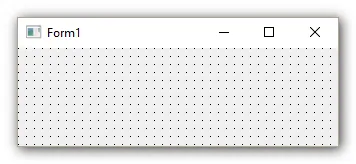
Форма (об’єкт типу TForm) є основою програми. На ній розміщуються усі елементи керування програмою
Властивість | Опис |
|---|---|
Name | Ім’я (ідентифікатор) форми. Використовується для доступу до форми, її властивостям і методам, а також для доступу до компонентів форми. Ім’я форми використовується для звернення програми до неї, тому змінювати це ім’я не рекомендується |
Caption | Текст заголовка форми |
Top | Відстань від верхньої межі форми до верхньої межі екрану |
Left | Відстань від лівої межі форми до лівої межі екрану |
Width | Ширина форми |
Height | Висота форми |
Position | Розміщення вікна форми в момент його першої появи на екрані:
|
BorderIcons | Кнопки керування вікном. Значення властивостей визначають, які кнопки керування вікном будуть доступними користувачеві під час роботи програми. Властивість biSystemMenu визначає доступність кнопки виклику системного меню, biMinimize - кнопки Згорнути, biMaximize - кнопки Розгорнути, biHelp - кнопки виведення довідкової інформації За промовчанням наявні всі три кнопки. Якщо увімкнена одна з кнопок Minimize/Maximize, то автоматично відображатиметься і друга кнопка з цієї пари (неактивна). |
Color | Колір фону. Колір можна задати, зазначивши назву кольору |
Font | Шрифт, що використовується за промовчанням усіма іншими компонентами, які будуть розміщені на формі. Усі написи будуть виконані тим шрифтом, який задано цією властивістю |
Label
Компонент Label призначений для виведення тексту на поверхню форми. Властивості компонента визначають вигляд і розташування тексту

Властивість | Опис |
|---|---|
Name | Ім’я (ідентифікатор) компонента. Використовується для доступу до компонента і його властивостей |
Caption | Текст, що відображається в полі компонента |
Top | Відстань від верхньої межі поля виведення до верхньої межі форми |
Left | Відстань від лівої межі поля виведення до лівої межі форми |
Width | Ширина поля виведення |
Height | Висота поля виведення |
AutoSize | Ознака того, що розмір поля визначається його вмістом. В ході роботи над проектом слід враховувати, що коли значення цієї властивості дорівнює True, то у випадку відсутності тексту в полі виведення його розмір стискається до точки, що ускладнює роботу з цим компонентом |
WordWrap | Ознака того, що у випадку, коли значення цієї властивості дорівнює True, слова, які не помістилися в поточному рядку поля виведення, автоматично будуть перенесені на наступний рядок (при цьому значення властивості AutoSize повинне бути False) |
Color | Колір фону області виведення |
Font | Шрифт, що використовується для відтворення тексту. Доповнити цю властивість можна за допомогою властивостей, що визначають назву шрифта (Name), розмір (Size), стиль (Style) і колір символів (Color) |
Alignment | Визначає спосіб вирівнювання тексту усередині поля. Текст можу бути вирівняно по лівому краю (taLeftJustify), по центру (taCenter) або по правому краю (taRightJustify) |
LayOut | Визначає спосіб розміщення тексту по вертикалі. Текст може бути притиснуто до верхньої межі поля (tlTop), до нижньої межі (tlBottom) або розміщено по центру (tlCenter) |
Transparent | Значення True робить область виведення тексту прозорою, вона не зафарбовується кольором, заданим властивістю Color |
Visible | Дозволяє приховати текст (False) або зробити його видимим (True) |
Edit
Компонент Edit призначено для введення даних

Властивість | Опис |
|---|---|
Name | Ім’я компонента. Використовується для доступу до компонента і його властивостей, зокрема, для доступу до тексту, введеного в поле редагування |
Text | Текст, що відображається в полі компонента |
Top | Відстань від верхньої межі компонента до верхньої межі форми |
Left | Відстань від лівої межі компонента до лівої межі форми |
Width | Ширина поля введення |
Height | Висота поля введення |
Color | Колір фону області виведення |
Font | Шрифт, що використовується для відтворення тексту. |
Enabled | Використовується для обмеження можливості змінити текст в полі редагування. Якщо значення властивості дорівнює False, то текст в полі редагування змінити не можна |
Visible | Дозволяє приховати компонент (False) або зробити його видимим (True) |
SetFocus | Дозволяє установити курсор в полі Edit. Синтаксис команди: Edit1.SetFocus |
Button
Компонент являє собою командну кнопку

Властивість | Опис |
|---|---|
Name | Ім’я компонента. Використовується для доступу до компонента і його властивостей |
Caption | Текст на кнопці |
Top | Відстань від верхньої межі кнопки до верхньої межі форми |
Left | Відстань від лівої межі кнопки до лівої межі форми |
Width | Ширина кнопки |
Height | Висота кнопки |
Enabled | Ознака доступності кнопки. Якщо значення властивості дорівнює True, то кнопка доступна. Якщо значення властивості дорівнює False, то кнопка не доступна, наприклад, внаслідок кліку на кнопці, подія Click не настає |
Visible | Дозволяє приховати кнопку (False) або зробити її видимою (True) |
Hint | Підказка - текст, що з’являється поряд з вказівником мишки при позиціонуванні вказівника на командній кнопці (для того, щоб текст з’являвся, значення властивості ShowHint повинне бути True) |
ShowHint | Дозволяє (True) або забороняє (False) відображення підказки при позиціонуванні вказівника на кнопці |
Memo
Memo - це елемент редагування тексту, що може складатися з кількох рядків

Властивість | Опис |
|---|---|
Name | Ім’я компонента. Використовується для доступу до компонента і його властивостей |
Text | Текст у полі Memo (властивість доступна тільки під час роботи програми) |
Lines | Масив рядків, що відповідає вмісту поля. Доступ до рядків здійснюється по номеру. Рядки нумеруються з нуля |
Lines.Count | Кількість рядків тексту в полі Memo (кількість елементів в масиві Lines) |
Top | Відстань від верхньої межі поля до верхньої межі форми |
Left | Відстань від лівої межі поля до лівої межі форми |
Width | Ширина поля |
Height | Висота поля |
Font | Шрифт, що використовується для відтворення введеного тексту |
ReadOnly | Якщо цей параметр має значення False, то елементи в рядки можна не тільки зчитувати програмно, а й вводити вручну. У випадку значення True - ручне введення елементів масиву неможливе |
ScrollBars | Наявність смуг прокручування. ssNone - відсутні, ssHorizontal - горизонтальна, ssVertical - вертикальна, ssBoth - обидві. Ті ж параметри з префіксом Auto (ssAutoHorizontal, ssAutoVertical, ssAutoBoth) означають, що смуги прокручування будуть додані тільки якщо вміст поля Memo в ньому не поміститься |
RadioButton
Компонент являє собою залежну кнопку (перемикач), стан якої визначається станом інших кнопок групи

Властивість | Опис |
|---|---|
Name | Ім’я компонента. Використовується для доступу до компонента і його властивостей |
Caption | Текст, що розміщується праворуч від кнопки |
Checked | Стан, зовнішній вигляд кнопки: якщо кнопка вибрана, то Checked = True; якщо кнопка не вибрана, то Checked = False |
Top | Відстань від верхньої межі перемикача до верхньої межі форми |
Left | Відстань від лівої межі перемикача до лівої межі форми |
Width | Ширина поля виведення пояснювального тексту |
Height | Висота поля виведення пояснювального тексту |
Font | Шрифт, використовуваний для відображення пояснювального тексту |
CheckBox
Компонент являє собою незалежну кнопку (прапорець), яка визначає два стани: “так”-”ні”

Властивість | Опис |
|---|---|
Name | Ім’я компонента. Використовується для доступу до компонента і його властивостей |
Caption | Текст, що розміщується праворуч від прапорця |
Checked | Стан, зовнішній вигляд прапорця: якщо прапорець встановлено (у квадратику є “птичка”), то Checked = True; якщо прапорець скинуто (“птички” немає), то Checked = False |
State | Стан прапорця. На відміну від властивості Checked, дозволяє розрізняти установлений, скинутий і проміжний стани. Стан прапорця визначає одна з констант: cbChecked (установлено), cbGrayed (“сірий”, невизначений стан), cbUnChecked (скинуто) |
AllowGrayed | Властивість визначає, чи може прапорець бути у проміжному стані: якщо AllowGrayed = False, то прапорець може бути тільки установленим або скинутим, якщо значення AllowGrayed = True, то допускається проміжний стан прапорця |
Top | Відстань від верхньої межі прапорця до верхньої межі форми |
Left | Відстань від лівої межі прапорця до лівої межі форми |
Width | Ширина поля виведення пояснювального тексту |
Height | Висота поля виведення пояснювального тексту |
Font | Шрифт, використовуваний для відображення пояснювального тексту |
Image
Компонент Image забезпечує виведення на поверхню форми ілюстрацій, представлених в BMP форматі (щоб компонент можна було використовувати для відображення ілюстрацій у форматі JPEG, потрібно підключити модуль JPEG - включити в текст програми директиву uses jpeg)

Властивість | Опис |
|---|---|
Picture | Ілюстрація, що відображується в полі компонента |
Width, Height | Розміри компонента. Якщо розмір компонента менший ніж розмір ілюстрації і значення властивостей AutoSize, Stretch i Proportional дорівнює False, то відображається лише частина ілюстрації |
Proportional | Ознака автоматичного масштабування картинки без спотворення. Щоб масштабування було виконане, значення властивості AutoSize повинне бути False |
Stretch | Ознака автоматичного масштабування (стиснення чи розтягнення) ілюстрації у відповідності до реального розміру компонента. Якщо розмір компонента не пропорційний до розміру ілюстрації, то ілюстрація буде спотворена |
AutoSize | Ознака автоматичної зміни розмірів компонента у відповідності до реального розміру ілюстрації |
Center | Ознака, що визначає розміщення картинки в полі компонента по горизонталі, якщо ширина картинки менша від ширини компонента. Якщо значення властивості дорівнює False, то картинка буде притисненою до правої межі компонента, якщо True - то картинка розміщується по центру |
Visible | Чи відображається компонент і, відповідно, ілюстрація на поверхні форми |
BitBtn

Властивості для Button мають місце і для BitBtn. Крім цього, цей компонент має і свої особливі властивості.
Властивість | Опис |
|---|---|
Kind | Задає тип кнопки. Є кілька визначених типів кнопки з готовою піктограмою і текстом, наприклад:
|
Glyph | Якщо вас не влаштовують запропоновані малюнки, ви можете вибрати інші. Буде відкрито діалогове вікно, необхідно вказати шлях до цього малюнку. |
Margin | Задає відстань від краю кнопки до малюнка (в пікселях). За промовчанням 1. У цьому випадку малюнок і текст розташовуються в центрі. |
Layout | Визначає положення малюнка на кнопці. Можна вибрати:
|
Spacing | Задає відстань в пікселях між малюнком і текстом кнопки. |
StaticText

Компонент StaticText – це статичний текст
За основними властивостями співпадає з компонентом Label. Особливістю є відсутність властивості Transparent.
Властивість | Опис |
|---|---|
Name | Ім'я компонента. Використовується в програмі для доступу до компоненту і його властивостей. |
Caption | Відображається в полі напису текст. |
Top | Відстань від верхньої межі поля виводу до верхньої межі форми. |
Left | Відстань від лівої межі поля виводу до лівої межі форми. |
Width, Height | Ширина, висота поля виведення. |
AutoSize | Ознака того, що розмір поля визначається його вмістом. |
WordWrap | Ознака того, що слова, які не поміщаються в поточному рядку, автоматично переносяться на наступний рядок (значення властивості AutoSize має бути False). |
Alignment | Задає спосіб вирівнювання тексту всередині поля:
|
Font | Параметри шрифту, що використовуються для відображення тексту:
|
ParentFont | Ознака спадкоємства компонентом характеристик шрифту форми, на якій знаходитися компонент. Якщо значення властивості рівне True, то текст виводитися шрифтом, встановленим для форми. |
Color | Колір фону області виведення тексту. |
Visible | Дозволяє приховати текст (False) або зробити його видимим (True). |
Малювання на формі
Для малювання на формі використовується її властивість Canvas. Початок координат на формі розміщено у верхньому лівому її кутку, вісь спрямовано вправо, а вісь - вниз.
Команди для малювання графічних примітивів
Команда | Опис |
|---|---|
Canvas.Pixels[x,y]:= | Зафарбовування точки з координатами в певний колір |
Canvas.MoveTo (x,y) | Вибір на формі точки , з якої буде розпочинатися малювання ліній |
Canvas.LineTo (x,y) | Малювання відрізка від останньої точки, у якій відбувалося малювання, до точки . Використання послідовно кількох таких команд дозволяє зобразити відрізок або ламану |
Canvas.Rectangle (x1,y1,x2,y2) | Малювання прямокутника, у якого протилежні вершини розміщені у точках та , а сторони паралельні осям координат |
Canvas.Ellipse (x1,y1,x2,y2) | Малювання еліпса, вписаного у прямокутник, у якого протилежні вершини розміщені в точках та , а сторони паралельні осям координат. Сам прямокутник при цьому не відображається |
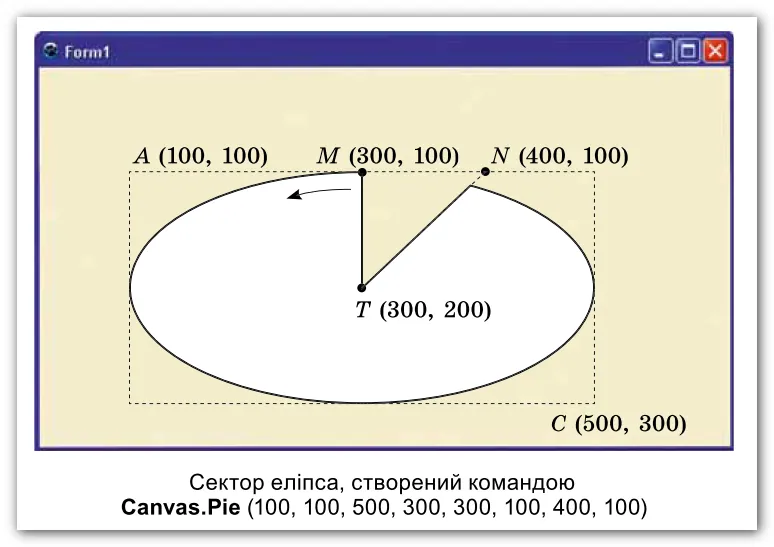
Canvas.Pie (x1,y1,x2,y2,x3,y3,x4,y4) | Малювання замкненої фігури - сектора еліпса. Точки та задають прямокутник, в який вписано еліпс. Початкова точка дуги визначається перетином еліпса з прямою, що проходить через його центр і точку . Кінцева точка дуги визначається перетином еліпса з прямою, що проходить через його центр і точку . Дуга малюється проти годинникової стрілки від початкової до кінцевої точки. |
Властивості форми для встановлення значень властивостей контуру та внутрішньої області графічних примітивів
Властивість | Опис |
|---|---|
Canvas.Pen.Color | Колір лінії контуру |
Canvas.Pen.Width | Товщина ліній контуру |
Canvas.Pen.Style | Стиль ліній контуру:
|
Canvas.Brush.Color | Колір заливки внутрішньої області |
Canvas.Brush.Style | Стиль заливки внутрішньої області:
|
Очищення Canvas від попередніх малюнків можна виконати за допомогою Canvas.FillRect(Canvas.ClipRect)
Shape
Компонент, що містить комплект графічних примітивів

Властивість | Опис |
|---|---|
Pen.Color | Колір контуру |
Pen.Width | Товщина контуру |
Pen.Style | Стиль ліній контуру |
Brush.Color | Колір заливки внутрішньої області |
Brush.Style | Стиль заливки внутрішньої області |
Shape | Форма фігури:
|
Для полегшення процесу малювання і відображення поточних координат курсора миші в заголовку форми можна використати, наприклад, таку процедуру:
procedure TForm1.FormMouseMove(Sender: TObject; Shift: TShiftState; X,
Y: Integer);
begin
Self.Caption := Format('%d x %d', [X, Y])
end;
Основні події
OnActivate | Коли додаток став активним |
|---|---|
OnClick | Генерується, коли користувач клацнув по формі. |
OnClose | Генерується, коли вікно закривається. |
OnCreate | Генерується, коли вікно створюється. |
OnDblClick | Генерується, коли користувач двічі клацнув по вікну. |
OnDestroy | Коли вікно знищується. |
OnHide | Генерується, коли вікно зникає з поля зору. |
OnKeyDown | Генерується, коли натиснута кнопка на клавіатурі. |
OnKeyPress | Генерується, коли натиснута і відпущена клавіша на клавіатурі. |
OnKeyUp | Генерується, коли відпущена клавіша на клавіатурі. |
OnMouseDown | Генерується, коли натиснута кнопка миші. |
OnMouseMove | Генерується, коли рухається мишка. |
OnMouseUp | Генерується, коли відпускається кнопка миші. |
OnMouseWheel | Генерується колесом миші. |
OnMouseWheelDown | Генерується, коли колесо миші прокручене вниз. |
OnMouseWheelUp | Генерується, коли колесо миші прокручене вгору. |
OnPaint | Генерується, коли треба перемалювати вікно.[1] |
OnResize | Генерується, коли треба змінити розміри вікна. |
OnShortCut | Коли натиснута гаряча клавіша. |
OnShow | Коли показується вікно, але до фактичної промальовки. У цей момент вікно вже створено і готово до відображення, але ще не промальоване на екрані. |
Використані матеріали:
Настає одразу після події OnCreate, тому виводити зображення на полотно Canvas слід саме в цій процедурі ↑
Копію матеріалів зроблено 20 листопада 2026 р. Якщо автор щось змінив, найсвіжіша версія — за посиланням «Оригінал».